
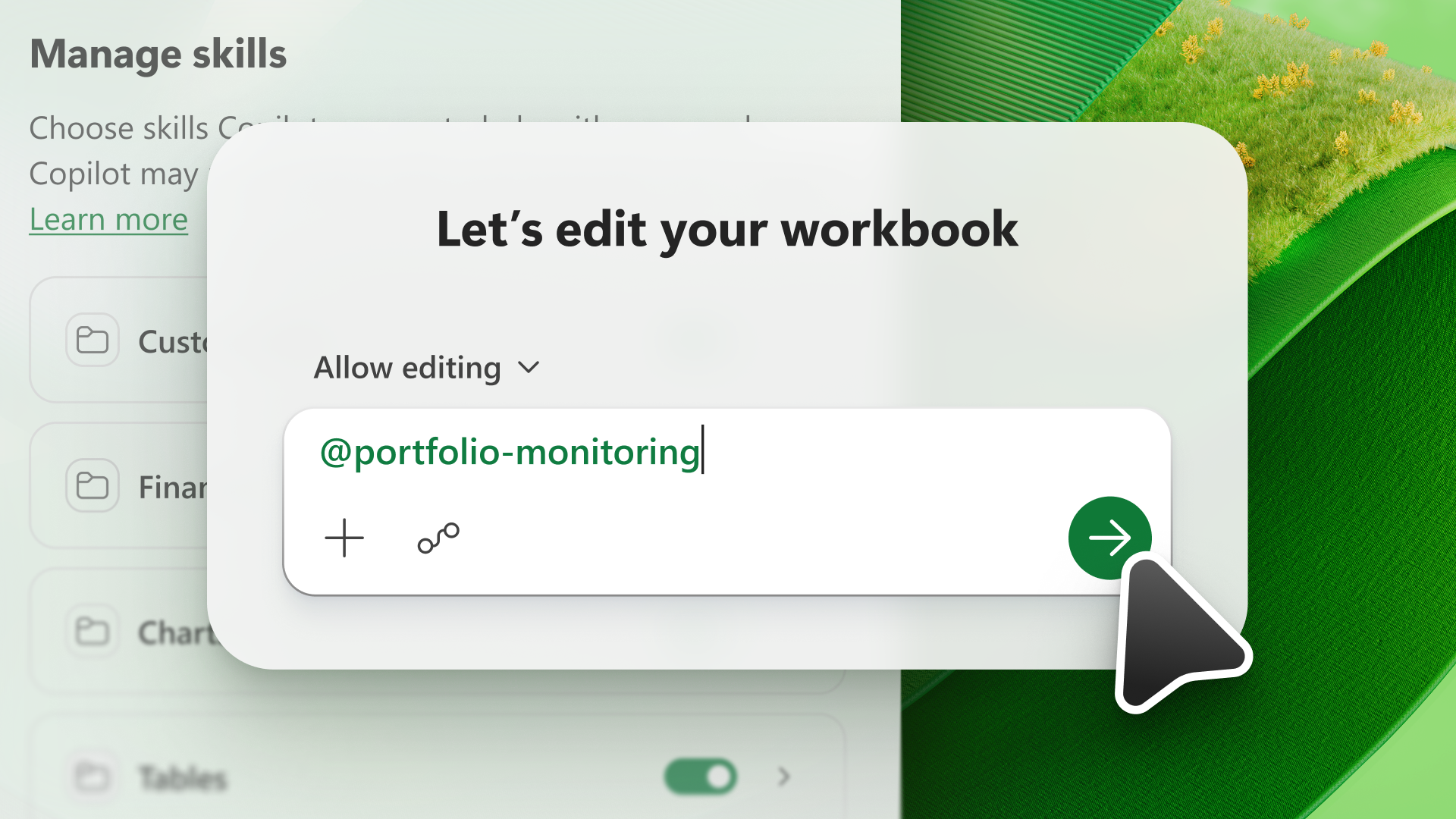
Une compétence étend les fonctionnalités d’un modèle IA. Les compétences fournissent à Copilot pour Excel les informations nécessaires pour effectuer des tâches répétitives. Avec Copilot dans Excel, vous pouvez choisir parmi les compétences disponibles dans le volet Copilot ou créer vos propres compétences personnalisées.
Utiliser les compétences
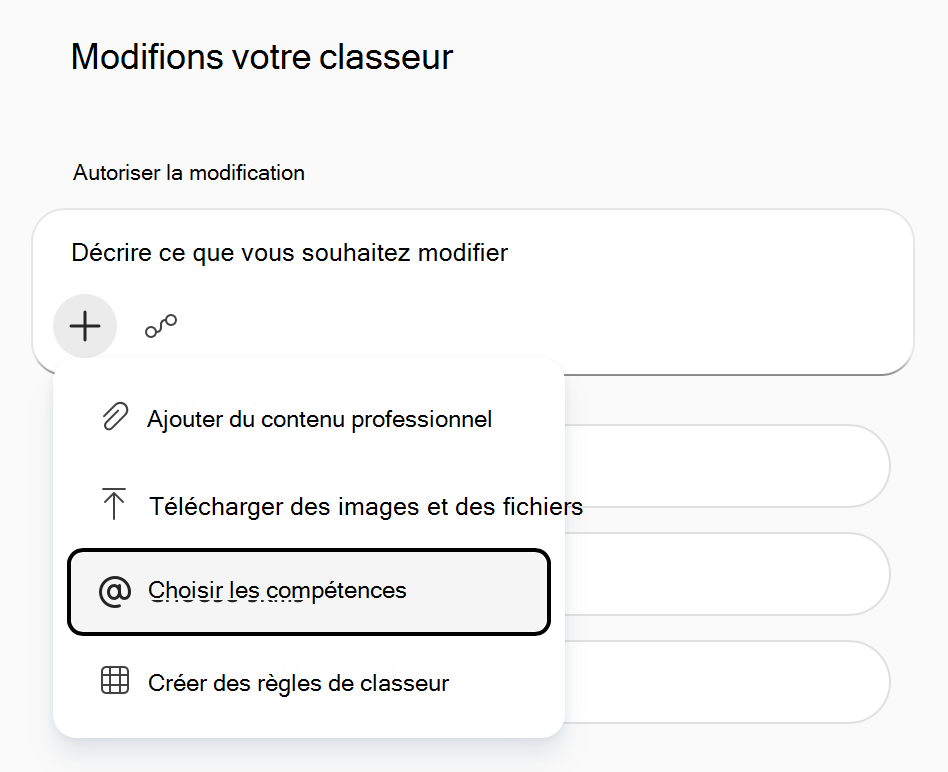
Pour utiliser une compétence, ouvrez Copilot dans Excel, sélectionnez le menu Ajouter du contenu de travail dans le champ d’invite, puis sélectionnez Choisir des compétences.
Le menu affiche les compétences fournies par Copilot dans Excel et les compétences personnalisées que vous avez chargées. Pour en savoir plus sur la création de vos propres compétences personnalisées, consultez Créer des compétences personnalisées.
Pour invoquer une compétence spécifique dans votre requête, vous pouvez soit la sélectionner dans le menu des compétences, soit la taper directement avec un @mention. Par exemple, pour appeler une compétence nommée « analyse de données », tapez @data-analysis dans votre invite à Copilot.
Conseil
Utilisez les compétences gérées par Microsoft @brandkit et @theme-conception pour personnaliser vos classeurs. Pour plus d’informations, consultez Utiliser les compétences créées par Microsoft avec Copilot dans Excel.
Gérer les compétences
Activez ou désactivez les compétences pour contrôler celles que Copilot dans Excel utilise par défaut. Pour gérer vos compétences, sélectionnez le menu Paramètres ( ... dans le coin supérieur droit), puis sélectionnez Gérer les compétences.
Important
La désactivation d’une compétence dans la boîte de dialogue Gérer les compétences empêche Copilot de l’utiliser automatiquement, mais vous pouvez toujours utiliser une compétence désactivée avec une indication directe @mention dans votre invite.

Créer des compétences personnalisées
Les compétences personnalisées sont téléchargées par vous et enregistrées sur votre compte OneDrive dans un dossier spécifique. Si vous demandez souvent la même chose à Copilot, transformez cette demande en compétence. Vous pouvez modifier vos compétences personnalisées et les activer ou les désactiver à tout moment.
Pour créer une compétence personnalisée, procédez comme suit.
- Dans le volet Copilot, sélectionnez le menu Paramètres(... dans le coin supérieur droit).
- Sélectionnez Gérer les compétences.
- Sélectionnez Compétences personnalisées.
- Sélectionnez Créer un dossier OneDrive. Copilot crée le dossier de compétences OneDrive.
- Sélectionnez Ouvrir le dossier des compétences. Copilot ouvre le nouveau dossier des compétences dans votre OneDrive.
- Ajoutez vos compétences à ce dossier. Utilisez des compétences personnalisées créées par votre organisation ou créez les vôtres. Pour plus d’informations sur la création de vos propres compétences, consultez Exigences de format de compétences personnalisées .
Exigences de format des compétences personnalisées
Les compétences personnalisées doivent suivre le format standard du secteur pour être reconnues par Copilot dans Excel. Chaque compétence a besoin d’un dossier individuel, et ce dossier doit avoir un fichier SKILL.md définissant la compétence.
SKILL.md comporte deux sections :
- La section des métadonnées, située en haut entre les trois délimiteurs de tirets (
---), s’appelle la page d’introduction. Il contient le nom et une description qui indique à Copilot quand utiliser la compétence. Cette section est obligatoire. - La section du corps contient vos instructions, indiquant à Copilot comment effectuer la tâche. Il n’y a aucune restriction de format.
Voici un exemple de SKILL.md simple pour une compétence nommée create-table-bold-first-column. Ce fichier SKILL.md doit se trouver dans un dossier nommé create-table-bold-first-column pour être reconnu par Copilot dans Excel.
---
name: create-table-bold-first-column
description: Use when I ask Copilot to create a table in a worksheet. After the table is created, bold the first column.
---

# Bold the first column when creating a table
When Copilot creates a table, bold the first column so the row labels stand out.

## Steps
1. Create the table as requested.
2. Select the first column of the new table.
3. Apply bold formatting to that column.
Pour plus d’informations sur la mise en forme des compétences standard, consultez Compétences d’agent : spécification.
Compétences personnalisées avancées
Au-delà du fichier SKILL.md requis, une compétence personnalisée peut contenir des dossiers, des scripts, des références et des ressources supplémentaires. Pour plus d’informations sur ces dossiers facultatifs, voir Compétences de l’agent : Répertoires facultatifs. Les compétences personnalisées qui incluent des scripts, des références ou des ressources aident Copilot à produire des résultats plus prévisibles.
Pour plus d’informations sur les compétences et la sécurité des données, consultez Questions fréquemment posées sur Copilot pour Excel : les compétences Copilot dans Excel peuvent-elles exécuter du code, accéder à des données et des ressources externes ou effectuer des actions au-delà de ce que Excel autorise normalement ?.
Modifier ou supprimer des compétences personnalisées
Si vous ajoutez ou renommez une compétence personnalisée dans OneDrive, sélectionnez Actualiser dans la boîte de dialogue Compétences personnalisées afin que Copilot reconnaisse la modification.

Pour supprimer une compétence de la liste des compétences dans Copilot sans supprimer le dossier dans OneDrive, modifiez le nom du dossier de compétences. Copilot ignore tout dossier dont le nom ne correspond pas à celui name de SKILL.md.