
Les tâches peuvent avoir leurs propres calendriers. Par défaut, les tâches sont planifiées en fonction du calendrier du projet. Pour définir des exceptions uniques ou spécifiques, par exemple pour des machines qui ne fonctionnent pas en dehors des heures de travail ou un déménagement de bureau qui ne peut avoir lieu qu’un week-end, vous pouvez créer un calendrier des tâches pour des tâches individuelles. Un calendrier des tâches associé à une tâche remplace le calendrier du projet.
Remarque
Votre tâche n’est pas planifiée correctement ou n’apparaît pas comme prévu après l’application d’un calendrier de tâches à une tâche ? Consultez la section Résolution des problèmes ci-dessous.
Sous l’onglet Projet , dans le groupe Propriétés , choisissez Modifier le temps de travail.
Sélectionnez Créer un nouveau calendrier.
Dans la boîte de dialogue Créer un nouveau Calendrier de base, tapez le nom du nouveau calendrier, puis indiquez si vous voulez créer un calendrier de base ou créer un calendrier basé sur une copie d’un calendrier existant.
Cliquez sur OK pour revenir à la boîte de dialogue Modifier le temps de travail .
Pour modifier la semaine de travail pour le calendrier des tâches, sélectionnez l’onglet Semaines de travail .
Sélectionnez la ligne dans le tableau qui indique la planification par défaut du calendrier des tâches, puis choisissez Détails.
Dans la boîte de dialogue Détails pour , sélectionnez les jours de la semaine que vous souhaitez modifier tout au long de la planification de la tâche, puis sélectionnez l’une des options suivantes :
- Utiliser les heures de travail par défaut de Project pour ces jours Choisissez les jours qui doivent utiliser les heures de travail par défaut, à savoir de 8h00 à 12h00 et de 13h00 à 17h00, du lundi au vendredi, et les heures chômées le week-end.
- Définir les jours sur les jours chômés Choisissez les jours où aucun travail ne peut être programmé. La modification apportée sera reflétée dans tous les mois du calendrier.
- Définir le(s) jour(s) sur ces horaires de travail spécifiques Pour définir les heures de travail pour les jours sélectionnés dans la planification, tapez les heures de début du travail dans les zones De et les heures de fin dans les zones À .
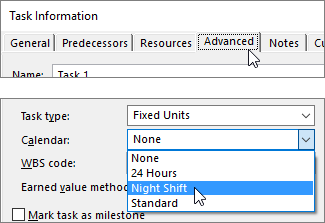
Cliquez avec le bouton droit sur la tâche, sélectionnez Informations, sélectionnez l’onglet Avancé, puis sélectionnez le calendrier dans la liste Calendrier.
Résolution des problèmes
Si vous créez un calendrier pour une tâche et affectez ultérieurement une ressource à la tâche, la tâche peut être affectée par les heures chômées dans un calendrier de ressources. Project planifie les tâches en fonction du calendrier du projet, puis du calendrier des ressources (si une ressource est affectée à la tâche).
Si un calendrier des tâches est appliqué, Project ignore le calendrier du projet. Project planifie la tâche en fonction du calendrier des tâches, puis du calendrier des ressources (si une ressource est affectée à la tâche). Vous pouvez choisir d’ignorer le calendrier des ressources lors de la planification de la tâche, mais gardez à l’esprit que cela peut permettre d’affecter le travail pendant les périodes d’inactivité d’une ressource.
Si vous souhaitez que le calendrier des tâches contrôle la planification et ignore les calendriers pour des ressources spécifiques que vous avez affectées à la tâche, sélectionnez la tâche, sélectionnez Informations sous l’onglet Tâche, sélectionnez l’onglet Avancé, puis activez la case La planification ignore les calendriers de ressource case activée.
Que puis-je faire d’autre avec les calendriers ?
Project vous permet d’affiner la planification à l’aide de plusieurs calendriers. Si vous comprenez comment ils fonctionnent tous ensemble, il est plus facile de planifier l’impact sur les dates de votre projet. Voici quelques articles supplémentaires qui pourraient vous être utiles pour obtenir une image plus précise des jours travaillés et non travaillés dans votre organisation.
PROJETS
Définir les jours ouvrés travaillés généraux et les heures d’un projet
Créer un calendrier de base
Ajouter des vacances à votre calendrier de projet
RESSOURCES
Définir une planification unique pour une ressource spécifique
Ajouter les congés d’une ressource
Modifier la disponibilité des ressources sans utiliser de calendrier
Conseil
Si vous n’avez plus besoin d’un calendrier, supprimez-le.