
Bien que vous puissiez avoir des heures de travail générales dans votre organisation, certaines ressources peuvent ne pas s’y tenir. Vous pouvez avoir une personne qui travaille de nuit ou quelqu’un d’autre qui travaille quatre journées de dix heures. Ou bien, vous pouvez avoir une pièce d’équipement qui fonctionne sans arrêt. Dans Project, vous pouvez définir une planification unique pour une ressource spécifique.
Conseil
Vous pouvez également modifier la disponibilité des ressources sans utiliser de calendrier.
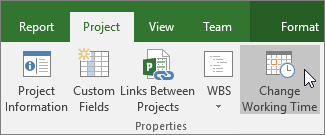
Cliquez surPropriétés>du projet>Modifier le temps de travail.
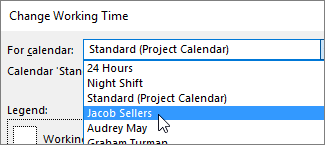
Choisissez une ressource dans la liste Pour le calendrier .
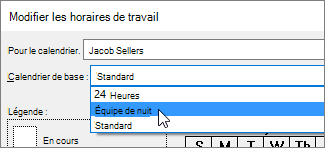
Choisissez le calendrier de base approprié pour la ressource.
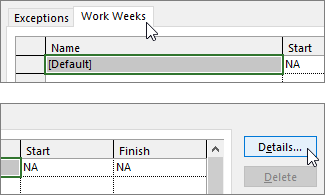
Si les horaires de travail du calendrier ne conviennent pas tout à fait à cette ressource, cliquez sur l’onglet Semaines de travail , puis sur Détails.
Remarque
Qu’en est-il des vacances ? Utilisez l’onglet Exceptions pour ajouter des vacances à la planification de la ressource. En savoir plus.
Sélectionnez le ou les jours pour lesquels vous souhaitez modifier les heures de travail, puis choisissez si vous souhaitez qu’elles soient des heures de travail ou des heures chômées.
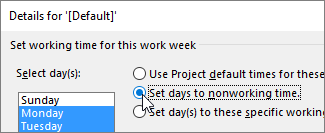
Si vous avez choisi Définir le(s) jour(s) à ces heures de travail spécifiques, utilisez les colonnes De et À pour définir les heures de travail pour les jours sélectionnés.
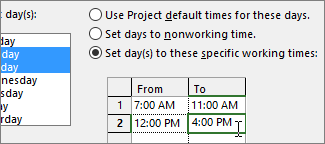
Cliquez sur OK pour revenir à la boîte de dialogue Modifier le temps de travail , puis cliquez à nouveau sur OK .
Que puis-je faire d’autre avec les calendriers ?
Project vous permet d’affiner la planification à l’aide de plusieurs calendriers. Si vous comprenez comment ils fonctionnent tous ensemble, il est plus facile de planifier l’impact sur les dates de votre projet. Voici quelques articles supplémentaires qui pourraient vous être utiles pour obtenir une image plus précise des jours travaillés et non travaillés dans votre organisation.
PROJETS
Définir les jours ouvrés travaillés généraux et les heures d’un projet
Créer un calendrier de base
Ajouter des vacances à votre calendrier de projet
TÂCHES
Créer un calendrier pour une tâche
RESSOURCES
Ajouter les congés d’une ressource
Modifier la disponibilité des ressources sans utiliser de calendrier
Conseil
Si vous n’avez plus besoin d’un calendrier, supprimez-le.