
Par défaut, Project inclut plusieurs calendriers de base différents :
- Standard : 8h à 17h, avec une pause déjeuner d’une heure à 12h.
- 24 heures sur 24 : de 12 h à 12 h, tous les jours.
- Quart de nuit : de 23 h à 8 h, avec une pause d’une heure à 3 h.
Remarque
- Si ces calendriers ne fonctionnent pas tout à fait, vous pouvez les adapter à votre projet ou créer un calendrier de base que d’autres utilisateurs peuvent également utiliser.
- Si vous avez modifié les paramètres du calendrier, mais que la planification de la ressource n’a pas changé comme prévu, consultez la section Résolution des problèmes ci-dessous.
Important
Vous utilisez Project avec Project Web App ? Dans ce cas, contactez votre administrateur pour demander des modifications aux calendriers de base, en case activée.
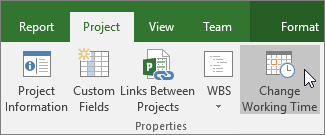
Cliquez surPropriétés>du projet>Modifier le temps de travail.
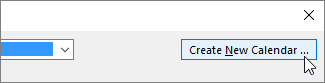
Cliquez sur Créer un nouveau Calendrier.
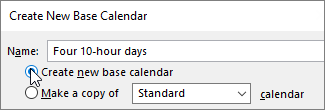
Attribuez un nom au nouveau calendrier, sélectionnez Créer un calendrier de base, puis cliquez sur OK.
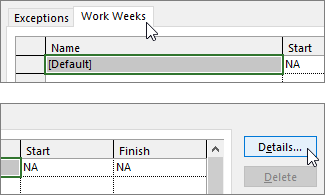
Cliquez sur l’onglet Semaines de travail , puis sur Détails.
Remarque
Qu’en est-il des vacances ? Utilisez l’onglet Exceptions pour ajouter des jours fériés à votre planification. En savoir plus.
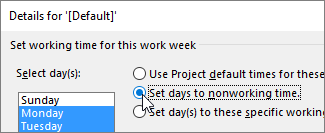
Sélectionnez le ou les jours pour lesquels vous souhaitez modifier les heures de travail, puis choisissez si vous souhaitez qu’elles soient des heures de travail ou des heures chômées.
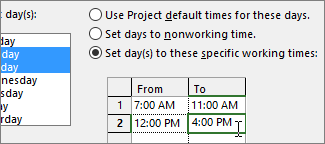
Si vous avez choisi Définir le(s) jour(s) à ces heures de travail spécifiques, utilisez les colonnes De et À pour définir les heures de travail pour les jours sélectionnés.
Cliquez sur OK pour revenir à la boîte de dialogue Modifier le temps de travail , puis cliquez à nouveau sur OK .
Pour rendre votre nouveau calendrier de base utilisable pour d’autres projets,enregistrez-le en tant que modèle afin que ce planning de travail soit présent pour chaque nouveau projet créé avec ce modèle. Si vous utilisez Project avec Project Web App, contactez votre administrateur pour demander des modifications aux calendriers de base pour l’ensemble de votre organisation.
Résolution des problèmes
Project crée automatiquement un calendrier des ressources (basé sur le calendrier du projet, comme spécifié dans la boîte de dialogue Informations sur le projet ) pour chaque ressource. Si vous créez un calendrier de base pour une ressource et modifiez le temps de travail dans le nouveau calendrier de base, mais que vous ne basez pas le calendrier des ressources sur le nouveau calendrier de base, il semblera que les paramètres de calendrier que vous avez entrés ont été ignorés. Par défaut, Project base le calendrier des ressources sur le calendrier du projet, sauf indication contraire.
Remarque
Pour apporter des modifications de calendrier de ressources à une ressource d’entreprise, vous devez d’abord extraire la ressource en case activée.
Solution
- Pour remplacer le calendrier des ressources que vous avez créé par le calendrier des ressources par défaut (le calendrier Standard), sélectionnez Afficher la>feuille de ressources. Sélectionnez le nom de la ressource et, dans le champ Calendar de base, sélectionnez Standard. La ressource est désormais planifiée en utilisant le calendrier Standard au lieu de celui que vous avez créé pour elle. Cliquez sur Informations sous l’onglet Ressource , sur Modifier le temps de travail sous l’onglet Général , puis saisissez à nouveau les jours chômés et les heures que vous avez entrés pour l’autre calendrier.
- Pour synchroniser plusieurs calendriers avec le calendrier de base d’une ressource (que vous avez créé dans la boîte de dialogue Modifier le temps de travail) sans remplacer les calendriers, sélectionnez Afficher> lafeuille de ressources. Sélectionnez le nom de la ressource, cliquez sur Informations dans l’onglet Ressource , puis sur Modifier le temps de travail dans l’onglet Général . Dans la zone Calendrier de base , sélectionnez le nom du calendrier ressource que vous avez créé et modifié. Les paramètres de ce calendrier des ressources sont définis pour le calendrier des ressources par défaut lorsque vous l’utilisez comme calendrier de base.
Si vous devez apporter d’autres modifications au temps de travail ou au temps non travaillé de cette ressource, vous pouvez le faire dans l’un ou l’autre calendrier, car le calendrier de base met à jour le calendrier des ressources. Si vous avez besoin d’utiliser le calendrier de base pour une autre ressource, entrez les informations mises à jour dans le calendrier de base. Les modifications apportées au calendrier des ressources par défaut ne s’afficheront pas dans le calendrier de base.
Que puis-je faire d’autre avec les calendriers ?
Project vous permet d’affiner la planification à l’aide de plusieurs calendriers. Si vous comprenez comment ils fonctionnent tous ensemble, il est plus facile de planifier l’impact sur les dates de votre projet. Voici quelques articles supplémentaires qui pourraient vous être utiles pour obtenir une image plus précise des jours travaillés et non travaillés dans votre organisation.
PROJETS
Définir les jours ouvrés travaillés généraux et les heures d’un projet
Ajouter des vacances à votre calendrier de projet
TÂCHES
Créer un calendrier pour une tâche
RESSOURCES
Définir une planification unique pour une ressource spécifique
Ajouter les congés d’une ressource
Modifier la disponibilité des ressources sans utiliser de calendrier
Conseil
Si vous n’avez plus besoin d’un calendrier, supprimez-le.