
Lorsque vous créez un projet, il utilise un calendrier de base par défaut pour planifier le travail. Il peut s’agir d’une semaine de travail typique du lundi au vendredi, de 8 h à 17 h, ou d’un autre élément qui correspond mieux au travail de votre organisation.
Si votre projet a des horaires de travail qui ne correspondent pas aux heures par défaut, vous pouvez :
-
Ajustez les temps de travail du calendrier du projet en fonction de vos besoins.
OU - Passez à un autre calendrier de base (Équipe de 24 heures ou Équipe de nuit, par exemple).
Ajustez les temps de travail pour votre projet
Si l’horaire de travail normal de votre projet ne correspond à aucun des calendriers de base disponibles, vous pouvez modifier les jours et heures ouvrables de votre projet afin que le travail soit planifié de manière appropriée.
Conseil
D’autres projets utilisent-ils un calendrier similaire ? Faites gagner du temps à vos collègues en créant l’échéancier de votre projet comme nouveau calendrier de base.
Sous l’onglet Projet , dans la section Propriétés , sélectionnez Modifier le temps de travail.
Dans la liste Pour le calendrier , sélectionnez le (calendrier de projet) que vous souhaitez modifier. Sélectionnez l’onglet Semaines de travail , puis Détails.
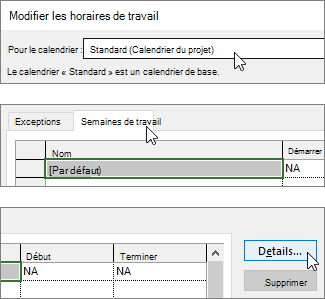
Remarque
Utilisez l’onglet Exceptions pour ajouter des jours fériés à votre planification.
Sélectionnez le ou les jours pour lesquels vous souhaitez modifier les heures de travail, puis choisissez si vous souhaitez qu’ils soient des heures de travail ou des heures chômées.
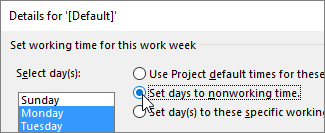
Si vous avez choisi Définir le(s) jour(s) à ces heures de travail spécifiques, utilisez les colonnes De et À pour définir les heures de travail pour les jours sélectionnés.
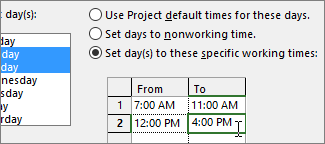
Sélectionnez OK pour revenir à la boîte de dialogue Modifier le temps de travail , puis sélectionnez OK à nouveau.
Conseil
Voulez-vous modifier les jours ou heures ouvrables en cours de projet ? Avant de sélectionner Détails, attribuez un nom à chaque période dans l’onglet Semaines de travail , puis ajoutez des dates de début et de fin . Sélectionnez la première période pour définir les détails, puis répétez le processus pour la période suivante.
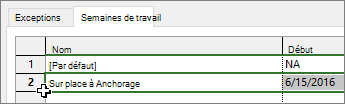
Modifier le calendrier de base pour la planification de projet
Par défaut, Project inclut plusieurs calendriers de base différents, et votre organisation peut avoir des calendriers de base supplémentaires qu’un administrateur a ajoutés pour capturer d’autres planifications courantes. S’il existe déjà un calendrier de base correspondant à votre calendrier de projet, vous pouvez facilement modifier le calendrier de base de votre projet dans la boîte de dialogue Informations sur le projet .
- Sous l’onglet Projet , dans la section Propriétés , sélectionnez Informations sur le projet.
- Dans la liste Calendar, choisissez le calendrier que vous souhaitez utiliser pour planifier le travail, puis sélectionnez OK.
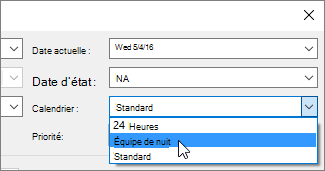
En plus de ce calendrier de projet, les tâches et les ressources peuvent utiliser leurs propres calendriers. En savoir plus sur l’utilisation des calendriers.
Que puis-je faire d’autre avec les calendriers ?
Project vous permet d’affiner la planification à l’aide de plusieurs calendriers. Si vous comprenez comment les calendriers fonctionnent ensemble, il est plus facile de planifier l’impact sur les dates de votre projet. Voici quelques articles supplémentaires qui pourraient vous être utiles pour vous faire une idée plus précise des jours travaillés et non travaillés dans votre organisation.
PROJETS
Créer un calendrier de base
Ajouter des vacances à votre calendrier de projet
TÂCHES
Créer un calendrier pour une tâche
RESSOURCES
Définir une planification unique pour une ressource spécifique
Ajouter les congés d’une ressource
Modifier la disponibilité des ressources sans utiliser de calendrier
Si vous n’avez plus besoin d’un calendrier, vous pouvez le supprimer.