Microsoft To Do est une liste de tâches simple et intelligente qui vous permet de gérer toutes vos tâches au même endroit. Avec l’intégration de To Do à Outlook, vous pouvez utiliser Ma journée pour voir vos événements et tâches de calendrier à venir n’importe où dans Outlook, y compris Courrier, Calendar et People. Si vous utilisez Outlook classique (ou hérité), vous avez la possibilité d’utiliser To Do ou des tâches classiques.
To Do utilise des listes intelligentes qui facilitent le suivi des tâches et l’organisation de votre journée. Avec To Do, vous pouvez rapidement organiser vos tâches en les ajoutant à Ma journée, en les marquant comme importantes ou en les ajoutant aux nouvelles listes que vous créez.
Créer et gérer des tâches avec To Do dans outlook
Microsoft To Do est une liste de tâches simple et intelligente qui vous permet de suivre les tâches et d’organiser votre journée en un seul endroit. Avec l’intégration de To Do au nouvel Outlook, vous pouvez utiliser Ma journée pour voir vos événements et tâches de calendrier à venir n’importe où dans outlook, y compris Courrier, Calendar et People.
Ouvrir l’application To Do
Dans la marge gauche de la nouvelle fenêtre Outlook, sélectionnez l’icône to do , qui ouvre le volet Tâches. Vous pouvez sélectionner différentes listes ou créer une nouvelle liste ici.
Créer, modifier, supprimer et restaurer des tâches
Créer une tâche
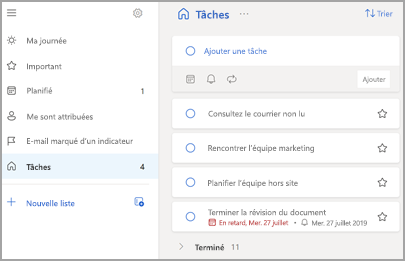
Vous pouvez créer une tâche à partir du champ d’entrée Ajouter une tâche . Sélectionnez le champ, tapez le titre de la tâche, puis appuyez sur Retour ou Entrée. Si vous ajoutez une tâche à une liste intelligente, la tâche est enregistrée dans Tâches et liée à la liste dans laquelle vous vous trouviez lorsque vous l’avez créée.
Modifier une tâche
Pour renommer une tâche, sélectionnez la tâche pour ouvrir son affichage détaillé. Une fois dans l’affichage détaillé, vous pouvez cliquer ou appuyer sur le titre de la tâche. Un curseur s’affiche dans le champ titre de la tâche et vous pourrez renommer ou modifier le titre.
Supprimer une tâche
Pour supprimer une tâche, sélectionnez l’icône de corbeille dans le coin inférieur droit de l’affichage détaillé de la tâche.
Restaurer une tâche supprimée
Étant donné que vos tâches sont stockées sur Exchange Online et sont également visibles dans les nouvelles tâches Outlook, vous pouvez récupérer des tâches supprimées accidentellement dans le nouvel Outlook :
- Dans votre nouvelle liste de dossiers Outlook, sous Courrier, sélectionnez Éléments supprimés.
- Recherchez la tâche supprimée, sélectionnez et maintenez la touche (ou cliquez avec le bouton droit), puis sélectionnez Restaurer.
La tâche supprimée réapparaît alors dans sa liste correcte.
Utiliser Ma journée dans Outlook dans le nouvel Outlook
Avec To Do, vous pouvez rapidement organiser vos tâches en les ajoutant à Ma journée, en les marquant comme importantes ou en les ajoutant aux nouvelles listes que vous créez.
Utilisez To Do et le volet Ma journée pour accéder à vos événements et tâches de calendrier à venir n’importe où dans Outlook, notamment dans Courrier, Calendar, People, Groupes, etc.
En savoir plus sur l’utilisation de Ma journée.
Créer et gérer des tâches avec To Do dans Outlook sur le web et Outlook.com
Microsoft To Do est une liste de tâches simple et intelligente qui vous permet de suivre les tâches et d’organiser votre journée en un seul endroit. Avec l’intégration de To Do à Outlook sur le web et Outlook.com, vous pouvez utiliser Ma journée pour voir vos événements et tâches de calendrier à venir n’importe où dans Outlook, y compris Courrier, Calendar et People.
Ouvrir l’application To Do
Dans la marge gauche de la page Outlook sur le web ou Outlook.com, sélectionnez le logo de l’application To Do, qui ouvre le volet Tâches. Vous pouvez sélectionner différentes listes ou créer une nouvelle liste ici.
Créer, modifier, supprimer et restaurer des tâches
Créer une tâche
Vous pouvez créer une tâche à partir du champ d’entrée Ajouter une tâche . Sélectionnez le champ, tapez le titre de la tâche, puis appuyez sur Retour ou Entrée. Si vous ajoutez une tâche à une liste intelligente, la tâche est enregistrée dans Tâches et liée à la liste dans laquelle vous vous trouviez lorsque vous l’avez créée.
Modifier une tâche
Pour renommer une tâche, sélectionnez la tâche pour ouvrir son affichage détaillé. Une fois dans l’affichage détaillé, vous pouvez cliquer ou appuyer sur le titre de la tâche. Un curseur s’affiche dans le champ titre de la tâche et vous pourrez renommer ou modifier le titre.
Supprimer une tâche
Pour supprimer une tâche, sélectionnez l’icône de corbeille dans le coin inférieur droit de l’affichage détaillé de la tâche.
Restaurer une tâche supprimée
Étant donné que vos tâches sont stockées sur Exchange Online et sont également visibles dans Outlook sur le web ou Outlook.com Tâches, vous pouvez récupérer des tâches supprimées accidentellement dans Outlook :
- Dans votre liste de dossiers Outlook, sous Courrier, sélectionnez Éléments supprimés.
- Recherchez la tâche supprimée, sélectionnez et maintenez la touche (ou cliquez avec le bouton droit), puis sélectionnez Restaurer.
La tâche supprimée réapparaît alors dans sa liste correcte.
Utiliser Ma journée dans Outlook
Avec To Do, vous pouvez rapidement organiser vos tâches en les ajoutant à Ma journée, en les marquant comme importantes ou en les ajoutant aux nouvelles listes que vous créez.
Utilisez To Do et le volet Ma journée pour accéder à vos événements et tâches de calendrier à venir n’importe où dans Outlook, notamment dans Courrier, Calendar, People, Groupes, etc.
En savoir plus sur l’utilisation de Ma journée.
Créer et gérer des tâches avec To Do dans Outlook classique
Microsoft To Do est une liste de tâches simple et intelligente qui vous permet de suivre les tâches et d’organiser votre journée en un seul endroit.
Ouvrir l’application To Do
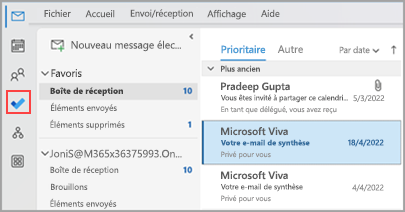
Dans la marge gauche de la fenêtre Outlook classique, sélectionnez le Icône To Do , qui ouvre le volet Tâches. Vous pouvez sélectionner différentes listes ou créer une nouvelle liste ici.
Faire de l’application To Do votre expérience de gestion des tâches préférée dans Outlook classique
Vous pouvez spécifier votre expérience préférée pour la gestion des tâches dans Outlook classique. Il existe plusieurs façons de configurer cette option.
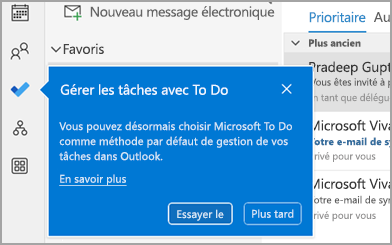
- Dans la légende d’enseignement, sélectionnez Essayer :
- Dans Tâches, sélectionnez Essayer dans la barre jaune.

- Accédez à Options de fichier>>Tâches, puis sélectionnez Ouvrir les tâches dans l’application To Do. Vous pouvez revenir aux tâches Outlook à tout moment en décochant le paramètre .
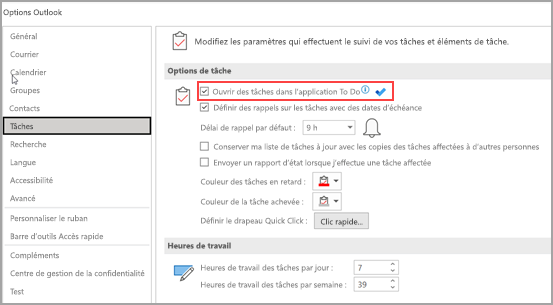
Fonctionnement
Lorsque vous sélectionnez l’option permettant d’ouvrir des tâches dans À faire, les modifications suivantes sont apportées :
- L’icône tâches (
 ) est désépinglé de la barre de navigation (dans la marge gauche de la fenêtre Outlook classique) et déplacée sous
  Plus d’applications dans la barre de navigation. L’icône de l’application To Do reste épinglée et visible.
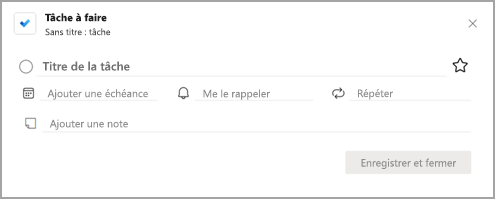
- Lorsque vous sélectionnez Nouveaux éléments>
 Tâche, l’application To Do s’ouvre au lieu de l’application Tâches Outlook classique.
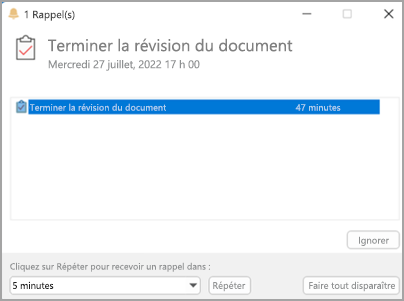
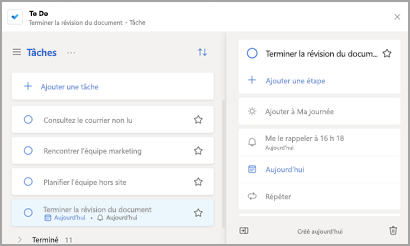
Lorsque vous ouvrez une tâche à partir de la barre Des tâches, de la fenêtre Rappels ou de la liste des tâches quotidiennes sur le Calendar, la tâche s’ouvre dans l’application To Do.
Créer, modifier, supprimer et restaurer des tâches dans Outlook classique
Créer une tâche
Vous pouvez créer une tâche à partir du champ d’entrée Ajouter une tâche . Sélectionnez le champ, tapez le titre de la tâche, puis appuyez sur Retour ou Entrée. Si vous ajoutez une tâche à une liste intelligente, la tâche est enregistrée dans Tâches et liée à la liste dans laquelle vous vous trouviez lorsque vous l’avez créée.
Modifier une tâche
Pour renommer une tâche, sélectionnez la tâche pour ouvrir son affichage détaillé. Une fois dans l’affichage détaillé, vous pouvez cliquer ou appuyer sur le titre de la tâche. Un curseur s’affiche dans le champ titre de la tâche et vous pourrez renommer ou modifier le titre.
Supprimer une tâche
Pour supprimer une tâche, sélectionnez l’icône de corbeille dans le coin inférieur droit de l’affichage détaillé de la tâche.
Restaurer une tâche supprimée
Étant donné que vos tâches sont stockées sur Exchange Online et sont également visibles dans les tâches Outlook classiques, vous pouvez récupérer des tâches supprimées accidentellement dans Outlook classique :
- Dans votre liste de dossiers Outlook, sous Courrier, sélectionnez Éléments supprimés.
- Recherchez la tâche supprimée, sélectionnez et maintenez la touche (ou cliquez avec le bouton droit), puis sélectionnez Restaurer.
La tâche supprimée réapparaît alors dans sa liste correcte.
Afficher vos tâches et votre calendrier dans Outlook classique
Les tâches sont affichées à trois emplacements dans Outlook classique : dans la barre To-Do, dans tâches et dans la liste des tâches quotidiennes dans Calendar. Si vous vous abonnez à une liste de tâches SharePoint, toute tâche qui vous est affectée à partir de cette liste apparaît également dans les trois emplacements.
Dans la barre de navigation, sélectionnez Tâches.
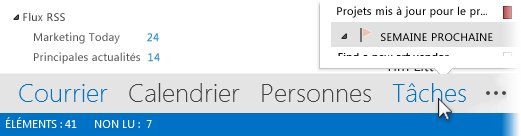
Sélectionnez une tâche pour l’afficher dans le volet de lecture ou double-cliquez dessus pour l’ouvrir dans une nouvelle fenêtre.
Un autre moyen d’afficher les tâches, notamment les choses à faire qui ont un indicateur, implique d’utiliser l’aperçu des tâches.
- Pointez sur Tâches dans la barre de navigation.
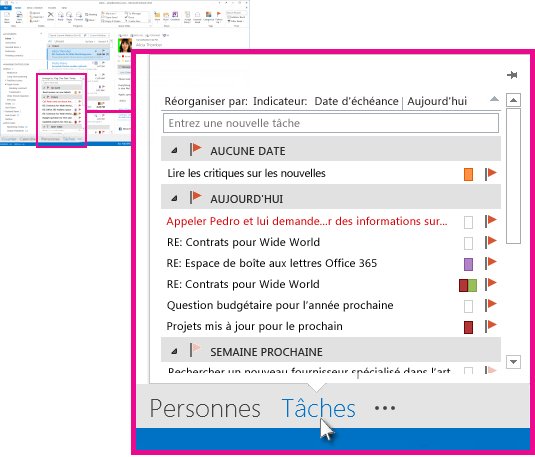
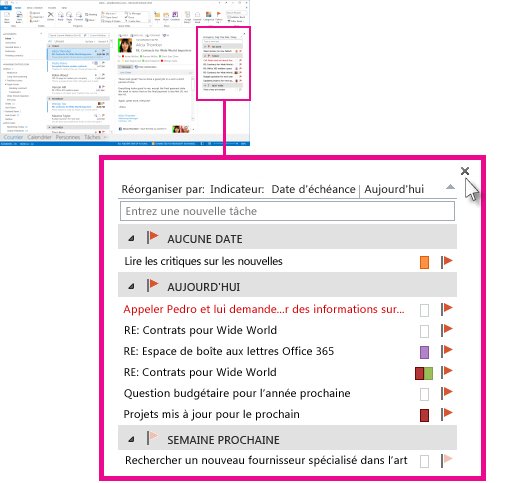
L’aperçu des tâches apparaît. Pour afficher les tâches, épinglez-le en sélectionnant  .
.
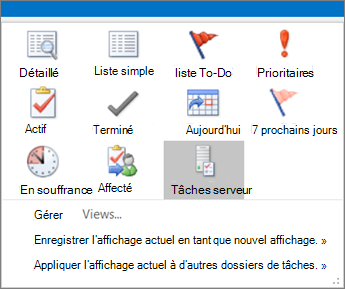
Triez votre liste de tâches en sélectionnant Accueil des tâches> et en choisissant l’une des nombreuses options d’affichage actuel disponibles.