En important un instantané de votre calendrier Google dans Outlook, vous pouvez le voir avec d’autres calendriers dans l’affichage du calendrier Outlook. Pour tenir le calendrier importé à jour, abonnez-vous au Calendrier Google dans Outlook. Si vous ne le faites pas, la seule façon de le mettre à jour sera d’importer un autre instantané plus actuel. Si vous n’envisagez plus d’utiliser Google Calendar, mais souhaitez conserver vos événements, vous pouvez importer votre calendrier Google Calendar dans Outlook afin d’intégrer tous vos rendez-vous dans un affichage de calendrier Outlook.
Sélectionnez une option d'onglet ci-dessous pour la version d'Outlook que vous utilisez.
Identifier votre version d’Outlook
Remarque
Si les étapes de cet onglet Nouvel Outlook ne fonctionnent pas, il se peut que vous n’utilisiez pas encore la nouvelle version d’Outlook pour Windows. Sélectionnez Outlook classique et suivez ces étapes à la place.
S’abonner à votre Calendar Google dans le nouvel Outlook
Dans votre compte Google Calendar, sélectionnez Mes calendriers et choisissez les points de suspension verticaux (⋮) à droite du nom du calendrier.
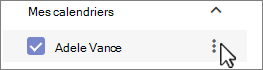
Sélectionnez Paramètres et partage, faites défiler jusqu’à Intégrer le Calendrier, puis, dans la zone Adresse secrète au format iCal, sélectionnez le  Bouton Copier dans le presse-papiers :

Basculez vers votre nouveau calendrier Outlook.
Sous la grille du calendrier à gauche, sélectionnez Ajouter un calendrier, puis sélectionnez S’abonner à partir du web.
Collez l’URL copiée dans la barre d’adresses, puis sélectionnez Importer.
Importer votre Calendrier Google dans Outlook classique
Important
Le calendrier importé est un instantané statique ; il ne se met pas à jour automatiquement. Pour le mettre à jour, vous devez vous y abonner (comme décrit ci-dessus) ou répéter cette procédure ultérieurement pour importer une copie de la version la plus récente de votre calendrier dans Google Calendar.
- Connectez-vous à votre compte Google Agenda.
- Dans la colonne de gauche, cliquez sur Mes calendriers pour le développer, puis pointez sur le calendrier à importer à partir de Google Calendar.
- Sélectionnez les trois points à droite du nom du calendrier, puis sélectionnez Paramètres et partage :
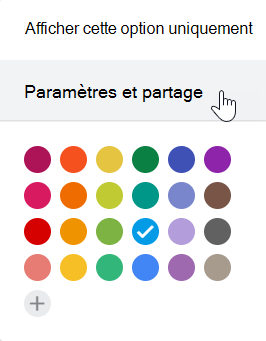
- Sous les paramètres du Calendrier, sélectionnez Exporter le calendrier.
Le fichier Calendar Internet (.ics) est immédiatement enregistré en tant que fichier compressé (.zip) dans votre dossier Téléchargements.
- Dans l’Explorateur de fichiers, cliquez avec le bouton droit sur le fichier compressé, puis sélectionnez Extraire tout. (Cette option supprime la compression et enregistre le fichier .ics ; vous pouvez ensuite l’importer dans Outlook.)
- Dans Outlook classique, sélectionnez Ouvrir le fichier>& Exporter, importer>/exporter.
- Dans l’Assistant Importation et exportation, sélectionnez Importer un fichier iCalendar (.ics) ou vCalendar (.vcs), puis cliquez sur Suivant.
- Dans la fenêtre Parcourir , accédez au .ics que vous avez enregistré à l’étape 5, sélectionnez-le, puis sélectionnez OK.
- Sélectionnez Ouvrir en tant que nouveau. Les éléments sont importés automatiquement dans votre calendrier.
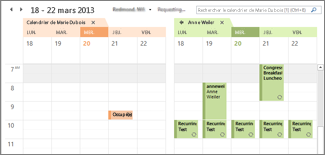
Le calendrier s’ouvre en mode côte à côte dans le calendrier Outlook. Il est également ajouté au volet de navigation dans Calendar affichage, sous Autres calendriers.
Étapes suivantes
Voici d’autres choses que vous pouvez faire pour configurer Outlook :
Pour en savoir plus sur l’utilisation de Microsoft 365, voir le Centre d’apprentissage Office 365.
