
Important
Les étapes peuvent être différentes entre outlook nouveau et classique pour Windows. Pour déterminer la version d’Outlook que vous utilisez, recherchez Paramètres dans le ruban. S’il n’existe aucune option Paramètres , suivez les étapes sous l’onglet Outlook classique . Si l’option Paramètres s’affiche, sélectionnez l’onglet Nouveau Outlook.
Le nouvel Outlook pour Windows vous permet de conserver une invitation à une réunion dans votre calendrier, même si vous avez refusé l’invitation. Suivez les étapes ci-dessous pour activer cette fonctionnalité :
Remarque
Cette fonctionnalité est disponible uniquement pour les comptes professionnels ou scolaires M365. Les comptes Microsoft utilisant des adresses outlook.com, hotmail.com, live.com, msn.com et IMAP ou POP d’un autre fournisseur ne sont pas pris en charge.
- Dans Calendar, sous l’onglet Affichage, sélectionnez Calendar Paramètres.
- Dans la boîte de dialogue Paramètres, sélectionnez Calendar>Événements et invitations.
- Sous Enregistrer les événements refusés, activez Afficher les événements refusés dans votre calendrier, puis sélectionnez Enregistrer.
À partir de maintenant, tout événement ou demande de réunion que vous refusez apparaîtra dans votre calendrier, mais votre temps sera affiché comme gratuit. Vous verrez l’événement refusé dans les différents services de calendrier Outlook (tels qu’Outlook pour Windows, Outlook pour Mac, les versions web d’Outlook, Outlook pour Android ou iOS, Microsoft Teams et même les applications de calendrier tierces).
Remarque
Pour voir les événements refusés dans tous les services, vous devez le refuser à l’aide de la nouvelle version d’Outlook pour Windows, de Outlook pour Mac, des versions web d’Outlook, d’Outlook pour Android ou iOS, ou de Microsoft Teams. Si vous refusez une réunion à l’aide d’Outlook pour Windows classique, aucun événement refusé n’apparaît dans le calendrier Outlook classique ou sur l’un des autres services de calendrier.
Filtre pour masquer ou afficher les événements refusés dans le calendrier dans le nouvel Outlook
Une fois le paramètre activé, vous pouvez choisir d’afficher ou de masquer les événements refusés dans le calendrier.
Dans Calendar, sous l’onglet Affichage, sélectionnez Filtrer>Masquer les événements refusés.
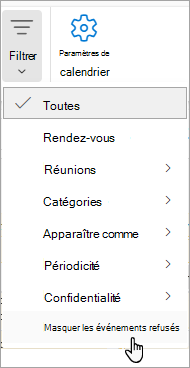
Pour afficher tous les événements refusés, sous l’onglet Affichage , sélectionnez Masquer les événements refusés, puis décochez Masquer les événements refusés dans la liste déroulante.