Les calendriers supplémentaires que vous ouvrez, tels que les calendriers partagés, d’équipe ou SharePoint, peuvent être supprimés du volet dossiers et des Calendar dans Outlook pour Windows classique.
Dans Outlook classique, vous avez la possibilité d’effectuer les options suivantes :
Supprimer un calendrier | Supprimer tous les éléments du | calendrierSupprimer d’autres calendriers
Supprimer un calendrier
- Dans Calendar, dans le volet Dossiers, cliquez avec le bouton droit sur le nom du calendrier à supprimer.
- Sélectionnez Supprimer Calendar.
- Pour confirmer la suppression, sélectionnez Oui.
Vous rencontrez des difficultés pour supprimer le calendrier ?
La commande Supprimer est-elle grisée, comme ceci ? Cela signifie que vous ne pouvez pas supprimer ce calendrier.
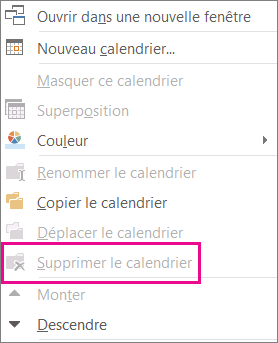
S’agit-il de votre calendrier Outlook principal ? Si c’est le cas, c’est la raison pour laquelle vous ne pouvez pas le supprimer. Si vous avez un autre calendrier ouvert, vous pouvez le fermer ou masquer votre calendrier principal. Il n’est pas supprimé, mais il est hors de la voie. Si vous souhaitez supprimer tous les éléments de votre calendrier principal, consultez la section suivante, Supprimer tous les éléments du calendrier principal.
Supprimer tous les éléments du calendrier principal dans Outlook classique
Bien que vous ne puissiez pas supprimer le calendrier principal dans Outlook classique, vous pouvez supprimer tous les éléments de ce calendrier.
Avertissement
Les étapes suivantes suppriment tous les éléments de votre calendrier, y compris les jours fériés qui ont été ajoutés automatiquement. Voir Ajouter des jours fériés au calendrier pour rendre à nouveau disponibles les jours fériés Outlook par défaut qui ont été supprimés. Tous les autres éléments de calendrier sont supprimés définitivement.
- Dans Calendar, sélectionnez Afficher.
- Dans le groupe Affichage actuel , sélectionnez Modifier l’affichage, puis sélectionnez Liste.
- Cliquez dans la liste des éléments, puis appuyez sur Ctrl+A pour sélectionner tous les éléments de la liste.
- Cliquez avec le bouton droit dans la liste des éléments, puis sélectionnez Supprimer.
Supprimer les calendriers partagés, d’équipe, de groupe et SharePoint
Lorsque vous ouvrez ces calendriers dans Outlook classique, ils sont ajoutés au volet dossiers dans le Calendar. Cela vous permet d’afficher rapidement le calendrier en un seul clic.
Pour supprimer les calendriers partagés, d’équipe, de groupe et SharePoint :
- Cliquez avec le bouton droit sur le calendrier, puis sélectionnez Supprimer le groupe ou Supprimer Calendar.
Outlook vous demande si vous souhaitez supprimer le groupe ou le calendrier et déplacer son contenu dans le dossier Éléments supprimés .
- Sélectionnez Oui pour confirmer la suppression.
Le calendrier est supprimé du volet des dossiers et n’apparaît plus dans le Calendar. Étant donné que vous visualisez une copie, le calendrier source reste intact et seule votre copie est supprimée.

 Calendar dans le nouvel Outlook, dans le volet latéral, sélectionnez le nom du calendrier à supprimer.
 d’options en regard du nom du calendrier, puis sélectionnez Supprimer.