
L’accès invité dans Groupes Microsoft 365 vous permet, à vous et à votre équipe, de collaborer avec des personnes extérieures à votre organization en leur accordant l’accès aux conversations de groupe, aux fichiers, aux invitations de calendrier et au bloc-notes de groupe. L’accès peut être accordé à un invité (par exemple, un partenaire, un fournisseur, un fournisseur ou un consultant) par n’importe quel propriétaire de groupe.
Remarque
Cet article concerne l’ajout d’invités ( personnes extérieures à votre organization) à un groupe Microsoft 365 pour les comptes professionnels ou scolaires. Si vous recherchez des informations sur l’ajout de membres (des personnes au sein de votre organization) à un groupe Microsoft 365, voir Ajouter, modifier et supprimer des membres de groupe dans Outlook.
Fonctionnement
People utilisant Groupes Microsoft 365 pouvez utiliser Outlook pour ajouter et gérer des invités dans leurs groupes Microsoft 365. Les invités peuvent avoir n’importe quelle adresse e-mail, et leur compte de messagerie peut être un compte professionnel, personnel ou scolaire.
- Étape 1 Un propriétaire de groupe ajoute un invité au groupe ou un invité est nommé par un membre du groupe. Suivez les instructions de la page Ajouter, modifier et supprimer des membres de groupe dans Outlook. Le propriétaire du groupe approuve tous les candidats.
- Étape 2 Le propriétaire du groupe est informé du contenu et des ressources auxquels l’invité peut accéder au sein du groupe.
- Étape 3 L’invité reçoit un courrier de bienvenue. Il peut participer aux conversations du groupe, recevoir des invitations de calendrier et y répondre, et accéder aux fichiers du groupe.
Remarque
Par défaut, les invités sont abonnés au groupe et reçoivent toutes les conversations et événements de groupe dans leur boîte de réception. Les invités ne peuvent pas se désabonner des e-mails de groupe lorsqu’ils sont membres du groupe.
Les invités peuvent quitter le groupe à tout moment via un lien dans le pied de page de tous les e-mails de groupe et invitations de calendrier.
Les administrateurs peuvent gérer les invités et leur accès aux ressources de groupe Microsoft 365 à l’aide de PowerShell. Pour obtenir des instructions, consultez Gérer l’accès invité dans Groupes Microsoft 365.
Lorsqu’un invité est invité à rejoindre un groupe, il reçoit un e-mail de bienvenue qui inclut un peu d’informations sur le groupe et ce à quoi il peut s’attendre maintenant qu’il est membre. Le message inclut également un ensemble de liens pour les aider à démarrer et à se connecter à des ressources de groupe.
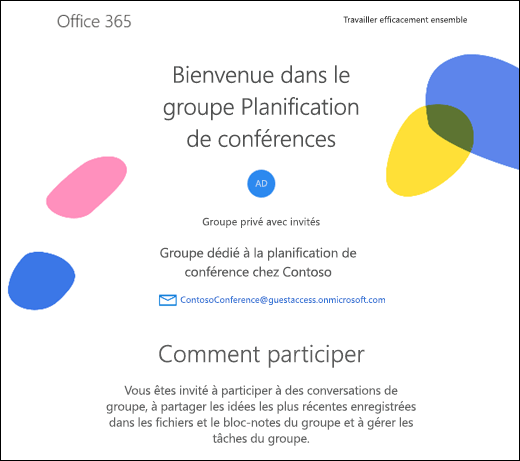 Toutes les interactions du membre invité se produisent via leur boîte de réception. Ils ne peuvent pas accéder au site de groupe, mais peuvent recevoir des invitations de calendrier, participer à des conversations par e-mail et, si l’administrateur a activé le paramètre, ils peuvent ouvrir des fichiers partagés à l’aide d’un lien ou d’une pièce jointe.
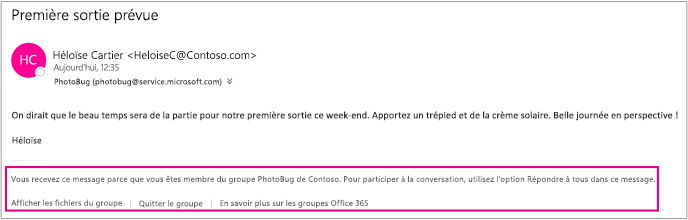
Tous les e-mails de groupe et invitations de calendrier reçus par l’invité incluent un rappel pour utiliser Répondre à tous dans les réponses au groupe, ainsi que des liens pour afficher les fichiers du groupe et quitter le groupe. Voici un exemple :
Le tableau suivant récapitule les actions que peuvent effectuer les invités et celles qu’ils ne peuvent pas effectuer.
| Fonctionnalité | Invité autorisé à faire ? |
|---|---|
| Créer un groupe | Non |
| Ajouter des membres au groupe et en supprimer | Non |
| Supprimer un groupe | Non |
| Rejoindre un groupe | Oui, par invitation |
| Démarrer une conversation | Oui |
| Répondre à une conversation | Oui |
| Rechercher une conversation | Oui |
| @mention une personne du groupe | Non |
| Épingler un groupe/définir un groupe comme Favori | Non |
| Supprimer une conversation | Oui |
| Attribuer des mentions « J’aime » à des messages | Non |
| Gérer les réunions | Non |
| Afficher le calendrier du groupe | Non |
| Modifier les événements de calendrier | Non |
| Ajouter un calendrier de groupe à un calendrier personnel | Non |
| Afficher et modifier des fichiers de groupe | Oui, si la fonctionnalité a été activée par l’administrateur des clients |
| Accéder au bloc-notes OneNote du groupe | Oui, accès à partir de l’e-mail de bienvenue |
| Parcourir les groupes | Non |
FAQ
Qu’est-ce qu’un invité ?
Un invité est une personne qui n’a pas de compte professionnel ou scolaire dans votre organization. Il peut s’agir d’un client, d’un fournisseur, d’un partenaire ou d’une autre personne en dehors de votre organization.
Puis-je ajouter des personnes au sein de mon organisation qui ne font pas partie du groupe en tant qu’invités ?
Non. Seules des personnes externes à votre organisation, comme des partenaires ou consultants, peuvent être ajoutées en tant qu’invités. Vous pouvez ajouter des personnes au sein de votre organisation à rejoindre une équipe en tant que membres ordinaires du groupe.
Puis-je ajouter des contacts de courrier externes à des groupes ?
Oui, absolument. Les contacts de messagerie externes sont des contacts répertoriés dans la liste d’adresses globale de votre organization. Une entreprise qui fournit régulièrement des services à votre organisation est un exemple de ce type de contact.
Lorsque j’essaie d’ajouter un invité à mon groupe, je reçois un message indiquant « Contactez votre administrateur ». Pourquoi?
Votre administrateur doit activer la fonctionnalité invité avant de pouvoir ajouter des invités. Lorsque vous voyez le message pour contacter votre administrateur, il est probable que la fonctionnalité d’invité n’a pas encore été activée. Pour plus d’informations, consultez Gérer l’accès invité dans Groupes Microsoft 365.
Les invités peuvent-ils afficher les messages IRM ?
Non, les invités ne peuvent pas afficher les messages protégés par la gestion des droits relatifs à l’information (IRM).
Pourquoi reçois-je une notification d’échec de remise lorsque je réponds à un message de groupe ?
Vous pouvez obtenir un rapport de non-remise lorsque vous répondez à un message de groupe avec une adresse e-mail différente de celle que vous avez utilisée lorsque vous avez rejoint ou avez été ajouté au groupe. Par exemple, si vous avez rejoint le groupe en tant que seanc@contoso.com mais que vous essayez de répondre à un message de groupe dans votre boîte de réception à partir de seanc@service.contoso.com, vous recevrez un rapport de non-remise.
Puis-je partager un fichier de groupe avec une personne extérieure à mon organization qui n’est pas membre ou invité du groupe ?
Oui. Les membres du groupe (et non les invités) peuvent partager des fichiers de groupe Microsoft 365 avec des personnes extérieures au organization en utilisant le contrôle Partager et en sélectionnant Personnes spécifiques comme audience. Vous entrez ensuite les noms ou les adresses e-mail des personnes avec lesquelles vous souhaitez partager le fichier.
Pour plus d’informations, consultez Partager des fichiers et des dossiers avec Microsoft 365 Business.
Les invités peuvent-ils accéder aux pièces jointes modernes transférées dans un message de groupe ?
Une pièce jointe moderne est un fichier stocké sur OneDrive pour le travail ou l’école. Un lien est transmis à tous les destinataires. Le fichier étant stocké dans le cloud, tous les destinataires peuvent le lire et le modifier sans rapprocher des copies individuelles.
Dans un groupe Microsoft 365, les pièces jointes modernes sont partagées uniquement avec les membres ou les invités du groupe. Lorsqu’un message avec une pièce jointe moderne est transféré à un invité qui fait partie du groupe, il peut accéder à la pièce jointe après s’être connecté avec un nom d’utilisateur et un mot de passe. Si le message est transféré à une personne qui ne fait pas partie du groupe, cette personne ne pourra pas ouvrir la pièce jointe.
Pourquoi certains invités ne reçoivent-ils pas les conversations de groupe ?
Il peut y avoir plusieurs raisons. Pour plus d’informations, voir Des invités ne reçoivent pas les conversations de groupe.
Comment les invités peuvent-ils case activée et gérer leurs données personnelles collectées par le organization ?
Les invités peuvent découvrir les informations personnelles de leur organization et comment demander la suppression de tout ou partie de celles-ci en sélectionnant le lien Déclaration de confidentialité de l’organisation au bas de l’e-mail de bienvenue qu’ils ont reçu.

Voir aussi
La nouvelle expérience Groupes Microsoft 365 dans Outlook
Ajouter, modifier ou supprimer des membres du groupe dans Outlook
Ajout d’invités à Groupes Microsoft 365
Rejoindre, quitter ou suivre des groupes dans Outlook
Envoyer un e-mail à un groupe dans Outlook
Planifier un événement sur un calendrier de groupe dans Outlook
Utiliser des fichiers partagés avec votre groupe Microsoft 365 dans Outlook
Modifier ou supprimer un groupe dans Outlook
Utiliser Groupes Microsoft 365 comme invité
Les invités ne reçoivent pas d’e-mails de groupe Microsoft 365