Si vous avez importé des contacts à partir de plusieurs sources, telles qu’une source externe comme iCloud ou Gmail, ou si vous avez hérité de la liste de contacts d’une autre personne, vous avez peut-être des contacts en double stockés dans Outlook. La façon de gérer ces doublons dépend de la version d’Outlook que vous utilisez.
Si vous utilisez de nouvelles versions Outlook et web d’Outlook, les doublons exacts sont automatiquement masqués.
Avec Outlook classique, vous avez le choix de créer ou non un enregistrement de contact (un doublon) ou de fusionner les contacts en double.
Avec le nouvel Outlook, votre liste de contacts est nettoyée en permanence et les doublons sont automatiquement masqués après la recherche de doublons exacts et appropriés.
Les exemples de scénarios suivants décrivent comment outlook gère les entrées en double selon que l’enregistrement de contact est un doublon exact ou un sous-ensemble d’un autre enregistrement.
Dans l’exemple suivant, le contact B est un doublon exact du contact A.
| Contacter A |
Contacter B |
Nom: Sam Elliot
Email :sam.elliot@contoso.com
Numéro de téléphone : 123-456-7890
Société : Contoso
Titre : Directeur des ventes senior |
Nom: Sam Elliot
Email :sam.elliot@contoso.com
Numéro de téléphone : 123-456-7890
Société : Contoso
Titre : Directeur des ventes senior |
La fonctionnalité de nettoyage automatique des contacts dans le nouvel Outlook identifie ces doublons ; Par conséquent, dans ce scénario, le contact B est masqué de votre liste de contacts.
Dans l’exemple 2, le contact D ne contient pas les informations de société et de titre fournies dans Contact C. Cela fait de Contact D un sous-ensemble de Contact C, et contact C est le sur-ensemble.
| Contacter C |
Contacter D |
Nom : Kavya Rao
Email :kavya.rao@fourthcoffee.com
Numéro de téléphone : 123-456-7890
Société : Fourth Coffee
Titre : Directeur de la comptabilité |
Nom : Kavya Rao
Email :kavya.rao@fourthcoffee.com
Numéro de téléphone : 123-456-7890
Société :
Titre : |
Dans ce cas, le nouvel Outlook masque automatiquement le contact D etle contact C reste visible dans votre liste de contacts.
L’exemple 3 montre trois enregistrements de contact très similaires. Dans cet exemple, le contact F ne contient pas les informations de société et de titre fournies dans contact E. Par conséquent, le contact F est un sous-ensemble du contact E.
Les détails du contact G sont également manquants, qui se trouvent dans contact E, mais le contact G inclut une entrée d’adresse qui n’est pas trouvée dans le contact E. Cela fait du contact G un sur-ensemble supplémentaire, car il partage les mêmes détails que le contact E et le contact F, car il inclut l’adresse, qui est un détail supplémentaire.
| Contact E |
Contacter F |
Contacter G |
Nom : Caleb Miller
Email :caleb@wingtiptoys.com
Numéro de téléphone : 987-654-3210
Société : Wingtip Toys
Titre : Responsable marketing
Adresse : |
Nom : Caleb Miller
Email :caleb@wingtiptoys.com
Numéro de téléphone : 987-654-3210
Société :
Titre :
Adresse : |
Nom : Caleb Miller
Email :caleb@wingtiptoys.com
Numéro de téléphone : 987-654-3210
Société :
Titre :
Adresse : 789 Main Street |
Dans ce scénario, le contact E et le contact G restent tous deux visibles, car ils sont tous deux des sur-ensembles.
Le contact F sera le seul élément masqué, car il s’agit d’un sous-ensemble des deux autres.
Vous pouvez mettre à jour manuellement le contact E et inclure l’adresse trouvée dans contact G. Le contact E est alors le seul sur-ensemble et le contact G est masqué. Pour en savoir plus, consultez la section Mettre à jour un contenu en double visible .
Si un carte de contenu en double est masqué dans le nouvel Outlook, mais que vous le modifiez lors de l’utilisation d’Outlook classique, de Outlook pour Mac ou d’Outlook Mobile, le contact réapparaît dans le nouvel Outlook, car il n’est plus considéré comme un doublon.
Si vous mettez à jour un contact dans l’un des nouveaux Outlook, les mêmes mises à jour sont affichées sur tous les clients Outlook.
La suppression d’un contact dans un nouveau client Outlook le supprime de tous les clients Outlook.
Par exemple, si vous supprimez un contact à l’aide d’Outlook classique ou de Outlook pour Mac, mais que ce contact était masqué dans le nouvel Outlook, l’enregistrement de contact réapparaît jusqu’à ce que tous les doublons masqués soient supprimés. Si le contact est visible dans ces applications, un doublon masqué réapparaît jusqu’à ce que tous les doublons soient supprimés.
La suppression d’un contact du nouvel Outlook supprime le contact et tous les doublons masqués de toutes les applications Outlook.
Pour récupérer un contact supprimé, suivez les étapes décrites dans Restaurer ou récupérer un contact supprimé dans Outlook.
Vous pouvez afficher, gérer, supprimer ou exporter tous les contacts, y compris les contacts en double dans Outlook pour Windows classique, Outlook sur Mac et Outlook sur Mobile.
Vous pouvez exporter tous les contacts, y compris les contacts en double. Voir Importer ou exporter des contacts dans Outlook.
Voir aussi
Ajouter, rechercher, modifier ou supprimer un contact dans Outlook
Importer ou exporter des contacts dans Outlook
Avec Outlook classique, vous avez le choix entre créer un enregistrement de contact (un doublon) ou fusionner les contacts en double. Outlook classique n’a pas de processus automatisé pour masquer ou supprimer les doublons. Toutefois, vous pouvez exporter tous vos contacts dans un fichier, puis les réimporter dans Outlook et tirer parti des fonctionnalités intégrées de vérification des doublons.
Une fois que vous avez des contacts en double dans vos dossiers de contacts, il n’existe aucun processus automatisé pour les supprimer. Toutefois, vous pouvez exporter tous vos contacts dans un fichier, puis les réimporter dans Outlook et tirer parti des fonctionnalités intégrées de vérification des doublons.
Si vous n’avez que quelques contacts en double, vous pouvez trier votre liste de contacts et les supprimer manuellement, comme décrit ci-dessous.
- Dans Outlook classique, cliquez sur People.

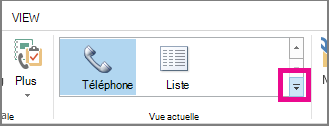
- Sous l’onglet Accueil du ruban, dans le groupe Affichage actuel , cliquez sur le coin inférieur droit de la zone d’affichage, puis cliquez sur Téléphone. Il s’agit de l’affichage le plus simple à utiliser pour rechercher des doublons dans votre liste de contacts.
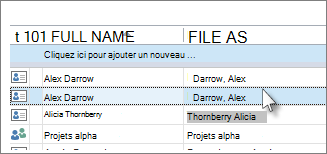
- Dans votre liste de contacts, maintenez la touche Ctrl enfoncée et cliquez sur chaque contact que vous souhaitez supprimer.
- Une fois que vous avez sélectionné tous les doublons, appuyez sur Suppr ou Ctrl+D.
Si vous avez un grand nombre de contacts en double, la suppression des doublons un par un peut être fastidieuse et fastidieuse. Le moyen le plus rapide de supprimer un grand nombre de contacts en double consiste à les exporter dans un fichier, puis à les importer dans un nouveau dossier. Pour tirer parti de la fonctionnalité de détection des doublons dans le processus d’importation Outlook classique, procédez comme suit :
Dans Outlook classique, cliquez sur People.
Cliquez avec le bouton droit sur votre dossier Contacts actuel, puis sélectionnez Nouveau dossier.
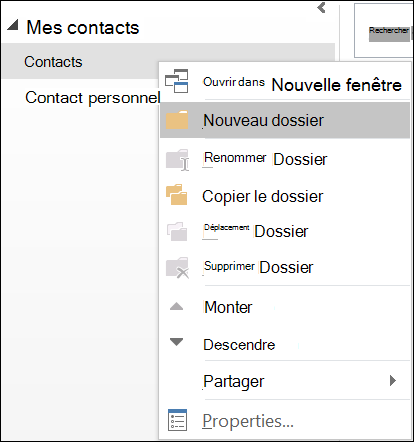
Donnez un nom à votre nouveau dossier, par exemple Doublons.
Cliquez de nouveau dans votre dossier Contacts principal.
Appuyez sur Ctrl+A pour sélectionner tous vos contacts.
Faites glisser et déposez vos contacts dans le dossier Doublons ou utilisez Ctrl+Maj+V pour ouvrir la boîte de dialogue Déplacer vers le dossier et sélectionner votre dossier Doublons .
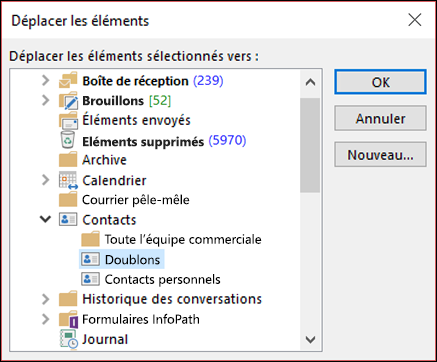
Votre dossier de contacts principal doit maintenant être vide.
Sélectionnez Fichier>Ouvrir & Exporter l’importation>/exportation.
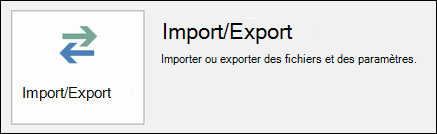
Sélectionnez Exporter vers un fichier.
Sélectionnez Valeurs séparées par des virgules (Windows) .
Sélectionnez le dossier Doublons que vous avez créé à l’étape 3.
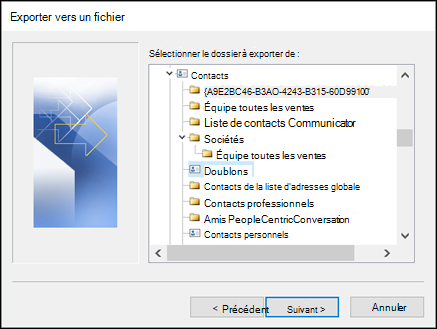
Enregistrez le fichier à un endroit où vous pourrez le retrouver.
Cliquez sur Terminer.
Sélectionnez Fichier>Ouvrir & Exporter l’importation>/exportation.
Sélectionnez Importer à partir d’un autre programme ou fichier.
Sélectionnez Valeurs séparées par des virgules (Windows) .
Recherchez le fichier que vous avez créé dans la procédure ci-dessus.
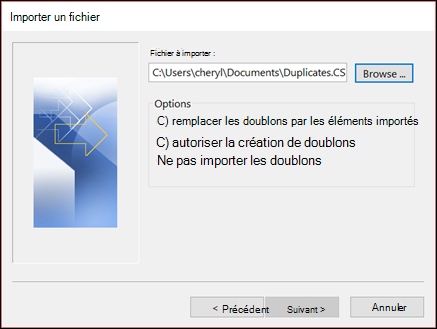
Sélectionnez l’option Ne pas importer d’éléments en double.
Choisissez votre dossier de contacts principal comme dossier de destination. Il s’agit du dossier actuellement vide.
Sélectionnez Terminer.
Copiez les contacts du dossier Dupliquer dans votre dossier contacts principal dans Outlook classique
Dans Outlook classique, sélectionnez le dossier de contacts Doublons .
Cliquez un seul clic sur l’un des contacts du dossier, puis appuyez sur Ctrl+A pour sélectionner tous les contacts.
Déplacez les contacts sélectionnés dans votre dossier contacts principal. Vous pouvez les glisser-déplacer ou appuyer sur Ctrl+Maj+V pour utiliser la boîte de dialogue Déplacer vers le dossier .
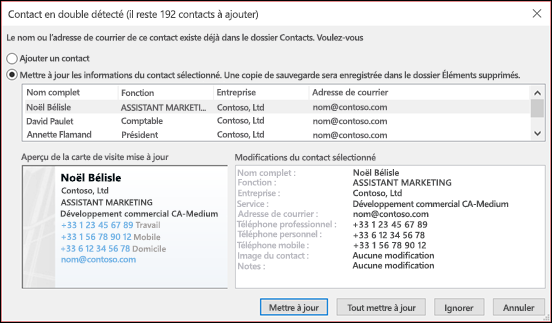
Chaque fois qu’Outlook classique rencontre un contact en double, vous voyez une invite avec deux choix.
- Sélectionnez Ajouter un nouveau contact si le contact n’est pas un doublon.
- Sélectionnez Mettre à jour les informations du contact sélectionné si le contact est un doublon.
Une fois que vous avez fait votre choix, sélectionnez Mettre à jour. Si vous souhaitez répéter le même choix pour tous les contacts dupliqués, sélectionnez Mettre à jour tout.
Une fois le processus de déplacement vers un dossier terminé, vous pouvez supprimer le dossier Doublons.
Avec Outlook sur le web, votre liste de contacts est nettoyée en continu et les doublons sont automatiquement masqués après la recherche de doublons exacts et appropriés.
Les exemples de scénarios suivants décrivent comment Outlook sur le web gère les entrées en double selon que l’enregistrement de contact est un doublon exact ou s’il s’agit d’un sous-ensemble d’un autre enregistrement.
Dans l’exemple suivant, le contact B est un doublon exact du contact A.
| Contacter A |
Contacter B |
Nom: Sam Elliot
Email :sam.elliot@contoso.com
Numéro de téléphone : 123-456-7890
Société : Contoso
Titre : Directeur des ventes senior |
Nom: Sam Elliot
Email :sam.elliot@contoso.com
Numéro de téléphone : 123-456-7890
Société : Contoso
Titre : Directeur des ventes senior |
La fonctionnalité de nettoyage automatique des contacts dans Outlook sur le web identifie ces doublons. Par conséquent, dans ce scénario, le contact B est masqué dans votre liste de contacts.
Dans l’exemple 2, le contact D ne contient pas les informations de société et de titre fournies dans Contact C. Cela fait de Contact D un sous-ensemble de Contact C, et contact C est le sur-ensemble.
| Contacter C |
Contacter D |
Nom : Kim Akers
Email :kim.akers@fourthcoffee.com
Numéro de téléphone : 123-456-7890
Société : Fourth Coffee
Titre : Directeur de la comptabilité |
Nom : Kim Akers
Email :kim.akers@fourthcoffee.com
Numéro de téléphone : 123-456-7890
Société :
Titre : |
Dans ce cas, Outlook sur le web masque automatiquement le contact D, et le contact C reste visible dans votre liste de contacts.
L’exemple 3 montre trois enregistrements de contact très similaires. Dans cet exemple, le contact F ne contient pas les informations de société et de titre fournies dans contact E. Par conséquent, le contact F est un sous-ensemble du contact E.
Les détails du contact G sont également manquants, qui se trouvent dans contact E, mais le contact G inclut une entrée d’adresse qui n’est pas trouvée dans le contact E. Cela fait du contact G un sur-ensemble supplémentaire, car il partage les mêmes détails que le contact E et le contact F, car il inclut l’adresse, qui est un détail supplémentaire.
| Contact E |
Contacter F |
Contacter G |
Nom : Caleb Miller
Email :caleb@wingtiptoys.com
Numéro de téléphone : 987-654-3210
Société : Wingtip Toys
Titre : Responsable marketing
Adresse : |
Nom : Caleb Miller
Email :caleb@wingtiptoys.com
Numéro de téléphone : 987-654-3210
Société :
Titre :
Adresse : |
Nom : Caleb Miller
Email :caleb@wingtiptoys.com
Numéro de téléphone : 987-654-3210
Société :
Titre :
Adresse : 789 Main Street |
Dans ce scénario, le contact E et le contact G restent tous deux visibles, car ils sont tous deux des sur-ensembles.
Le contact F sera le seul élément masqué, car il s’agit d’un sous-ensemble des deux autres.
Vous pouvez mettre à jour manuellement le contact E et inclure l’adresse trouvée dans contact G. Le contact E est alors le seul sur-ensemble et le contact G est masqué. Pour en savoir plus, consultez la section Mettre à jour un contenu en double visible .
Si un carte de contenu en double est masqué dans Outlook sur le web, mais que vous le modifiez à l’aide d’Outlook classique, d’Outlook pour Mac ou d’Outlook Mobile, le contact réapparaît dans Outlook sur le web car il n’est plus considéré comme un doublon.
Si vous mettez à jour un contact dans Outlook sur le web, les mêmes mises à jour sont affichées sur tous les clients Outlook.
La suppression d’un contact dans Outlook sur le web le supprime de tous les clients Outlook.
Par exemple, si vous supprimez un contact à l’aide d’Outlook classique ou de Outlook pour Mac, mais que ce contact était masqué dans Outlook sur le web, le contact carte réapparaît jusqu’à ce que tous les doublons masqués soient supprimés. Si le contact est visible dans ces applications, un doublon masqué réapparaît jusqu’à ce que tous les doublons soient supprimés.
La suppression d’un contact de Outlook sur le web supprime le contact et tous les doublons masqués de toutes les applications Outlook.
Pour récupérer un contact supprimé, suivez les étapes décrites dans Restaurer ou récupérer un contact supprimé dans Outlook.
Vous pouvez afficher, gérer, supprimer ou exporter tous les contacts, y compris les contacts en double dans Outlook classique pour Windows, Outlook sur Mac et Outlook sur Mobile.
Vous pouvez exporter tous les contacts, y compris les contacts en double. Voir Importer ou exporter des contacts dans Outlook.
Voir aussi
Ajouter, rechercher, modifier ou supprimer un contact dans Outlook
Importer ou exporter des contacts dans Outlook
Avec Outlook.com, votre liste de contacts est nettoyée en continu et les doublons sont automatiquement masqués après la recherche de doublons exacts et appropriés.
Les exemples de scénarios suivants décrivent comment Outlook.com gère les entrées en double selon que l’enregistrement de contact est un doublon exact ou s’il s’agit d’un sous-ensemble d’un autre enregistrement.
Dans l’exemple suivant, le contact B est un doublon exact du contact A.
| Contacter A |
Contacter B |
Nom: Sam Elliot
Email :sam.elliot@contoso.com
Numéro de téléphone : 123-456-7890
Société : Contoso
Titre : Directeur des ventes senior |
Nom: Sam Elliot
Email :sam.elliot@contoso.com
Numéro de téléphone : 123-456-7890
Société : Contoso
Titre : Directeur des ventes senior |
La fonctionnalité de nettoyage automatique des contacts dans Outlook.com identifie ces doublons ; Par conséquent, dans ce scénario, le contact B est masqué de votre liste de contacts.
Dans l’exemple 2, le contact D ne contient pas les informations de société et de titre fournies dans Contact C. Cela fait de Contact D un sous-ensemble de Contact C, et contact C est le sur-ensemble.
| Contacter C |
Contacter D |
Nom : Kim Akers
Email :kim.akers@fourthcoffee.com
Numéro de téléphone : 123-456-7890
Société : Fourth Coffee
Titre : Directeur de la comptabilité |
Nom : Kim Akers
Email :kim.akers@fourthcoffee.com
Numéro de téléphone : 123-456-7890
Société :
Titre : |
Dans ce cas, Outlook.com masque automatiquement le contact D, et le contact C reste visible dans votre liste de contacts.
L’exemple 3 montre trois enregistrements de contact très similaires. Dans cet exemple, le contact F ne contient pas les informations de société et de titre fournies dans contact E. Par conséquent, le contact F est un sous-ensemble du contact E.
Les détails du contact G sont également manquants, qui se trouvent dans contact E, mais le contact G inclut une entrée d’adresse qui n’est pas trouvée dans le contact E. Cela fait du contact G un sur-ensemble supplémentaire, car il partage les mêmes détails que le contact E et le contact F, car il inclut l’adresse, qui est un détail supplémentaire.
| Contact E |
Contacter F |
Contacter G |
Nom : Caleb Miller
Email :caleb@wingtiptoys.com
Numéro de téléphone : 987-654-3210
Société : Wingtip Toys
Titre : Responsable marketing
Adresse : |
Nom : Caleb Miller
Email :caleb@wingtiptoys.com
Numéro de téléphone : 987-654-3210
Société :
Titre :
Adresse : |
Nom : Caleb Miller
Email :caleb@wingtiptoys.com
Numéro de téléphone : 987-654-3210
Société :
Titre :
Adresse : 789 Main Street |
Dans ce scénario, le contact E et le contact G restent tous deux visibles, car ils sont tous deux des sur-ensembles.
Le contact F sera le seul élément masqué, car il s’agit d’un sous-ensemble des deux autres.
Vous pouvez mettre à jour manuellement le contact E et inclure l’adresse trouvée dans contact G. Le contact E est alors le seul sur-ensemble et le contact G est masqué. Pour en savoir plus, consultez la section Mettre à jour un contenu en double visible .
Exemple 4 : doublons presque exacts avec une incompatibilité de catégorie dans Outlook.com
Dans l’exemple 4, Contact H et Contact I ont les mêmes détails, à l’exception des catégories. Lorsque toutes les informations de contact sont exactement identiques, mais qu’elles présentent une légère différence, elles sont considérées comme quasi-exactes avec les doublons d’incompatibilité de catégories. Dans ce cas, les détails de catégorie inclus sous Contact H et Contact I seront ajoutés au Contact H. Le contact H sera le sous-ensemble et visible, tandis que le contact I sera masqué.
| Contacter H |
Contacter I |
Nom : Bill Jonas
Email :bill.jonas@hotmail.com
Numéro de téléphone : 987-654-3210
Titre : Thérapeute
Catégorie : Personnel |
Nom : Bill Jonas
Email :bill.jonas@hotmail.com
Numéro de téléphone : 987-654-3210
Titre : Thérapeute
Catégorie : Bill’s iPhone |
Si une carte de contenu en double est masquée dans Outlook.com, mais que vous la modifiez à l’aide d’Outlook classique, de Outlook pour Mac ou d’Outlook Mobile, le contact réapparaît dans Outlook.com car il n’est plus considéré comme un doublon.
Si vous mettez à jour un contact dans Outlook.com, les mêmes mises à jour sont affichées sur tous les clients Outlook.
La suppression d’un contact dans Outlook.com le supprime de tous les clients Outlook.
Par exemple, si vous supprimez un contact à l’aide d’Outlook classique ou d’Outlook pour Mac, mais que ce contact était masqué dans Outlook.com, le contact carte réapparaît jusqu’à ce que tous les doublons masqués soient supprimés. Si le contact est visible dans ces applications, un doublon masqué réapparaît jusqu’à ce que tous les doublons soient supprimés.
La suppression d’un contact de Outlook.com supprime le contact et tous les doublons masqués de toutes les applications Outlook.
Pour récupérer un contact supprimé, suivez les étapes décrites dans Restaurer ou récupérer un contact supprimé dans Outlook.
Vous pouvez afficher, gérer, supprimer ou exporter tous les contacts, y compris les contacts en double dans Outlook classique pour Windows, Outlook sur Mac et Outlook sur Mobile.
Vous pouvez exporter tous les contacts, y compris les contacts en double. Voir Importer ou exporter des contacts dans Outlook.
Voir aussi
Ajouter, rechercher, modifier ou supprimer un contact dans Outlook
Importer ou exporter des contacts dans Outlook
