Un groupe vous permet de travailler avec vos amis, votre famille ou vos collègues sur un objectif commun : vous pouvez envoyer des messages au groupe, partager des fichiers et planifier des événements sur un calendrier de groupe. Vous pouvez ajouter des membres lorsque vous créez un groupe pour la première fois ou les ajouter ultérieurement.
Regardez une courte vidéo sur la création d’un groupe à utiliser comme adresse de messagerie d’entreprise.
Remarque
Les étapes décrites dans cette vidéo concernent le nouvel Outlook avec un compte professionnel ou scolaire et Outlook sur le web.
Vous ne savez pas quel type de groupe vous avez ?
En savoir plus sur les Groupes Microsoft 365.
Vous recherchez des informations sur les listes de contacts ? Consultez la rubrique Créer, modifier ou supprimer une liste de contacts (ou un groupe de contacts) dans Outlook.
Créer un groupe dans un nouvel Outlook
Ouvrez un nouvel Outlook.
Il existe deux façons de rechercher vos groupes :
-
Sélectionner des groupes
 dans la barre de l’application située sur le côté de la fenêtre.
- Dans la liste des dossiers de boîte aux lettres, sélectionnez Accéder aux groupes
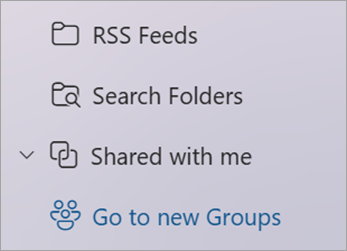
Sélectionnez Nouveau groupe dans le ruban, puis dans la liste déroulante, sélectionnez Nouveau groupe.
Entrez le nom et la description, puis sélectionnez Créer.
Ajouter des membres à un groupe dans le nouvel Outlook
Vous serez invité à ajouter des membres lorsque vous créerez un groupe pour la première fois, mais vous pourrez également les ajouter ultérieurement.
Lorsque vous avez entré les noms ou adresses e-mail de toutes les personnes que vous souhaitez ajouter, sélectionnez Ajouter. Si vous n’êtes pas prêt à ajouter des personnes à votre groupe, sélectionnez Pas maintenant.
Créer un groupe Microsoft 365 dans Outlook classique
Remarque
Ces fonctionnalités sont uniquement disponibles pour les personnes utilisant un compte professionnel ou scolaire avec un abonnement Microsoft 365 éligible.
Ouvrez Outlook classique.
Il existe deux façons de rechercher vos groupes :
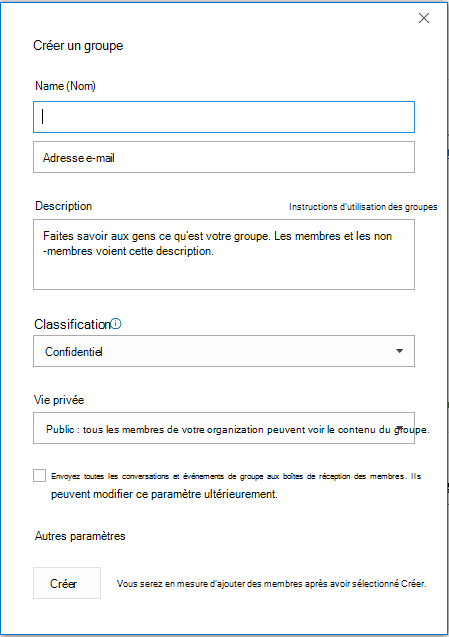
Nom du groupe : créez un nom qui symbolise bien l’esprit du groupe.
Lorsque vous entrez un nom, une suggestion d’adresse e-mail est fournie. « Non disponible » signifie que le nom du groupe est utilisé et que vous devez en essayer un autre nom. Notez qu’une fois que vous sélectionnez un nom de groupe, vous ne pouvez pas le modifier.
Description : entrez éventuellement une description pour aider les autres à identifier l’objet du groupe. Cette description est affichée dans le courrier de bienvenue reçu par les nouveaux membres qui rejoignent le groupe.
Classification : Choisissez une classification. Les options disponibles dépendent de ce qu’a configuré votre organisation.
Confidentialité : Par défaut, les groupes sont créés comme privés. Cela signifie que seuls les membres approuvés de votre organisation peuvent voir ce qui se trouve à l’intérieur du groupe. Toute personne de votre organisation qui n’est pas approuvée ne peut pas voir ce qui se trouve dans le groupe.
Sélectionnez Public pour créer un groupe dans lequel tout le monde au sein de votre organisation peut voir le contenu et devenir membre.
Sélectionnez Privé pour créer un groupe dans lequel l’adhésion nécessite une approbation et où seuls les membres peuvent afficher le contenu.
Envoyer toutes les conversations et événements de groupe aux boîtes de réception des membres Si vous le souhaitez, activez cette case activée pour permettre aux membres d’accéder à toutes les conversations et à tous les événements de groupe dans leur boîte de réception sans avoir à visiter des espaces de travail de groupe distincts. Les membres peuvent modifier ce paramètre pour leur propre boîte aux lettres.
Sélectionnez Créer.
Ajouter des membres à un groupe dans Outlook classique
Vous serez invité à ajouter des membres lorsque vous créerez un groupe pour la première fois, mais vous pourrez également les ajouter ultérieurement.
Lorsque vous avez entré les noms ou adresses e-mail de toutes les personnes que vous souhaitez ajouter, sélectionnez Ajouter. Si vous n’êtes pas prêt à ajouter des personnes à votre groupe, sélectionnez Pas maintenant.
Remarque
 Vous n’avez pas Nouveau groupe dans votre ruban ? Votre compte n’est pas associé à un abonnement Microsoft 365 ou votre service informatique n’a peut-être pas activé les Groupes Microsoft 365 pour votre organisation. Contactez-le pour obtenir une assistance.
Créer un groupe Microsoft 365 dans Outlook sur le web
Remarque
Ces fonctionnalités sont uniquement disponibles pour les personnes utilisant un compte professionnel ou scolaire avec un abonnement Microsoft 365 éligible.
Connectez-vous à Outlook sur le web.
Sélectionner des groupes dans la barre de l’application située à gauche de la fenêtre.
Sélectionnez « Nouveau groupe » dans le ruban, puis dans la liste déroulante, sélectionnez Nouveau groupe.
Entrez le nom, l’adresse e-Email du groupe, la description et définissez les paramètres de confidentialité, puis sélectionnez Créer.
Conseil
Lorsque vous créez un groupe, vous devez décider si celui-ci sera public ou privé. Le contenu d’un groupe public peut être consulté par tous les membres de votre organisation, et tous les membres de votre organisation peuvent rejoindre le groupe. Le contenu d’un groupe privé doit être consulté par les membres du groupe et les personnes qui souhaitent rejoindre un groupe privé doivent recevoir l’approbation d’un propriétaire du groupe.
Vous serez invité à ajouter des membres lorsque vous créerez un groupe pour la première fois, mais vous pourrez également les ajouter ultérieurement. Lorsque vous avez entré les noms ou adresses e-mail de toutes les personnes que vous souhaitez ajouter, sélectionnez Ajouter. Si vous n’êtes pas prêt à ajouter des personnes à votre groupe, sélectionnez Pas maintenant.
Remarque
Si le ruban de gauche ne contient pas Groupes, il est possible que votre organisation n’ait pas activé l’option Groupes.
Créer un groupe dans Outlook.com
- Connectez-vous à Outlook.com.
-
Sélectionner des groupes dans la barre de l’application située sur le côté de la fenêtre.
- Sélectionnez Nouveau groupe dans le ruban, puis dans la liste déroulante, sélectionnez Nouveau groupe.
- Entrez le nom et la description, puis sélectionnez Créer.
- Vous serez invité à ajouter des membres lorsque vous créerez un groupe pour la première fois, mais vous pourrez également les ajouter ultérieurement. Lorsque vous avez entré les noms ou adresses e-mail de toutes les personnes que vous souhaitez ajouter, sélectionnez Ajouter. Si vous n’êtes pas prêt à ajouter des personnes à votre groupe, sélectionnez Pas maintenant.
Vous avez encore besoin d’aide ?

|
Pour obtenir de l’aide dans Outlook.com, appuyez ou cliquez ici ou sélectionnez Aide dans la barre de menus et saisissez votre requête. Si l'auto-assistance ne résout pas votre problème, faites défiler la page jusqu'à la rubrique Avez-vous toujours besoin d'aide ? et sélectionnez Oui.
Si les étapes ci-dessus ne fonctionnent pas ou si vous ne pouvez pas vous connecter, appuyez ou cliquez ici. |

|
Pour obtenir de l’aide concernant votre compte Microsoft et vos abonnements, consultez l’aide sur le compte & la facturation. |

|
Pour obtenir de l’aide et résoudre d’autres produits et services Microsoft, entrez votre problème ici. |

|
Publiez des questions, suivez des discussions et partagez vos connaissances dans la communauté Outlook.com. |
Articles connexes
Créer un groupe dans Outlook pour Mac
La nouvelle expérience des Groupes Microsoft 365 dans Outlook
Ajouter, modifier ou supprimer des membres du groupe dans Outlook
Ajout d’invités aux groupes Microsoft 365
Rejoindre, quitter ou suivre des groupes dans Outlook
Envoyer un e-mail à un groupe dans Outlook
Planifier un événement sur un calendrier de groupe dans Outlook
Utiliser des fichiers partagés avec votre groupe Microsoft 365 dans Outlook
Modifier ou supprimer un groupe dans Outlook
Utiliser les Groupes Microsoft 365 en tant qu’invité
Les invités ne reçoivent pas les e-mails du groupe Microsoft 365

