

Les bases de données Access peuvent vous aider à stocker et à suivre presque n’importe quel type d’information, comme l’inventaire, les contacts ou les processus d’entreprise. Décrit les façons dont vous pouvez créer une base de données Access de bureau, y ajouter des données, puis découvrir les étapes suivantes pour la personnalisation et l’utilisation de votre nouvelle base de données.
Contenu de cet article
- Choisir un modèle
- Créer une base de données entièrement nouvelle
- Ajouter un tableau
- Copier et coller des données
- Importer ou lier des données
- Organiser des données avec l’Analyseur de table
- Étapes suivantes
Choisir un modèle
Les modèles Access intègrent des tables, des requêtes, des formulaires et des rapports prêts à l’emploi. Les modèles sont l’un des premiers éléments que vous voyez lorsque vous démarrez Access et vous pouvez rechercher d’autres modèles en ligne.
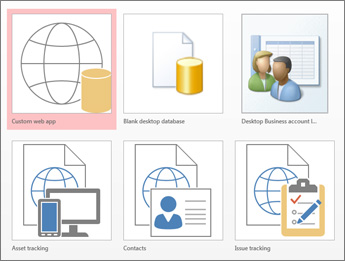
- Dans Access, sélectionnezNouveaufichier>.
- Sélectionnez un modèle de base de données de bureau, puis entrez un nom pour votre base de données sous Nom de fichier. Si aucun modèle ne vous convient, utilisez la zone Rechercher des modèles en ligne .
- Vous pouvez utiliser l’emplacement par défaut qu’Access affiche sous la zone Nom de fichier ou sélectionner l’icône de dossier pour en choisir un.
- Sélectionnez Créer.
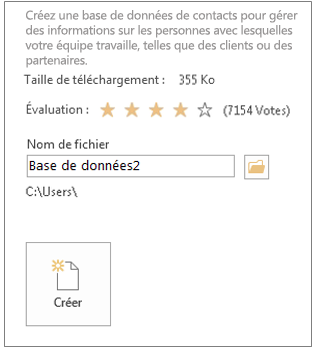
Selon le modèle, vous devrez peut-être effectuer l’une des opérations suivantes pour commencer :
Si Access affiche une boîte de dialogue Connexion avec une liste vide d’utilisateurs :
- Sélectionnez Nouvel utilisateur.
- Remplissez le formulaire Détails de l’utilisateur .
- Sélectionnez Enregistrer et fermer.
- Sélectionnez le nom d’utilisateur que vous venez d’entrer, puis sélectionnez Connexion.
Si Access affiche un message d’avertissement de sécurité dans la barre des messages et que vous approuvez la source du modèle, sélectionnez Activer le contenu. Si la base de données nécessite une connexion, connectez-vous de nouveau.
Pour plus d’informations, voir Créer une base de données de bureau Access à partir d’un modèle.
Créer une base de données entièrement nouvelle
Si aucun des modèles ne correspond à vos besoins, vous pouvez commencer avec une base de données de bureau vide.
- Dans Access, sélectionnez Nouvelle>base de données de bureau vide.
- Tapez un nom pour votre base de données dans la zone Nom de fichier.
- Vous pouvez utiliser l’emplacement par défaut qu’Access affiche sous la zone Nom de fichier ou sélectionner l’icône de dossier pour en choisir un.
- Sélectionnez Créer.
Ajouter un tableau
Dans une base de données, vos informations sont stockées dans plusieurs tables liées. Pour créer une table :
Lorsque vous ouvrez votre base de données pour la première fois, une table vide s’affiche en mode Feuille de données dans laquelle vous pouvez ajouter des données. Pour ajouter une autre table, sélectionnez Créer>une table. Vous pouvez commencer à entrer des données dans le champ vide (cellule) ou coller des données d’une autre source, comme un classeur Excel.
Pour renommer une colonne (champ), double-cliquez sur l’en-tête de colonne, puis tapez le nouveau nom.
Conseil
Des noms explicites vous aident à identifier le contenu de chaque champ sans voir son contenu.
SélectionnezEnregistrer lefichier>.
- Pour ajouter d’autres champs, tapez dans la colonne Cliquer pour ajouter .
- Pour déplacer une colonne, sélectionnez-la en cliquant sur son en-tête, puis faites-la glisser là où vous le souhaitez. Vous pouvez également sélectionner des colonnes adjacentes et les faire glisser ensemble vers un nouvel emplacement.
Pour plus d’informations, voir présentation des tables.
Copier et coller des données
Vous pouvez copier et coller des données d’un autre programme tel qu’Excel ou Word dans une table Access. Cela fonctionne mieux lorsque les données sont séparées en colonnes. Si les données se trouvent dans un traitement de texte tel que Word, utilisez des balises pour séparer les colonnes ou convertissez les données dans un format de tableau avant de les copier.
Si les données doivent être modifiées, par exemple en séparant les noms complets en prénoms et noms, faites-le en premier dans le programme source.
Ouvrez la source et copiez les données en appuyant sur Ctrl+C.
Ouvrez la table Access dans laquelle vous souhaitez ajouter les données en mode Feuille de données, puis collez-la en appuyant sur Ctrl+V.
Double-cliquez sur chaque en-tête de colonne, puis tapez un nom significatif.
Sélectionnez Fichier>,Enregistrer, puis donnez un nom à votre nouvelle table.
Remarque
Access définit le type de données de chaque champ en fonction des informations que vous collez dans la première ligne de chaque colonne. Assurez-vous donc que les informations dans les lignes suivantes correspondent à la première ligne.
Importer ou lier des données
Vous pouvez importer des données à partir d’autres sources ou créer un lien vers des données d’Access sans déplacer les informations à partir de l’endroit où elles sont stockées. La liaison peut être une bonne option si plusieurs utilisateurs mettent à jour les données et que vous voulez vous assurer que vous voyez la dernière version, ou si vous voulez économiser de l’espace de stockage. Pour la plupart des formats, vous pouvez choisir de lier ou d’importer des données. Dans ce cas, voir Importer ou lier des données d’une autre base de données Access.
Le processus diffère légèrement en fonction de la source de données, mais ces instructions vous aideront à démarrer :
Sous l’onglet Données externes , dans le groupe Importer & lien , sélectionnez Nouvelle source de données, puis sélectionnez le format de données à partir duquel vous allez importer ou créer un lien dans les options de sous-menu répertoriées.
Remarque
Si vous ne trouvez toujours pas le format correct, vous devrez peut-être d’abord exporter les données dans un format de fichier pris en charge par Access, tel qu’un fichier texte délimité.
Suivez les instructions de la boîte de dialogue Obtenir des données externes .
Lorsque vous créez un lien, certains formats sont disponibles en lecture seule. Voici les sources externes à partir desquelles vous pouvez importer des données ou créer des liens :
| Source | Importer | Lien |
|---|---|---|
| Excel | Oui | Oui (en lecture seule) |
| Access | Oui | Oui |
| Bases de données ODBC, telles que SQL Server | Oui | Oui |
| Fichiers texte ou CSV | Oui | Oui (ajouter de nouveaux enregistrements uniquement) |
| Liste SharePoint | Oui | Oui |
| XML | Oui | |
| Services de données | Oui (en lecture seule) | |
| Document HTML | Oui | Oui |
| Dossier Outlook | Oui | Oui |
Dans ce cas, voir Importer ou lier des données d’une autre base de données Access.
Organiser des données avec l’Analyseur de table
Vous pouvez utiliser l’Assistant Analyseur de table pour identifier rapidement les données redondantes. L’Assistant offre ensuite un moyen simple d’organiser les données dans des tables distinctes. Access conserve la table d’origine en tant que sauvegarde.
- Ouvrez la base de données Access qui contient la table à analyser.
- Sélectionnez Outils >de base de donnéesAnalyser la table. Les deux premières pages de l’Assistant contiennent un court tutoriel avec des exemples. Si une case activée Afficher les pages d’introduction ?, sélectionnez-la, puis Retour deux fois pour afficher l’introduction. Si vous ne voulez plus voir les pages d’introduction, désactivez Afficher les pages d’introduction ?.
Pour plus d’informations, voir Normaliser vos données à l’aide de l’Analyseur de table.
Étapes suivantes
Le reste du processus de conception varie en fonction de ce que vous voulez faire, mais vous envisagerez probablement de créer des requêtes, des formulaires, des rapports et des macros. Ces articles peuvent vous aider :