
Important
Le support pour Office 2016 et Office 2019 a pris fin le 14 octobre 2025. Effectuez une mise à niveau vers Microsoft 365 pour travailler à partir de n’importe quel appareil et continuer à bénéficier du support.
Important : Microsoft ne recommande plus de créer et d’utiliser des bases de données web Access 2010. Pour plus d’informations, consultez la feuille de route des bases de données web Access 2010.
Le modèle de base de données web Access 2010 Services crée une base de données prête à l’emploi qui vous permet de suivre les devis, les factures, les clients et d’autres données associées à l’exploitation d’une entreprise de services.
La vidéo suivante montre un bref scénario d’utilisation de ce modèle.
Si ce n’est déjà fait, téléchargez le modèle Services.
Lisez la suite pour découvrir comment utiliser le modèle pour créer votre propre base de données et commencer à l’utiliser pour faciliter la gestion de votre entreprise.
Contenu de cet article
- Démarrer la base de données pour la première fois
- Prise en main : Ajouter des données existantes à votre base de données de services
- Tableau de bord : suivre les devis et les factures actifs
- Devis : Gérez tous vos devis
- Factures : gérez toutes vos factures
- Centre de rapports : afficher et imprimer des rapports
- Avancé : gérer les services, les produits, les employés et les clients
- Étapes suivantes
Démarrer la base de données pour la première fois
Une boîte de dialogue s’affiche pour vous permettre de choisir de conserver les exemples de données ou de les supprimer pour que vous puissiez commencer à entrer vos propres données :
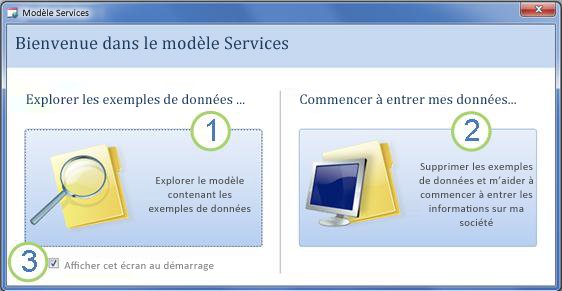
1. Cliquez sur le bouton à gauche pour ouvrir la base de données et utiliser les exemples de données. Access remplit la base de données Services avec les données de la société fictive Northwind Traders.
2. Cliquez sur le bouton à droite pour supprimer les exemples de données afin de pouvoir commencer à saisir vos propres données.
La suppression des exemples de données empêche également la boîte de dialogue de démarrage de s’afficher à nouveau ultérieurement.
3. Désactivez la case activée pour empêcher la boîte de dialogue de s’afficher à nouveau ultérieurement.
Remarque
Tous les champs et contrôles du modèle Services qui affichent des données monétaires utilisent un symbole dollar ($) comme symbole monétaire. Si vos paramètres régionaux utilisent un symbole de devise différent, vous devriez envisager d’ajuster les champs et contrôles concernés avant de supprimer les exemples de données.
Prise en main : Ajouter des données existantes à votre base de données de services
L’onglet de la Prise en main inclut les autres onglets suivants pour vous aider à mettre en place vos données métier et à les préparer :
| Onglets de prise en main | Fonctionnalités |
|---|---|
| Bienvenue | Liens vers des ressources utiles |
| Informations de la société | Champs pour stocker des informations sur votre entreprise à utiliser sur les factures et autres rapports |
| Employés | Vue Feuille de données des employés. L’employé connecté est enregistré sur les nouveaux devis et factures |
| Services | Affichage Feuille de données des services que vous pouvez ajouter aux devis et aux factures |
| Produits | Affichage Feuille de données des matériaux que vous revendez ou utilisez. Vous pouvez ajouter ces produits à des devis et des factures |
| Devis & factures | Deux affichages de feuille de données : vos devis et vos factures |
Lorsque vous cliquez sur Commencer à entrer mes données dans la boîte de dialogue de démarrage, Access vous dirige vers l’onglet Bienvenue de la prise en main, où vous pouvez commencer le processus d’entrée de vos données dans votre nouvelle base de données de services.
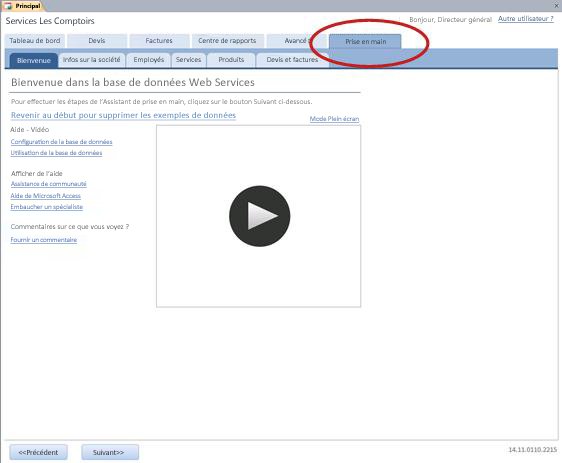
Vous n’êtes pas obligé d’utiliser l’onglet Prise en main pour entrer toutes vos données. L’onglet est là pour vous faciliter une prise en main rapide. La plupart des informations que vous pouvez entrer dans les onglets de Prise en main suivants peuvent également être entrées dans les onglets principaux, tels que l’onglet Devis ou l’onglet Factures. Toutefois, vous ne pouvez entrer les informations sur votre entreprise (qui apparaîtront sur les devis et les factures) qu’à l’aide de l’onglet Informations sur la société.
Onglet Bienvenue : Aide et autres ressources
Les liens de l’onglet Bienvenue pointent vers les ressources les plus récentes pour vous aider à tirer le meilleur parti de votre base de données de services. Bien que les liaisons ne changent pas, les cibles de liaison sont mises à jour à mesure que de nouvelles ressources deviennent disponibles.
- Lorsque vous avez terminé d’afficher les informations de l’onglet Accueil , cliquez sur Suivant pour passer à l’onglet Informations sur l’entreprise .
Onglet Informations sur la société : Entrez les informations de votre entreprise
Dans l’onglet Informations sur l’entreprise , vous pouvez entrer des informations sur votre entreprise, telles que son nom, son emplacement, son numéro de téléphone et votre adresse de messagerie. Ces informations seront affichées sur les factures et autres rapports créés par la base de données.
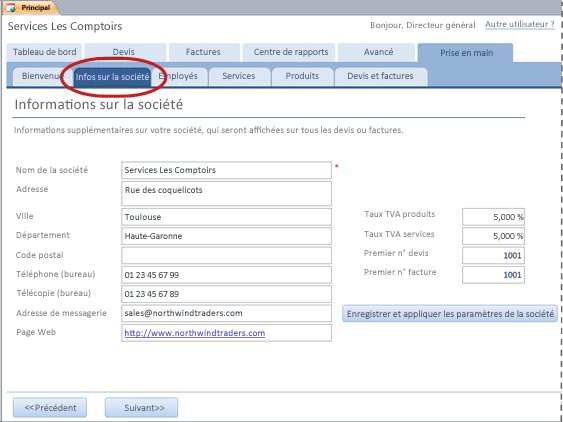
- Tapez les informations de votre entreprise dans les champs, puis cliquez sur Suivant.
Onglet Employés : Entrer les informations sur les employés
Sous l’onglet Employés , vous pouvez commencer à ajouter des employés à la base de données. Vous pouvez ainsi savoir quel employé a fait quoi. Par exemple, lors de la création d’un nouveau devis, l’employé connecté est enregistré dans le cadre du nouveau devis.
- Tapez les informations de chaque employé dans la feuille de données, puis cliquez sur Suivant.
Vous pouvez également afficher, modifier et ajouter des employés dans l’onglet principal Employés .
Onglet Services : Entrer les informations sur le service
Sous l’onglet Services , ajoutez des informations sur les services que vous fournissez, tels que le taux horaire de chacun. Vous pouvez également supprimer des services en les supprimant ou en les marquant comme étant abandonnés. Vous ne pouvez supprimer un service que s’il n’apparaît pas dans les devis ou les factures.
Lorsque vous ajoutez un service à un devis ou à une facture, le taux horaire par défaut pour ce service est ajouté au devis ou à la facture. Cependant, vous pouvez ajuster le taux horaire de n’importe quel service avant de soumettre un devis ou une facture particulière. L’ajustement du taux d’un devis ou d’une facture n’affectera pas le taux horaire par défaut pour le service.
Ajouter des données de services que vous avez stockées dans Excel
Vous pouvez copier et coller des données d’Excel dans une feuille de données Access. Le copier-coller de ces données peut vous faire gagner du temps, en particulier si les données dans Excel se trouvent déjà dans des lignes ou des colonnes identiques ou très similaires aux colonnes de la feuille de données.
Lorsque vous vous préparez à copier des données Excel et à les coller dans Access, vous devez prendre en compte deux éléments principaux :
- Si les données Excel sont organisées en lignes (et non en colonnes), vous devez les transposer dans Excel avant de les coller dans Access.
- Si les colonnes Excel ne sont pas dans le même ordre que les colonnes de la feuille de données Access, vous devez réorganiser les colonnes dans Excel avant de les coller dans Access
Important
La colonne Code service doit avoir une valeur pour chaque service, et la valeur doit être unique – c’est-à-dire que deux services ou plus ne peuvent pas avoir le même nom.
Remarque
Les étapes de cette section supposent que vous disposez de données pour les quatre colonnes de la feuille de données Services . Si vous n’avez pas de données pour tous ces éléments, vous pouvez copier celles que vous avez. La seule colonne qui est requise et doit avoir des valeurs uniques est Code de service.
Transposer des données Excel de lignes en colonnes
Conseil
Si vos données ne sont pas organisées de la même façon que les colonnes de la feuille de données Access, envisagez d’insérer une feuille de calcul dans Excel et de transposer les données dans la nouvelle feuille de calcul. L’utilisation d’une nouvelle feuille de calcul peut faciliter la disposition des données dans le même ordre que les colonnes de la feuille de données Access.
Dans Excel, sélectionnez les données, puis appuyez sur CTRL+C.
Conseil
Pour sélectionner plusieurs groupes de cellules non adjacentes, maintenez la touche Ctrl enfoncée pendant la sélection.
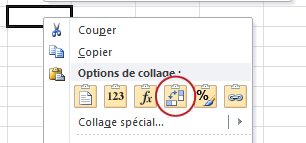
Cliquez avec le bouton droit sur une cellule en dehors des données sélectionnées (par exemple, une cellule sous la ligne inférieure de votre sélection), puis sous Options de collage, cliquez sur le bouton Transpose :
Réorganisation des colonnes de données Excel qui sont dans un ordre différent de celui de la feuille de données des services
Ouvrez le classeur Excel qui contient les données relatives à vos services.
Insérer une nouvelle feuille de calcul. Pour obtenir de l’aide à cette étape, voir l’article Excel Insérer ou supprimer une feuille de calcul.
Sur la nouvelle feuille de calcul :
- Tapez ou collez Code de service dans la cellule A1.
- Tapez ou collez la description du service dans la cellule B1.
- Tapez ou collez le taux horaire par défaut dans la cellule C1.
- Tapez ou collez les notes dans la cellule D1.
Copiez les noms ou les codes de vos services dans la colonne A :
- Cliquez sur l’onglet de la feuille de calcul où sont répertoriés les noms ou codes.
- Sélectionnez la liste des noms ou des codes, puis appuyez sur CTRL+C
- Cliquez sur l’onglet de la nouvelle feuille de calcul.
- Sélectionnez la cellule A2, puis appuyez sur CTRL+V.
Copiez les descriptions de vos services dans la colonne B :
- Cliquez sur la cellule B2, puis tapez un signe égal (=).
- Cliquez sur l’onglet de la feuille de calcul où sont répertoriées les descriptions.
- Cliquez sur la cellule qui contient la première description, puis appuyez sur Entrée.
Excel colle la référence de cellule dans la cellule B2 de la nouvelle feuille de calcul. - Dans la nouvelle feuille de calcul, cliquez à nouveau sur la cellule B2, puis double-cliquez sur la poignée de
 .
.
Excel colle les références de cellules pour le reste de la liste dans la colonne B.
Répétez l’étape 5, mais utilisez la colonne C et copiez les taux horaires par défaut pour vos services.
Répétez l’étape 5, mais utilisez la colonne D et copiez les notes pour vos services.
Coller des données à partir de colonnes qui sont dans le même ordre que les colonnes de la feuille de données Services
- Dans Excel, sélectionnez les données, puis appuyez sur CTRL+C.
Pour sélectionner plusieurs groupes de cellules non adjacentes, maintenez la touche CTRL enfoncée pendant la sélection. - Dans Access, sous l’onglet Services , cliquez avec le bouton droit sur l’astérisque sur la feuille de données, puis cliquez sur Coller.
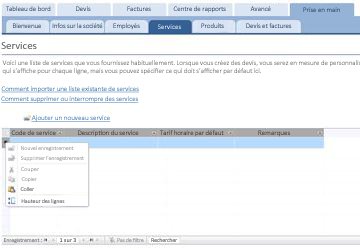
Ajouter des services un à la fois
- Cliquez sur Ajouter un nouveau service pour ouvrir le formulaire Détails du service et entrer des informations sur un service.
- ou –
- Entrez des données dans la feuille de données sous l’onglet Services .
Onglet Produits : Entrer les informations sur les produits
Sous l’onglet Produits , ajoutez des informations sur les produits que vous revendez ou utilisez pendant le service.
Lorsque vous ajoutez un produit à un devis ou une facture, le prix unitaire est enregistré dans le cadre du devis ou de la facture. Toutefois, vous pouvez ajuster le prix unitaire de n’importe quel produit avant de soumettre un devis ou une facture spécifique. L’ajustement du prix sur un devis ou une facture n’affecte pas le prix unitaire du produit.
Ajouter des données produit que vous avez stockées dans Excel
Vous pouvez copier et coller des données d’Excel dans une feuille de données Access. Le copier-coller de ces données peut vous faire gagner du temps, en particulier si les données dans Excel se trouvent déjà dans des lignes ou des colonnes identiques ou très similaires aux colonnes de la feuille de données.
Lorsque vous vous préparez à copier des données Excel et à les coller dans Access, vous devez prendre en compte deux éléments principaux :
- Si les données Excel sont organisées en lignes (et non en colonnes), vous devez les transposer dans Excel avant de les coller dans Access.
- Si les colonnes Excel ne sont pas dans le même ordre que les colonnes de la feuille de données Access, vous devez réorganiser les colonnes dans Excel avant de les coller dans Access
Important
La colonne Code produit doit avoir une valeur pour chaque service, et la valeur doit être unique – c’est-à-dire que deux services ou plus ne peuvent pas avoir le même nom.
Remarque
Les étapes de cette section supposent que vous disposez de données pour les quatre colonnes de la feuille de données Produits . Si vous n’avez pas de données pour tous ces éléments, vous pouvez copier celles que vous avez. La seule colonne qui est requise et doit avoir des valeurs uniques est Code produit.
Transposer des données Excel de lignes en colonnes
Si vos données se trouvent dans des lignes (et non des colonnes), transposez-les dans Excel avant de les coller dans Access.
Conseil
Si vos données ne sont pas organisées de la même façon que les colonnes de la feuille de données Access, envisagez d’insérer une feuille de calcul dans Excel et de transposer les données dans la nouvelle feuille de calcul. L’utilisation d’une nouvelle feuille de calcul peut faciliter la disposition des données dans le même ordre que les colonnes de la feuille de données Access.
- Dans Excel, sélectionnez les données, puis appuyez sur CTRL+C.
Pour sélectionner plusieurs groupes de cellules non adjacentes, maintenez la touche Ctrl enfoncée pendant la sélection. - Cliquez avec le bouton droit sur une cellule en dehors des données sélectionnées (par exemple, une cellule sous la ligne inférieure de votre sélection), puis sous Options de collage, cliquez sur le bouton Transpose :
Réorganisation des colonnes Excel qui sont dans un ordre différent de celui de la feuille de données Produits
Ouvrez le classeur Excel qui contient les données sur vos produits.
Insérer une nouvelle feuille de calcul. Pour obtenir de l’aide à cette étape, voir l’article Excel Insérer ou supprimer une feuille de calcul.
Sur la nouvelle feuille de calcul :
- Tapez ou collez le code de produit dans la cellule A1.
- Tapez ou collez la description du produit dans la cellule B1.
- Tapez ou collez le prix unitaire dans la cellule C1.
- Tapez ou collez Quantité par unité dans la cellule D1.
- Tapez ou collez les notes dans la cellule E1.
Copiez les noms ou codes de vos produits dans la colonne A :
- Cliquez sur l’onglet de la feuille de calcul où sont répertoriés les noms ou codes.
- Sélectionnez la liste des noms ou des codes, puis appuyez sur CTRL+C
- Cliquez sur l’onglet de la nouvelle feuille de calcul.
- Sélectionnez la cellule A2, puis appuyez sur CTRL+V.
Copiez les descriptions de vos produits dans la colonne B :
- Cliquez sur la cellule B2, puis tapez un signe égal (=).
- Cliquez sur l’onglet de la feuille de calcul où sont répertoriées les descriptions.
- Cliquez sur la cellule qui contient la première description, puis appuyez sur Entrée.
Excel colle la référence de cellule dans la cellule B2 de la nouvelle feuille de calcul. - Dans la nouvelle feuille de calcul, cliquez à nouveau sur la cellule B2, puis double-cliquez sur la poignée de .
Excel colle les références de cellules pour le reste de la liste dans la colonne B.
Répétez l’étape 5, mais utilisez la colonne C et copiez le prix unitaire de vos produits.
Répétez l’étape 5, mais utilisez la colonne D et copiez la quantité unitaire pour vos produits.
Répétez l’étape 5, mais utilisez la colonne E et copiez les notes de vos produits.
Coller les données des colonnes qui sont dans le même ordre que les colonnes de la feuille de données Produits
- Dans Excel, sélectionnez les données, puis appuyez sur CTRL+C.
Pour sélectionner plusieurs groupes de cellules non adjacentes, maintenez la touche CTRL enfoncée pendant la sélection. - Dans Access, sous l’onglet Produits , cliquez avec le bouton droit sur l’astérisque sur la feuille de données, puis cliquez sur Coller.
Ajouter des produits un à la fois
- Cliquez sur Ajouter un nouveau produit pour ouvrir le formulaire Détails du produit et entrer les informations sur le produit.
- ou –
- Entrez des données dans la feuille de données sous l’onglet Produits .
Onglet Devis & Factures : Saisissez les devis et les factures
Si vous disposez déjà de devis et de factures, vous pouvez les saisir dans les feuilles de données sous l’onglet Devis & factures .
- Pour entrer un devis, cliquez sur Ajouter un nouveau devis. Pour saisir une facture, cliquez sur Ajouter une nouvelle facture.
- Dans le formulaire de détails qui s’ouvre, entrez les informations dont vous disposez, telles que le statut, l’employé qui a produit le devis ou la facture, et le client.
- Si vous entrez un client qui n’est pas dans la base de données, Access vous invite à entrer le nouveau client. Cliquez sur Oui, puis remplissez les informations dont vous disposez sur le nouveau client. Lorsque vous fermez la feuille de données, le client est disponible dans la liste déroulante Client .
- Cliquez sur Enregistrer & fermer une fois que vous avez terminé chaque devis ou facture. Les données sont enregistrées et le formulaire se ferme.
- Lorsque vous avez terminé d’ajouter des devis et des factures existants, cliquez sur Suivant.
Haut de la page
Tableau de bord : suivre les devis et les factures actifs
L’onglet Tableau de bord offre un emplacement pratique pour suivre les devis ouverts et les factures impayées, et pour ajouter un nouveau devis ou une nouvelle facture.
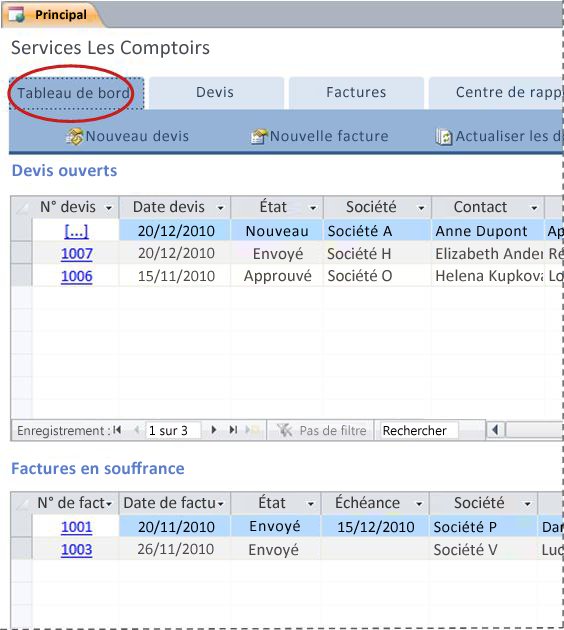
Afficher les détails d’un devis ou d’une facture
- Cliquez sur une valeur sous Quote# pour ouvrir le formulaire Détails du devis pour ce devis.
Vous pouvez modifier les détails d’un devis avant qu’il ne soit soumis – c’est-à-dire si le statut est Nouveau. - Cliquez sur une valeur sous Facture# pour ouvrir le formulaire Détails de la facture pour cette facture
Créer un devis ou une facture
Cliquez sur Nouveau devis ou Nouvelle facture, puis remplissez le formulaire qui s’affiche.
Remarque
Si vous n’êtes pas connecté à la base de données, sélectionnez votre nom dans la liste déroulante Vendeur pour ajouter votre nom au devis ou à la facture.
Haut de la page
Devis : Gérez tous vos devis
L’onglet Devis fournit des vues pour vous aider à gérer les devis en fonction de leur statut.
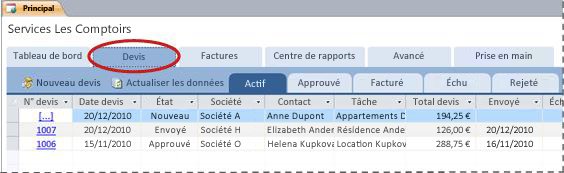
Les citations sont répertoriées dans les onglets suivants :
- Actif Répertorie les devis qui n’ont pas été facturés, rejetés ou expirés.
- Approuvé(e ) Répertorie les devis qui ont été approuvés ou facturés.
- Facturé Répertorie les devis qui ont été facturés. Vous pouvez afficher la facture d’un devis répertorié.
- Expiré Répertorie les devis expirés sans avoir été facturés.
- Rejetée Répertorie les citations qui ont été rejetées. Vous pouvez approuver un devis refusé pour le rendre disponible à la facturation.
Afficher les détails d’un devis
- Cliquez sur une valeur sous Quote# pour ouvrir le formulaire Détails du devis pour ce devis.
Vous pouvez modifier les détails d’un devis avant qu’il ne soit soumis – c’est-à-dire si le statut est Nouveau.
Formulaire Détails du devis
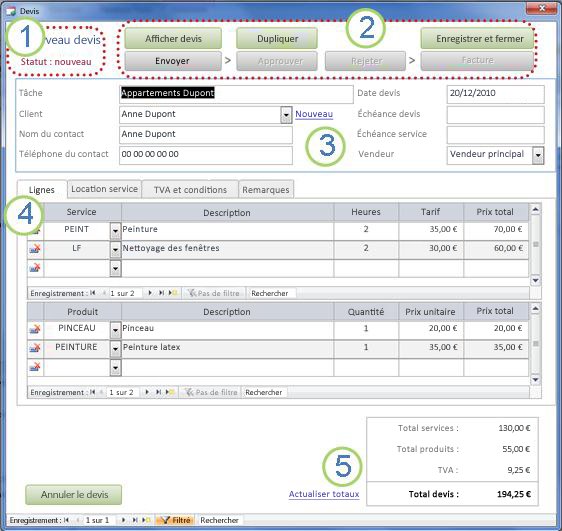
1. Le numéro et le status du devis apparaissent dans le coin supérieur gauche du formulaire Détails du devis.
2. Utilisez les boutons situés en haut du formulaire Détails du devis pour soumettre, approuver, rejeter ou facturer un devis, créer un duplicata d’un devis et afficher un devis en vue de son impression.
3. Les informations générales sur un devis se trouvent dans les zones situées juste en dessous des boutons en haut du formulaire Détails du devis .
4. Les onglets situés au milieu du formulaire Détails du devis sont destinés aux détails du devis : postes (services et produits), emplacement du service, taxes et conditions, et notes. Vous pouvez ajuster les tarifs et les prix unitaires des lignes d’une demande de devis sans affecter la valeur par défaut du service ou du produit associé.
5. Les montants totaux pour les services, les produits et les taxes sont affichés dans le coin inférieur droit du formulaire Détails du devis . Si vous mettez à jour les détails dans l’onglet Postes ou l’onglet Taxes & conditions , cliquez sur Actualiser les totaux pour mettre à jour les montants affichés dans cette zone.
Créer un devis
Sous l’onglet Devis , cliquez sur Nouveau devis, puis remplissez le formulaire Détails du devis .
Remarque
Si vous n’êtes pas connecté à la base de données, sélectionnez votre nom dans la liste déroulante Vendeur pour ajouter votre nom au devis.
Soumettre un devis pour approbation
Les devis qui n’ont pas été soumis n’ont pas de numéro de devis ; la valeur [...] s’affiche sous Quote#.
- Sous l’onglet Devis , cliquez sur [...] dans la ligne contenant le devis que vous souhaitez soumettre.
Access ouvre le formulaire Détails du devis et affiche le devis. - Passez en revue les informations générales et les détails du devis et apportez les modifications nécessaires, telles que l’ajout ou la suppression d’éléments de campagne, l’ajustement du taux ou du prix unitaire d’un article ou l’ajout de notes.
- En haut du formulaire Détails du devis , cliquez sur Envoyer.
Approuver ou rejeter un devis soumis
Sous l’onglet Devis , cliquez sur une valeur sous Devis# pour ouvrir le formulaire Détails du devis et afficher le devis.
Vérifiez les informations du devis et effectuez l’une des opérations suivantes :
- Si le devis est acceptable, cliquez sur Approuver en haut du formulaire Détails du devis .
- Si le devis est acceptable avec des modifications mineures, cliquez sur Dupliquer en haut du formulaire Détails du devis . Access crée un nouveau devis sur la base de l’original. Vous pouvez ensuite réviser et soumettre le nouveau devis, puis l’approuver.
- Si le devis est inacceptable, cliquez sur Rejeter en haut du formulaire Détails du devis .
Transformer un devis approuvé en facture
Sous l’onglet Devis , cliquez sur l’onglet Approuvé .
Access affiche les devis qui ont été approuvés, y compris ceux qui ont déjà été facturés.Cliquez sur une valeur sous Quote# pour ouvrir le formulaire Détails du devis pour ce devis.
Vérifiez les informations du devis.
Remarque
Vous ne pouvez modifier aucun détail d’un devis qui a été approuvé. Toutefois, vous pouvez créer un devis en double en cliquant sur Dupliquer, modifier et soumettre le devis, puis approuver et utiliser ce devis pour créer une facture.
En haut de l’écran Détails du devis , cliquez sur Facturer.
Imprimer ou envoyer un devis par e-mail
Sous l’onglet Devis , cliquez sur une valeur sous Devis# pour ouvrir le formulaire Détails du devis et afficher le devis.
En haut du formulaire Détails du devis , cliquez sur Afficher le devis.
Access ouvre le devis dans la forme sous laquelle il sera imprimé.Remarque
Les boutons situés en haut de la citation n’apparaissent pas sur la copie finale.
Cliquez sur le bouton approprié en haut de la citation.
Factures : gérez toutes vos factures
Dans l’onglet Factures, vous pouvez créer de nouvelles factures et consulter les factures par status.
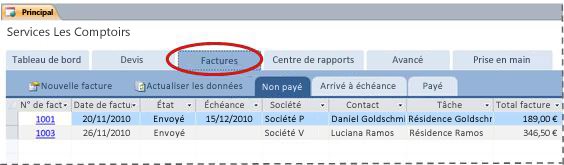
Les factures sont répertoriées dans les onglets suivants :
- Non rémunéré Répertorie les factures qui n’ont pas été payées mais qui ne sont pas encore échues.
- Listes d’échéances passées Factures qui n’ont pas été payées et qui sont en souffrance.
- PaieLists les factures qui ont été payées.
Afficher les détails d’une facture
- Cliquez sur une valeur sous Facture# pour ouvrir le formulaire Détails de la facture pour cette facture.
Vous pouvez modifier les détails d’une facture avant qu’elle ne soit envoyée, c’est-à-dire si le statut est Nouveau.
Formulaire Détails de la facture
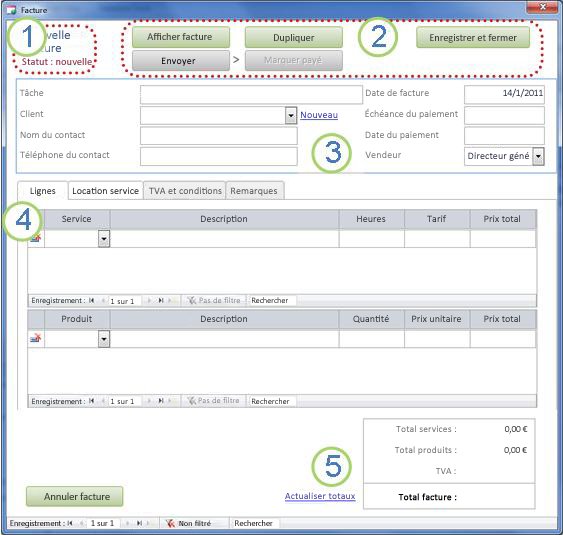
1. Le numéro de facture et le status apparaissent dans le coin supérieur gauche du formulaire Détails de la facture.
2. Utilisez les boutons situés en haut du formulaire Détails de la facture pour soumettre une facture ou la marquer comme payée, pour créer un duplicata d’une facture, pour afficher à quoi ressemblera une facture une fois imprimée, pour enregistrer les modifications apportées à une facture et fermer le formulaire Détails de la facture .
3. Les informations générales sur une facture sont répertoriées dans les zones situées juste en dessous des boutons situés en haut du formulaire Détails de la facture . Si la facture a été créée à partir d’un devis, elle hérite de ces informations de ce devis, mais vous pouvez apporter des modifications à la facture sans affecter le devis d’origine.
4. Les onglets situés au milieu du formulaire Détails de la facture contiennent les détails de la facture : postes (services et produits), emplacement du service, taxes et conditions, ainsi que notes. Si la facture a été créée à partir d’un devis, elle hérite de ces détails de ce devis, mais vous pouvez apporter des modifications aux détails de la facture sans affecter le devis d’origine. Vous pouvez également ajuster les taux et les prix unitaires des lignes d’une facture sans affecter la valeur par défaut du service ou produit associé.
5. Les montants totaux pour les services, les produits et les taxes sont affichés dans le coin inférieur droit du formulaire Détails de la facture . Si vous mettez à jour les détails dans l’onglet Postes ou l’onglet Taxes & conditions , cliquez sur Actualiser les totaux pour mettre à jour les montants affichés dans cette zone.
Créer une facture
Cliquez sur Nouvelle facture, puis renseignez le formulaire Détails de la facture .
Remarque
Si vous n’êtes pas connecté à la base de données, sélectionnez votre nom dans la liste déroulante Vendeur pour ajouter votre nom au devis.
Soumettre une facture pour paiement
Les factures qui n’ont pas été soumises n’ont pas de numéro de facture ; la valeur [...] s’affiche sous Facture#.
- Sous l’onglet Factures , cliquez sur [...] dans la ligne contenant la facture que vous souhaitez soumettre pour paiement.
Access ouvre le formulaire Détails de la facture et affiche la facture. - Passez en revue les informations générales et les détails de la facture et apportez les modifications nécessaires, telles que l’ajout ou la suppression d’articles, l’ajustement du taux ou du prix unitaire d’un article ou l’ajout de notes.
- En haut du formulaire Détails de la facture , cliquez sur Envoyer.
Imprimer une facture ou l’envoyer par courrier électronique
Sous l’onglet Factures , cliquez sur une valeur sous Facture# pour ouvrir le formulaire Détails de la facture et afficher la facture.
En haut du formulaire Détails de la facture , cliquez sur Afficher la facture.
Access ouvre la facture dans le formulaire dans lequel elle sera imprimée.Remarque
Les boutons situés en haut de la facture n’apparaissent pas sur la copie finale.
Cliquez sur le bouton approprié en haut de la facture.
Marquer une facture comme étant payée
- Sous l’onglet Factures , sous l’onglet Non payé , cliquez sur une valeur sous Facture# pour ouvrir le formulaire Détails de la facture et afficher la facture.
- En haut de l’écran Détails de la facture , cliquez sur Marqué comme payé.
Centre de rapports : afficher et imprimer des rapports
Le modèle de base de données Services inclut quatre rapports : une liste de clients et trois rapports de ventes (mensuel, trimestriel et annuel).
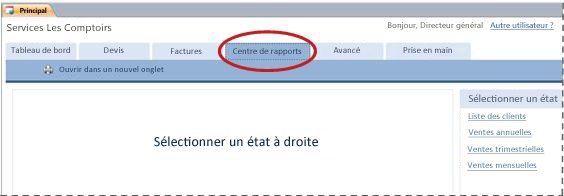
Pour afficher l’aperçu d’un rapport :
- Cliquez sur l’onglet Centre des rapports , puis sous Sélectionner un rapport, cliquez sur le rapport que vous souhaitez afficher.
Access affiche le rapport dans le volet de visualisation.
Vous pouvez personnaliser votre aperçu à l’aide des options qui apparaissent en haut du volet de visualisation. Les options qui s’affichent dépendent du rapport que vous prévisualisez.
Pour imprimer un rapport :
- Afficher un aperçu du rapport à imprimer.
- Sous l’onglet Centre de rapports , cliquez sur Ouvrir dans un nouvel onglet, puis appuyez sur CTRL+P.
Avancé : gérer les services, les produits, les employés et les clients
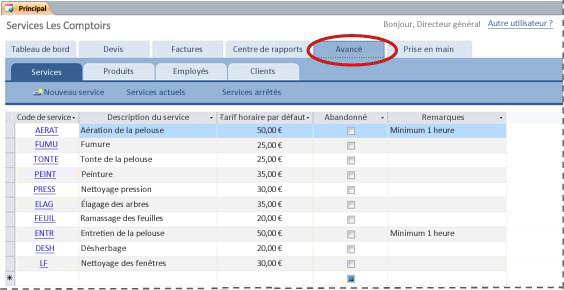
L’onglet Options avancées offre un emplacement pratique pour gérer les listes suivantes :
- Clients
- Employés
- Produits
- Services
Chaque liste est affichée sous forme de feuille de données, ce qui facilite la détection des incohérences et la modification en bloc des données.
Étapes suivantes
Lorsque vous commencerez à utiliser la base de données des services pour gérer votre entreprise, vous penserez probablement à de nouvelles façons d’interroger ou de filtrer vos données. Vous pouvez également découvrir que vous souhaitez modifier la base de données pour mieux l’adapter à vos besoins. Les liens de cette section vous permettent d’accéder à des informations supplémentaires sur les tâches et modifications typiques que vous pouvez effectuer.
Pour plus d’informations sur la recherche, le filtrage ou l’interrogation de données dans Access, consultez les rubriques suivantes :
Pour plus d’informations sur la création d’objets de base de données, voir les rubriques suivantes :
Enfin, un article important sur la protection de vos données : Protégez vos données avec des processus de sauvegarde et de restauration