
Résumé
Cet article explique comment stocker, accéder et modifier les mots de passe et les clés d’accès stockés dans microsoft Password Manager.
Remarque
Microsoft Password Manager dans Edge n’est disponible que si vous vous connectez avec un profil compte personnel. Si vous vous connectez avec un compte professionnel ou scolaire, votre Administration informatique peut restreindre l’accès à certaines fonctionnalités.
Comment stocker des mots de passe et des clés d’accès dans microsoft Password Manager
Lorsque vous entrez un mot de passe sur un site web pour la première fois, vous êtes invité à enregistrer le mot de passe.

Le mot de passe est stocké en toute sécurité et peut être réutilisé sur n’importe quel appareil où vous vous connectez à Edge à l’aide de votre compte Microsoft.
Lorsque vous créez une clé d’accès, vous êtes invité à l’enregistrer et vous pouvez choisir d’enregistrer sur votre appareil ou un gestionnaire d’informations d’identification.

En savoir plus sur la création et l’enregistrement d’une clé d’accès.
Comment trouver le Gestionnaire de mots de passe Microsoft dans Edge
Ouvrez Microsoft Edge
 que votre profil appartient à une compte personnel Microsoft.
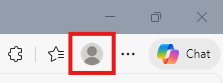
Sélectionnez les trois points
 dans le coin supérieur droit en regard de votre image de profil, puis
  Paramètres.
Sélectionnez
 Mots de passe et remplissage automatique , puis sélectionnez Microsoft Password Manager.
En regard du mot de passe que vous souhaitez afficher ou modifier, sélectionnez la flèche droite

Remarque
Vous devrez peut-être entrer le code confidentiel ou le mot de passe de votre appareil.
Pour afficher le mot de passe existant, sélectionnez l’icône d’œil,

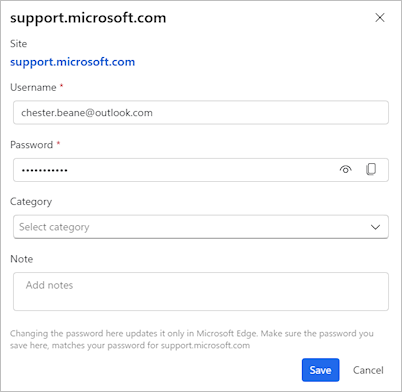
Pour modifier le mot de passe, sélectionnez Modifier, apportez vos modifications, puis sélectionnez Enregistrer.
Important
La modification du mot de passe dans Microsoft Edge ne modifie pas le mot de passe du site web. Vous devez vous assurer que le mot de passe stocké dans Microsoft Edge correspond au mot de passe que vous avez défini pour le site web.
Comment trouver le Gestionnaire de mots de passe Microsoft dans les paramètres Windows
Remarque
- Le Gestionnaire de mots de passe Microsoft n’est disponible dans les paramètres Windows qu’une fois que vous êtes connecté à Microsoft Edge avec un profil compte personnel.
- Si vous vous connectez avec un compte professionnel ou scolaire, votre Administration informatique peut restreindre l’accès à certaines fonctionnalités.
Une fois que vous êtes connecté à Edge à l’aide de votre compte personnel, vous pouvez accéder aux clés d’accès stockées dans le Gestionnaire de mots de passe Microsoft dans l’application 
Ouvrez Paramètres Windows, sélectionnez Comptes>Clés d’accès avancées>options. ou utilisez ce raccourci :
Voir aussi
Connectez-vous pour synchroniser Microsoft Edge entre les appareils