
Chaque fois que vous vous connectez à votre compte Microsoft, vous pouvez également recevoir des notifications d’approbation de connexion dans l’application mobile Outlook.
Les demandes de connexion s’affichent sur l’écran de verrouillage ou dans l’application mobile Outlook. Vous pourrez également obtenir des codes secrets à usage unique, que vous pouvez copier/coller dans d’autres écrans de connexion.
Vous pouvez utiliser l’application mobile Outlook pour vous authentifier de deux manières :
- Recevez une notification lors de la connexion.
- Utilisez un code secret à usage unique.
Comment utiliser les notifications mobiles Outlook pour se connecter
Remarque
- Actuellement, les comptes personnels peuvent uniquement utiliser l’application Outlook pour Android.
- Vous aurez besoin de Microsoft Outlook pour Android version 4.2405.0 ou ultérieure. Si vous disposez déjà de la dernière application, passez à l’étape 3.
Téléchargez et installez Microsoft Outlook pour Android.
Connectez-vous avec votre compte Microsoft.
Une fois l’installation terminée, vous verrez un message de confirmation indiquant que vous recevrez des demandes de connexion sur votre appareil.

Remarque
Si vous ne voyez pas de demande de connexion ou de notification, case activée les critères de notification ci-dessous.
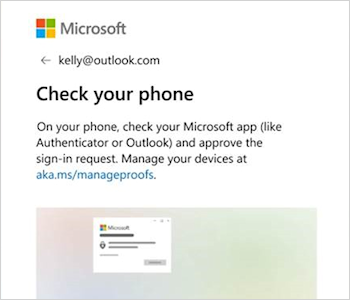
Après cela, chaque fois que vous vous connectez à votre compte Microsoft, vous voyez une invite vous demandant de case activée votre téléphone.
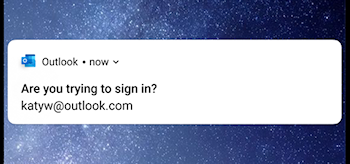
Lorsque la notification s’affiche sur votre appareil, sélectionnez Refuser ou Approuver pour continuer.
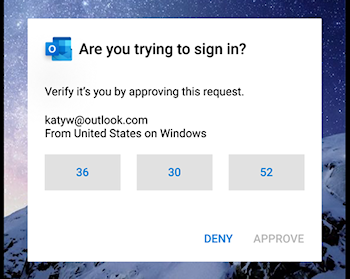
Pour confirmer la connexion, appuyez sur le numéro correspondant à l’écran de connexion, puis sur Approuver.
Remarque
Toutes les invites de connexion ne vous demandent pas de faire correspondre un nombre.
Comment utiliser Outlook Mobile pour obtenir un code de connexion
Pour utiliser un code de mot de passe à usage unique pour vous connecter, sélectionnez Utiliser un code lors de la connexion.
Ouvrez l’application Outlook et appuyez sur l’icône Accueil en haut à gauche

Appuyez sur l’engrenage
 en bas à gauche.
Sous le titre Général , appuyez sur Comptes, puis sélectionnez le compte avec lequel vous souhaitez vous connecter.
Appuyez sur Demandes de connexion.
Remarque
Si Authenticator est déjà installé, une erreur peut s’afficher indiquant que vous devez utiliser Authenticator pour vous connecter.
Appuyez sur
 pour copier le code dans le Presse-papiers.
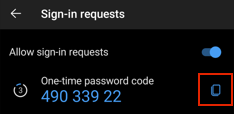
Remarque
Les codes sont actualisés toutes les 30 secondes. Par conséquent, si le compte à rebours est très faible, attendez qu’il s’actualise.
Retour à la page de connexion et collez le code pour terminer la connexion.
Forum aux questions
Comment puis-je ajouter Outlook Mobile pour me connecter ?
Si vous avez supprimé Outlook comme moyen de signer, vous pouvez le rajouter en procédant comme suit :
- Sélectionnez Paramètres , Puis Comptes , puis le nom du compte.
- Sélectionnez Compte , puis Demandes de connexion.
- Activez le bouton bascule pour Autoriser les demandes de connexion.
Puis-je utiliser d’autres applications mobiles Microsoft pour me connecter ?
Oui, vous pouvez également utiliser Microsoft Authenticator.
Puis-je utiliser Microsoft Outlook pour iOS pour mon compte personnel ?
Non, désolé. Actuellement, la seule application mobile pour compte personnel utilisateurs est Microsoft Authenticator.
Puis-je me connecter à l’aide de Microsoft Outlook pour Windows ou Mac ?
Non, désolé, cette fonctionnalité s’adresse uniquement aux applications mobiles.
Comment faire arrêter d’utiliser Outlook pour vous connecter ?
Vous pouvez désactiver les demandes de connexion à partir des paramètres mobiles Outlook.
Conseil
Vous pouvez toujours réactiver les notifications de connexion si nécessaire.
- Sélectionnez Paramètres , Puis Comptes , puis le nom du compte.
- Sélectionnez Compte , puis Demandes de connexion.
- Désactivez le bouton bascule pour Autoriser les demandes de connexion.
Pourquoi ai-je obtenu un e-mail « Vous pouvez maintenant utiliser des notifications pour me connecter » ?
Lorsque vous configurez Outlook, vous recevez un e-mail de l’équipe des comptes Microsoft confirmant le nom du compte Microsoft, le nom de l’application et votre appareil.
Si vous ne reconnaissez pas l’appareil, il est possible qu’une personne ait ajouté par erreur votre adresse e-mail ou ait essayé d’accéder à votre compte.
Pour garantir la sécurité de votre compte :
- Ne répondez pas aux invites de connexion ou aux notifications que vous n’avez pas demandées.
- Vérifiez l’activité récente de votre compte.
- S’il existe des événements que vous ne reconnaissez pas, sélectionnez Sécuriser votre compte.
Pourquoi les invites de connexion non demandées s’affichent-ils ?
Si vous avez reçu une invite « Essayez-vous de vous connecter ? » que vous n’avez pas demandée, cela peut être dû aux raisons suivantes :
- Une personne tente d’accéder à votre compte.
- Quelqu’un a entré accidentellement le mauvais téléphone/e-mail lors de la tentative de connexion.
- La remise de l’invite que vous avez demandée il y a un certain temps a été retardée.
Important
Sélectionnez Refuser pour toutes les demandes que vous n’avez pas lancées. Si quelqu’un tente d’accéder à votre compte, sans la bonne réponse et sans votre approbation, votre compte est sécurisé.
Voir aussi
Résolution des problèmes de code de vérification
Comment utiliser l’application Microsoft Authenticator
Vous avez besoin d’une aide supplémentaire ?
Vous ne pouvez pas vous connecter ?
Si vous ne pouvez pas vous connecter à votre compte Microsoft, la plupart des problèmes peuvent être identifiés par notre outil d’assistance à la connexion.
Contacter le support technique
Pour obtenir un support technique, accédez à Contacter Support Microsoft, entrez votre problème et sélectionnez Obtenir de l’aide. Si vous avez encore besoin d’aide, sélectionnezContacter l’assistance à la clientèle pour être dirigé vers la meilleure option d’assistance à la clientèle.
Important
Pour protéger votre compte et son contenu, nos agents de support ne sont pas autorisés à envoyer des liens de réinitialisation de mots de passe ou à accéder et modifier des informations de compte.