
La fonctionnalité d’ancrage du focus vocal de Dragon Medical One vous permet d’ancrer votre curseur là où vous souhaitez placer votre texte, tel qu’un champ de note dans votre DMI pendant que vous vous concentrez sur d’autres informations dans le dossier du patient ou la page web d’une recherche. Cette fonctionnalité n’interrompt pas votre flux de travail de documentation.
Commandes pour ancrer la voix
Choisir une langue
Dites anchor speech focus pour activer la fonction d’ancrage de texte reconnu.
Dites release speech focus pour annuler la fonction d’ancrage de texte reconnu.
Pour ancrer la focalisation vocale lors de la dictée :
- Ouvrez Dragon Medical One et l’application cible (le programme dans lequel vous dictez).
- Placez votre curseur à l’endroit où vous souhaitez saisir votre texte.
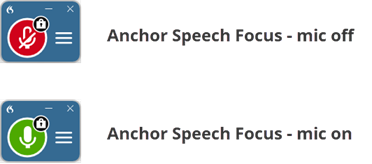
- Activez votre microphone et prononcez la commande vocale appropriée pour activer la focalisation d’ancrage vocal. L’icône du microphone devient un symbole de verrou.
- Commencez à dicter pendant que vous naviguez dans d’autres applications. L’icône du microphone devient un symbole de verrou à l’intérieur d’un cercle vert lorsque le microphone est activé.
Pour annuler et revenir à la dictée normale, prononcez la commande appropriée pour annuler la focalisation vocale.
Note
La fonctionnalité d’ancrage du focus vocal n’est peut-être pas compatible avec certains DMI ou applications web. Si votre environnement ne prend pas en charge l’ancrage du focus vocal, utilisez la zone de dictée pour capturer la dictée lors de la navigation, puis transférez le texte vers votre DMI.
Rubriques connexes
Utiliser la zone de dictée dans Dragon Medical One
Créez et utilisez des commandes étape par étape dans Dragon Medical One