Utiliser des commandes vocales dans Dragon Medical One
Dragon Medical One reconnaît une longue liste de commandes pour vous aider à naviguer dans votre dictée et à apporter des corrections au fur et à mesure. Lorsque Dragon Medical One entend certaines expressions, il sait déplacer le curseur, insérer du texte ou effectuer un certain nombre d’actions. Ces expressions sont appelées commandes vocales.
Utiliser les commandes de navigation pour accélérer votre documentation
Choisir une langue
- Dites start of paragraph pour placer le curseur au début du paragraphe actuel.
- Dites end of paragraph pour placer le curseur à la fin du paragraphe actuel.
- Dites end of sentence pour placer le curseur à la fin de la phrase actuelle.
- Dites start of sentence pour placer le curseur au début de la phrase actuelle.
- Dites go to top placer le curseur vers le haut de la zone de texte ou de la page actuelle.
- Dites go to end pour placer le curseur à la fin de la zone de texte ou de la page actuelle.
- Dites début du paragraphe pour placer le curseur au début du paragraphe actuel.
- Dites fin du paragraph pour placer le curseur à la fin du paragraphe actuel.
- Dites fin de la phrase pour placer le curseur à la fin de la phrase actuelle.
- Dites début de la phrase pour placer le curseur au début de la phrase actuelle.
- Dites début du champ placer le curseur vers le haut de la zone de texte ou de la page actuelle.
- Dites fin du champ pour placer le curseur à la fin de la zone de texte ou de la page actuelle.
- Dites Absatzanfang pour placer le curseur au début du paragraphe actuel.
- Dites Absatzende pour placer le curseur à la fin du paragraphe actuel.
- Dites Satzende pour placer le curseur à la fin de la phrase actuelle.
- Dites Satzanfang pour placer le curseur au début de la phrase actuelle.
- Dites Feldanfang placer le curseur vers le haut de la zone de texte ou de la page actuelle.
- Dites Feldende pour placer le curseur à la fin de la zone de texte ou de la page actuelle.
- Dites början av stycket pour placer le curseur au début du paragraphe actuel.
- Dites slutet av stycket pour placer le curseur à la fin du paragraphe actuel.
- Dites slutet av meningen pour placer le curseur à la fin de la phrase actuelle.
- Dites början av meningen pour placer le curseur au début de la phrase actuelle.
- Dites gå till början av fältet placer le curseur vers le haut de la zone de texte ou de la page actuelle.
- Dites gå till slutet av fältet pour placer le curseur à la fin de la zone de texte ou de la page actuelle.
Corriger le texte avec votre voix
Parfois, vous voulez changer ce que vous (ou Dragon) avez tapé. Voici un moyen simple d’apporter des corrections rapides avec votre voix :
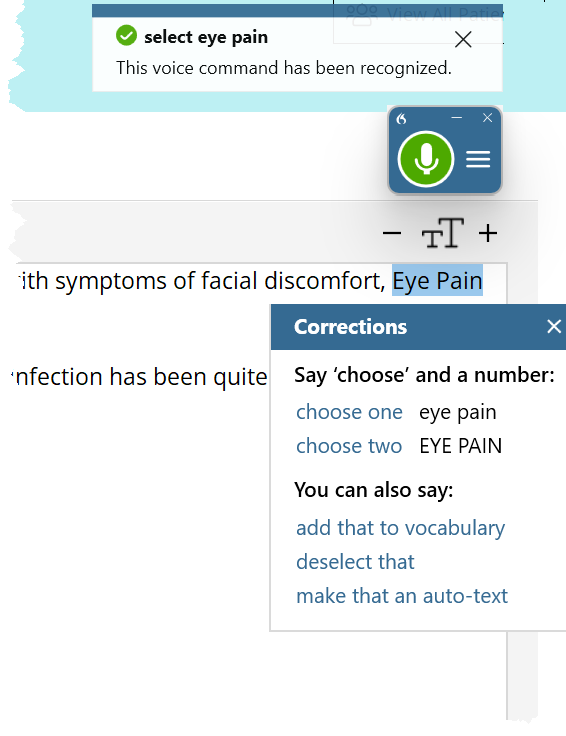
Sélectionnez le texte que vous souhaitez corriger, puis prononcez votre correction ou sélectionnez l’élément approprié dans le menu de correction.
Utiliser des commandes vocales pour apporter des modifications
Les commandes de correction vous aident à corriger le texte en fonction de votre dictée. À mesure que vous serez plus à l’aise avec la dictée avec Dragon Medical One, vous commencerez à utiliser des commandes de correction, en plus des commandes de navigation, pour remplacer les actions du clavier. Les commandes de correction vous aident à :
- Texte correct
- Insérer du texte
- Modifier un choix de mot
- Ajouter une ponctuation
Note
N’oubliez pas de suspendre brièvement avant et après avoir dit une commande afin que Dragon Medical One la reconnaisse comme une commande plutôt qu’une dictée.
Commandes utiles
Choisir une langue
- Dites delete that ou scratch that pour supprimer le texte sélectionné, le dernier mot ou la dernière expression prononcé.
- Dites select/deselect [TEXT] pour sélectionner/désélectionner un mot.
- Dites select [TEXT] through [TEXT] pour sélectionner une expression.
- Dites undo that pour annuler la dernière action.
- Dites redo that pour restaurer la dernière action.
- Dites bold that pour mettre en gras le texte sélectionné.
- Dites cap that pour mettre en majuscules la première lettre de chaque mot sélectionné.
- Dites all caps that pour mettre en majuscules toutes les lettres de chaque mot sélectionné.
- Dites effacer ça, supprimer ça ou enlever ça pour supprimer le texte sélectionné, le dernier mot ou la dernière expression prononcé.
- Dites sélectionner ça, désélectionner ça pour sélectionner/désélectionner un mot.
- Dites sélectionner de [TEXTE] jusqu'à [TEXTE] pour sélectionner une expression.
- Dites annuler ça ou annuler l'action précédente pour annuler la dernière action.
- Dites répéter ça ou répéter la dernière opération pour rétablir la dernière action.
- Dites formater en gras pour mettre en gras le texte sélectionné.
- Dites ceci en maj, ceci en majuscule ou en majuscule pour mettre en majuscules la première lettre de chaque mot sélectionné.
- Dites tout en majuscules, ceci tout en majuscules ou ceci toutes ma pour mettre en majuscules toutes les lettres de chaque mot sélectionné.
- Dites lösch das ou streich das pour supprimer le texte sélectionné, le dernier mot ou la dernière expression prononcé.
- Dites markiere das, Auswahl aufheben pour sélectionner/désélectionner un mot.
- Dites markier [TEXT] bis [TEXT] pour sélectionner une expression.
- Dites rückgängig machen pour annuler la dernière action.
- Dites wiederhol das pour restaurer la dernière action.
- Dites mach das fett pour mettre en gras le texte sélectionné.
- Dites schreib das groß pour mettre en majuscules la première lettre de chaque mot sélectionné.
- Dites Großschaltung pour mettre en majuscules toutes les lettres de chaque mot sélectionné.
- Dites radera det pour supprimer le texte sélectionné, le dernier mot ou la dernière expression prononcé.
- Dites markera det, ta bort markeringen pour sélectionner/désélectionner un mot.
- Dites markera [text] till [text] pour sélectionner une phrase.
- Dites angra det pour annuler la dernière action.
- Dites gör om det pour restaurer la dernière action.
- Dites gör fet pour mettre en gras le texte sélectionné.
- Dites med versal pour mettre en majuscules la première lettre de chaque mot sélectionné.
- Dites allt med versaler pour mettre en majuscules toutes les lettres de chaque mot sélectionné.
Commandes de navigation et de correction de Dragon Medical One
Ajouter des mots à votre vocabulaire dans Dragon Medical One