

Ajoutez des étudiants à une équipe de classe déjà créée. Vous pouvez également déterminer s’ils doivent recevoir les devoirs antérieurs de la classe. Si vous rencontrez des problèmes pour ajouter des étudiants à votre classe, contactez l’administrateur informatique pour vérifier que vous disposez des autorisations appropriées.
Conseil
Si votre Administration informatique a créé des groupes Microsoft 365 pour vos classes, demandez le nom du groupe. Vous pouvez saisir le nom du groupe pour ajouter tous les étudiants en même temps. Apprenez-en davantage.
Ajouter des étudiants
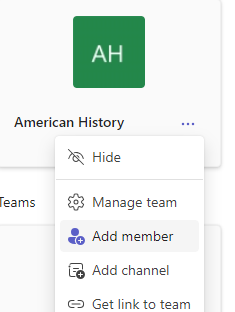
- Accédez à l’équipe de classe à laquelle vous souhaitez ajouter un étudiant, puis sélectionnez Bouton Plus d’options
 à côté de votre équipe de classe.
 - Sélectionnez Ajouter un membre.
- Tapez le nom des étudiants et choisissez-les dans la liste pour qu’ils soient ajoutés à la classe.

- Lorsque tous les étudiants ont été sélectionnés, choisissez le bouton Ajouter .
Affecter un devoir à de nouveaux étudiants
Après l’ajout de nouveaux étudiants à votre classe, sélectionnez les devoirs antérieurs que vous souhaitez qu’ils reçoivent.
Accédez à la classe, puis sélectionnez Devoirs.
Choisissez le devoir dans votre liste ou recherchez-le par mot clé dans la zone de commande.
Sélectionnez l’icône Plus ... > Modifier.
Accédez au champ Attribuer à et choisissez l’option pour les étudiants individuels.
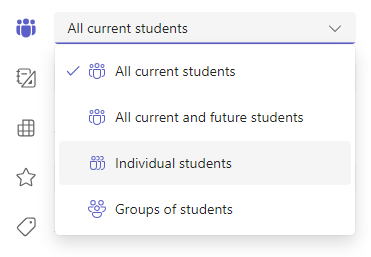
Sélectionnez un étudiant dans la liste des classes.
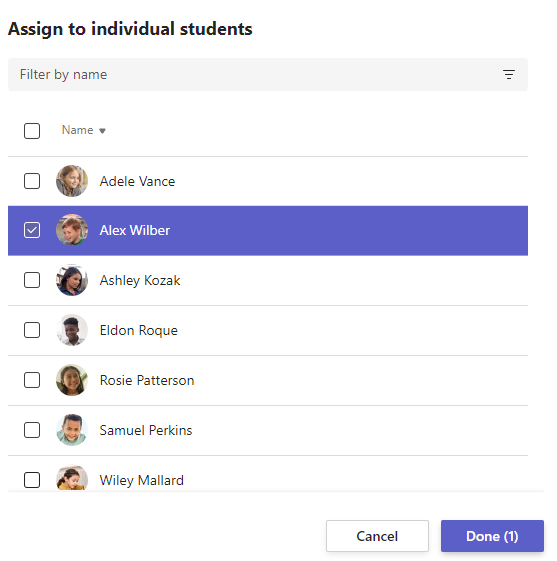
Effectuez votre sélection, puis sélectionnez Terminé. Le nouvel élève ajouté après la création du devoir recevra le devoir.
Remarque
Si le devoir comporte une date limite que vous avez déterminée, les étudiants le reçoivent jusqu’à cette date. Après la date limite, vous ne pouvez plus ajouter des étudiants.
Lors de la création de nouveaux devoirs, vous pouvez vous assurer que les futurs étudiants les recevront automatiquement en suivant les étapes ci-dessus.
En savoir plus
- Supprimer des étudiants d’une équipe de classe
- Si vous souhaitez obtenir des informations sur les groupes Microsoft 365
- Créez un devoir