
Distribuer une page à tous les étudiants de votre classe
Ouvrez le bloc-notes pour la classe à partir duquel vous souhaitez le distribuer dans OneNote.
Sélectionnez la ou les pages à distribuer dans la bibliothèque de contenus ou l’espace de collaboration de votre bloc-notes.
Sélectionnez l’onglet Bloc-notes OneNote pour la classe, puis Distribuer une page.

Choisissez la section du bloc-notes dans laquelle vous souhaitez copier la ou les pages. Par exemple : Documents. Tous les étudiants recevront une copie de la page dans la section Documents de leur bloc-notes. Ce que voient les étudiants : la page apparaît dans leur bloc-notes pour la classe lors de la prochaine synchronisation de leur OneNote. Les étudiants ne reçoivent pas de notification : si vous voulez qu’ils sachent qu’un nouveau document est prêt, publiez un avertissement dans votre équipe de classe ou envoyez-leur une annonce.

Remarques :
Sélectionnez Afficher les pages distribuées pour afficher les mises à jour de status des pages que vous avez distribuées aux étudiants. Vous pouvez fermer la fenêtre de distribution à tout moment et les pages continueront à être distribuées en arrière-plan.
Pour supprimer une page que vous avez distribuée, procédez comme suit.
Distribuer des pages aux étudiants individuels
Ouvrez votre Bloc-notes pour la classe et accédez à la page que vous souhaitez distribuer.
Sélectionnez l’onglet Bloc-notes pour la classe, puis Distribuer la distribution individuelle de la page > .
Sélectionnez les étudiants à qui vous souhaitez distribuer la page à l’aide des cases à cocher en regard de leur nom. Sélectionnez Next (Suivant).

Sélectionnez la section du bloc-notes de l’étudiant dans laquelle vous souhaitez que la page s’affiche. Par exemple : Quiz.

Sélectionnez Distribuer.
Remarque : Sélectionnez Afficher les pages distribuées pour afficher les mises à jour de status des pages que vous avez distribuées aux étudiants. Vous pouvez fermer la fenêtre de distribution à tout moment et les pages continueront à être distribuées en arrière-plan.
Distribuer des pages à des groupes d’étudiants
Créez et enregistrez des groupes d’étudiants, ce qui vous permet de fournir différents contenus en fonction des besoins des apprenants ou de projets en petits groupes.
Ouvrez votre Bloc-notes pour la classe et accédez à la page que vous souhaitez distribuer.
Sélectionnez l’onglet Bloc-notes pour la classe, puis Distribuer la distribution des groupes de pages > .
Si vous n’avez pas encore créé de groupes d’étudiants, sélectionnez + Nouveau groupe dans le volet Distribution de groupe.
Entrez un nom pour votre groupe et choisissez les étudiants en utilisant les cases à cocher en regard de leur nom.
Sélectionnez Enregistrer.

Maintenant que votre nouveau groupe est créé, sélectionnez la flèche Retour. Cochez la case en regard de votre groupe, puis Suivant.

Sélectionnez la section des blocs-notes des étudiants dans laquelle vous souhaitez que la page s’affiche. Par exemple : Quiz.
Sélectionnez Distribuer.
Remarques :
- Sélectionnez Afficher les pages distribuées pour afficher les mises à jour de status des pages que vous avez distribuées aux étudiants. Vous pouvez fermer la fenêtre de distribution à tout moment et les pages continueront à être distribuées en arrière-plan.
-
Voir l’illustration : Bouton Afficher les pages de distribution.
Pour créer des groupes d’étudiants supplémentaires, répétez les étapes 2 à 5 ci-dessus. Pour modifier le nom d’un groupe ou des membres, sélectionnez Distribuer la distribution des groupes de pages>. Sélectionnez la flèche en regard du nom de votre groupe, puis Modifier le groupe. Enregistrez vos modifications ou sélectionnez Supprimer pour supprimer le groupe.
Distribuer une section
Sélectionnez Distribuer la nouvelle section > Distribuer la nouvelle section dans le ruban du bloc-notes pour la classe.
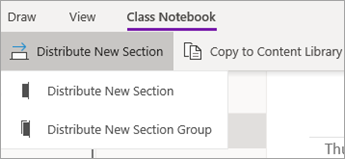
Nommez votre nouvelle section. Par exemple : Labs.
Si vous avez ajouté des groupes de sections aux blocs-notes d’étudiants, vous pouvez en choisir une comme destination pour la nouvelle section. Sélectionnez la liste déroulante à côté de Détails de l’emplacement et choisissez un groupe de sections.

Sélectionnez Distribuer. Une nouvelle section sera créée et distribuée à chaque étudiant dans votre bloc-notes pour la classe.
Distribuer un groupe de sections
Les groupes de sections sont un bon moyen d’organiser des unités ou des rubriques ayant beaucoup de contenu. Créez un groupe de sections et organisez-les en sections en même temps, puis distribuez-les aux étudiants.
Sélectionnez Distribuer la nouvelle section > Distribuer le nouveau groupe de sections dans le ruban du bloc-notes pour la classe.
Nommez votre nouveau groupe de sections et les sections souhaitées dans celui-ci. Sélectionnez + Section pour ajouter d’autres sections.
![Tapez les noms du groupe de sections et des sections.]](media/o365-edu-new-section-group-uwp.png)
Sélectionnez Distribuer. Le groupe de sections vides et toutes les sections qu’il contient seront créés et distribués à chaque étudiant dans votre bloc-notes pour la classe.
Distribuer les pages d’un bloc-notes à un autre
Distribuez une page de n’importe quel bloc-notes OneNote à vos étudiants dans les blocs-notes pour la classe. Vous pouvez distribuer la même page à plusieurs blocs-notes en même temps.
Ouvrez un bloc-notes et accédez à la page que vous souhaitez distribuer.
Sélectionnez l’onglet Bloc-notes pour la classe, puis Distribuer la distribution entre les blocs-notes>.
Choisissez les blocs-notes auxquels vous souhaitez distribuer cette page, puis sélectionnez Suivant.

Choisissez une section étudiant à laquelle distribuer la ou les pages, puis distribuez-la.
Remarque : Sélectionnez Afficher les pages distribuées pour afficher les mises à jour de status des pages que vous avez distribuées aux étudiants. Vous pouvez fermer la fenêtre de distribution à tout moment et les pages continueront à être distribuées en arrière-plan.
Distribuer des pages et des sections aux blocs-notes pour la classe
Vous pouvez également renommer/gérer/ajouter des sections d’étudiants à partir de Gérer les blocs-notes. (https://aka.ms/classnotebook)
En savoir plus Supprimer les pages que vous avez distribuées aux étudiantsAfficher les blocs-notes de l’étudiant dans le bloc-notes pour la classe pour MacExaminer les travaux des étudiants dans OneNote pour Mac
Ressources supplémentaires pour les enseignants
Formation sur le bloc-notes OneNote pour la classe