

Si vous utilisez les Outils d’apprentissage OneNote, les Outils d’apprentissage dans Word et la Lecture à voix haute dans Microsoft 365 et Microsoft Edge, vous pouvez télécharger et appliquer de nouvelles langues et voix pour les fonctionnalités de synthèse vocale.
Important
Tous les modules linguistiques ne prennent pas en charge la synthèse vocale. Affichez les langues avec des fonctionnalités de synthèse vocale & leurs différentes options vocales.
Installer des langues de synthèse vocale dans Windows 10/11
Dans les paramètres de Windows 10 et de Windows 11, vous pouvez installer différents modules linguistiques pour traduire et lire le contenu à haute voix dans différentes langues.
Pour installer une nouvelle langue,
Ouvrez les paramètres de langue ou de région.
Sélectionnez Ajouter une langue.
Recherchez une langue dans la barre de recherche ou choisissez-en une dans la liste. Les modules linguistiques avec des fonctionnalités de conversion de texte par synthèse vocale auront l’icône de conversion de
 Sélectionnez la langue à télécharger, puis sélectionnez Suivant.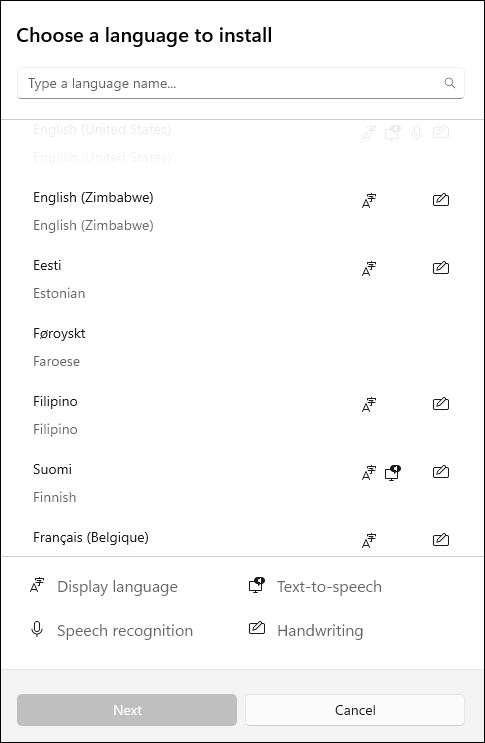
Ensuite, vous verrez les fonctionnalités disponibles dans la langue sélectionnée et leurs tailles de téléchargement. Cochez ou décochez les cases pour choisir les fonctionnalités que vous souhaitez installer, puis sélectionnez Installer.
- Définir comme ma langue d’affichage Windows :traduit les fonctionnalités Windows, telles que les paramètres et l’explorateur de fichiers, dans la langue sélectionnée.
- Synthèse vocale : raconte de façon audible le texte à l’écran.
- Reconnaissance vocale : permet de parler au lieu de taper. Nécessite l’installation de la conversion de texte par synthèse vocale.
- Écriture manuscrite : reconnaît le contenu que vous écrivez sur votre appareil.
6. Une fois la nouvelle langue installée, accédez à Langue et recherchez-la dans votre liste de langues préférées . Sélectionnez votre langue et choisissez Options pour ajuster d’autres paramètres linguistiques, fonctionnalités de téléchargement, etc.
Paramètres vocaux et voix
Si la synthèse vocale est disponible dans votre langue, vous pouvez ajuster les paramètres vocaux pour modifier les voix et les vitesses des lecteurs lorsque vous utilisez des fonctionnalités audibles telles que la lecture à voix haute dans Lecteur immersif. Vous pouvez également télécharger des packages vocaux, connecter un microphone pour la reconnaissance vocale, etc.
Pour modifier les paramètres vocaux :
Ouvrez le menu Démarrer sur votre appareil Windows et sélectionnez Paramètres>& langue.
Sélectionnez Voix. À partir de là, ajustez vos options vocales :
- Langue vocale : sélectionnez la liste déroulante pour choisir la langue souhaitée.
- Reconnaissez les accents non natifs de cette langue : détectez et traduisez les différents accents au sein de la langue.
- Voix : modifiez votre voix par défaut, la vitesse de la voix et affichez un aperçu de la voix.
Sélectionnez Démarrer dans la section Microphone pour parcourir la configuration du micro Cortana.
Installer une nouvelle langue de synthèse vocale dans Windows 8.1
Dans les éditions de Windows 8.1, procédez comme suit :
- Ouvrez le Panneau de configuration.
- Sélectionnez Langue.
- Sélectionnez Ajouter une langue.
- Dans la liste qui s’ouvre, sélectionnez la langue que vous souhaitez ajouter, puis sélectionnez le bouton Ajouter en bas de la liste.
- Sous la langue que vous avez ajoutée, sélectionnez Télécharger et installer le module linguistique.
Windows télécharge alors le module linguistique et l’installe. Vous pouvez être invité à redémarrer votre ordinateur.
Après avoir redémarré votre ordinateur, la nouvelle langue est disponible pour la synthèse vocale. Le lecteur immersif des outils d’apprentissage reconnaît le texte sur la page et le lit dans la langue correcte.
Les langues de conversion de texte par synthèse vocale et les voix sont disponibles dans Windows.
| Langue (région) | Windows 10 et Windows 8.1 | Windows 8 | Nom | Sexe |
|---|---|---|---|---|
| Chinois (Hong Kong) | Oui | Non | Tracy | Féminin |
| Chinois (Taïwan) | Y | Y | Hanhan | Féminin |
| Chinois (République populaire de Chine) | Y | Y | Huihui | Féminin |
| Anglais (États-Unis) | Y | Y | Zira | Féminin |
| Anglais (États-Unis) | Y | Y | David | Masculin |
| Anglais (Royaume-Uni) | Y | Y | Noisetier | Féminin |
| Français (France) | Y | Y | Hortense | Féminin |
| Allemand (Allemagne) | Y | Y | Hedda | Féminin |
| Italien (Italie) | Oui | Non | Elsa | Féminin |
| Japonais (Japon) | Y | Y | Haruka | Féminin |
| Coréen (Corée) | Y | Y | Héami | Féminin |
| Polonais (Pologne) | Oui | Non | Paulina | Féminin |
| Portugais (Brésil) | Oui | Non | Marie | Féminin |
| Russe (Russie) | Oui | Non | Irina | Féminin |
| Espagnol (Mexique) | Oui | Non | Sabina | Féminin |
| Espagnol (Espagne) | Y | Y | Sainte-Hélène | Féminin |
D’autres langues de synthèse vocale peuvent être achetées auprès des fournisseurs tiers suivants :
Remarque
Ces options sont fournies à titre d’information uniquement. Microsoft n’approuve pas de logiciels tiers particulier, ni ne peut offrir de support pour leur installation et leur utilisation. Pour obtenir de l’aide avec ces produits, veuillez contacter leur fabricant d’origine.
Langues de synthèse vocale Open Source
Des langues de synthèse vocale peuvent être téléchargées gratuitement auprès du fournisseur Open Source eSpeak. Ces langues fonctionnent sous Windows 7, mais certaines d’entre elles peuvent ne pas fonctionner sur Windows 8, Windows 8.1 ou Windows 10 pour le moment. Pour plus d’informations, consultez la liste des langues et codes eSpeak disponibles .
Télécharger des langues eSpeak
- Dans votre navigateur, visitez http://espeak.sourceforge.net/download.html.
- Téléchargez la version « Compilé pour Windows » nommée setup_espeak-1.48.04.exe.
- Une fois le téléchargement terminé, sélectionnez Suivant dans le premier écran d’installation pour commencer l’installation.
- Confirmez le chemin d’installation, puis sélectionnez Suivant.
- Entrez le ou les codes à deux lettres pour la ou les langues et le ou les indicateurs que vous voulez installer. Par exemple, si vous voulez ajouter les conversions de texte par synthèse vocale pour l’anglais, l’espagnol, le polonais, le suédois et le tchèque, l’écran se présente comme suit :

Pour utiliser d’autres voix pour une langue, vous pouvez sélectionner d’autres commandes pour modifier plusieurs attributs de voix et de prononciation. Pour plus d’informations, reportez-vous à http://espeak.sourceforge.net/voices.html. Des variantes de voix prédéfinies peuvent être appliquées aux voix de langue en ajoutant un signe plus (+) et un nom de variante. Les variantes des voix masculines sont+m1, ,+m3+m2,+m4+m5+m6, , et .+m7Les variantes des voix féminines sont+f1, ,+f3+f2+f4, et .+f5Vous pouvez également choisir des effets de voix facultatifs tels que ou+croak+whisper. - Sélectionnez Suivant deux fois, puis cliquez sur Installer.
En savoir plus
Gérer les paramètres de langue et de disposition du clavier/entrée dans Windows.