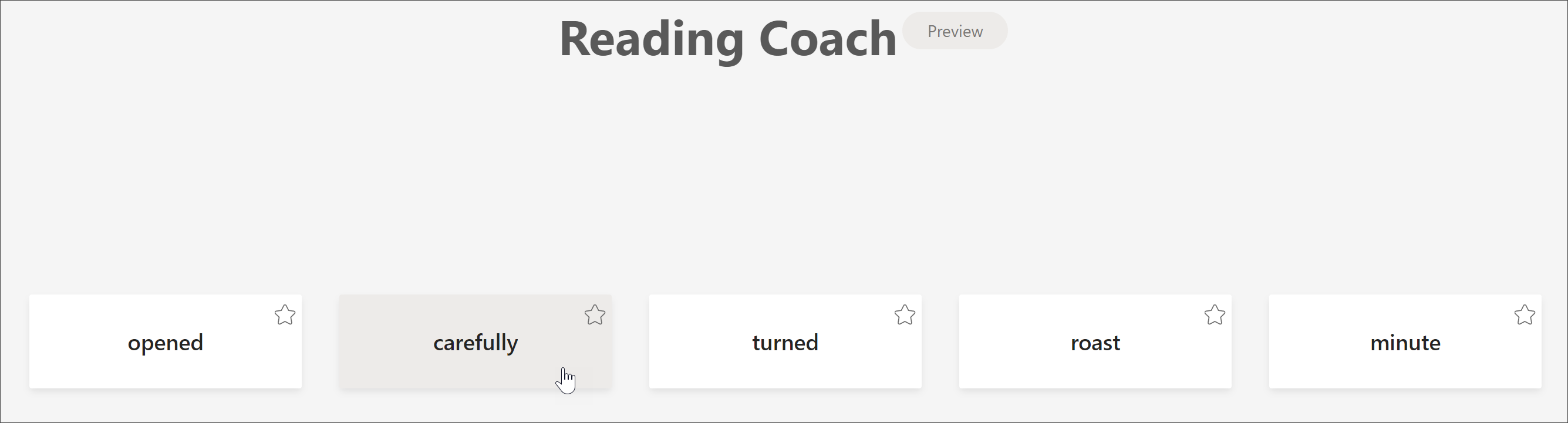
Étendez l’apprentissage indépendant en ajoutant l’Assistant Lecture à vos devoirs de progression de lecture. L’Assistant Lecture identifie les cinq mots qui étaient les plus difficiles pour chaque étudiant individuel et lui donne la possibilité de réentrer les mots.
Affecter l’assistant de lecture avec la progression de la lecture
L’attribution de l’Assistant lecture commence de la même façon que l’affectation de la progression de la lecture ! Bénéficiez d’une prise en charge pas à pas de la création d’une affectation de progression de lecture.
L’Assistant lecture est par défaut Activé lorsque vous créez une affectation de progression de lecture.
- Désactiverl’assistant de lecture à partir d’ici si vous le souhaitez.
- Sélectionnez Modifier pour explorer et gérer les outils de support fournis par vos étudiants.

- Utilisez les boutons situés sous le mot pour explorer les outils auxquels vos étudiants auront accès.
- Désactivez les cases à cocher des outils que vous ne souhaitez pas que vos étudiants utilisent. Les boutons disponibles reflètent vos sélections.
- Sélectionnez Enregistrer, puis Suivant.
Modifiez tous les aspects supplémentaires de votre devoir, tels que Instructions ou Date d’échéance, puis sélectionnez Affecter.

Passer en revue et renvoyer l’Assistant lecture
Collectez des données précieuses pendant que vous examinez et renvoyez les devoirs de l’assistant de lecture des étudiants.
- Accédez à la classe souhaitée, puis sélectionnez l’onglet Devoirs en haut de la page.
- Sous Affecté sélectionnez le devoir que vous voulez examiner.
- Les devoirs sont triés par À rendre et Retourné.
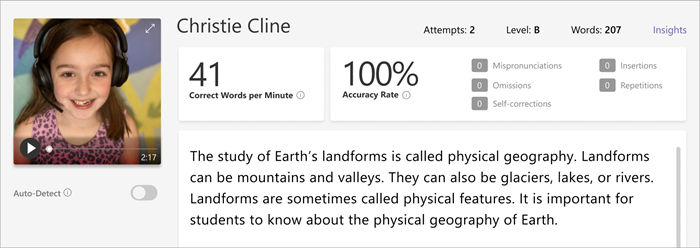
- Dans l’option Rendu, sélectionnez un étudiant qui a rendu son devoir. L’enregistrement et le texte qui lui a été attribué s’ouvrent dans votre panneau de notation.
- Pour afficher les mots que l’étudiant a pratiqués avec l’Assistant lecture, sélectionnez Mots entraînés.
- Les tentatives indiquent le nombre de fois où l’étudiant s’est entraîner, avec des étoiles pour indiquer leur performance.
- Les outils utilisés indiquent où les étudiants ont utilisé des outils pour les aider à s’entraîner et quels outils ils ont utilisés.
- Passez en revue le devoir, entrez les commentaires écrits et les points, puis sélectionnez Retour.
- Appuyez sur les flèches à côté du nom de votre étudiant pour accéder rapidement au prochain étudiant.
Remarque
Vous pouvez également sélectionner Retour pour révision pour demander aux étudiants de réessayer le devoir.


En savoir plus
Démarrage du progrès en lecture dans Teams
Afficher les données du progrès en lecture dans Insights
Vérifier que la détection automatique (PRÉVERSION) en cours de lecture utilise la langue prévue