

Le comptage fait partie intégrante de l’analyse des données, que vous cherchiez à dénombrer les effectifs d’un service au sein de votre organisation ou le nombre d’unités écoulées chaque trimestre. Dans Excel, différentes techniques permettent de compter des cellules, des lignes ou des colonnes de données. Pour vous aider à faire le meilleur choix, cet article fournit un résumé complet des méthodes, un classeur téléchargeable avec des exemples interactifs et des liens vers des rubriques connexes pour une meilleure compréhension.
Remarque
Un comptage n’est pas une totalisation. Pour plus d’informations sur la totalisation de valeurs dans des cellules, des colonnes ou des lignes, voir Additionner les méthodes d’addition et de comptage de données Excel.
Télécharger nos exemples
Vous pouvez télécharger un exemple de classeur qui fournit des exemples pour compléter les informations contenues dans cet article. La plupart des sections de cet article font référence à la feuille de calcul appropriée dans l’exemple de classeur qui fournit des exemples et des informations supplémentaires.
Téléchargez des exemples pour compter des valeurs dans une feuille de calcul
Contenu de cet article
Comptage sur la base d’une ou plusieurs conditions
- Vidéo : utiliser les fonctions NB, NB.SI et NBVAL
- Compter les cellules d’une plage à l’aide de la fonction NB
- Compter les cellules d’une plage sur la base d’une seule condition à l’aide de la fonction NB.SI
- Compter les cellules dans une colonne sur la base d’une ou plusieurs conditions à l’aide de la fonction BDNB
- Compter des cellules d’une plage en fonction de plusieurs conditions à l’aide de la fonction NB.SI.ENS
- Compter en fonction de critères à l’aide des fonctions NB et SI
- Compter le nombre d’occurrences de plusieurs valeurs numériques à l’aide des fonctions SOMME et SI
- Compter les cellules d’une colonne ou d’une ligne dans un tableau croisé dynamique
Comptage lorsque vos données contiennent des valeurs vides
- Compter les cellules non vides d’une plage à l’aide de la fonction NBVAL
- Comptez les cellules non vides d’une liste avec des conditions spécifiques à l’aide de la fonction BDNBVAL.
- Compter les cellules vides d’une plage contiguë à l’aide de la fonction NB.VIDE
- Compter les cellules vides d’une plage non contiguë à l’aide d’une combinaison des fonctions SOMME et SI
Cas particuliers (compter toutes les cellules, compter les mots)
Comptage simple
Vous pouvez compter le nombre de valeurs dans une plage ou un tableau à l’aide d’une formule simple, en sélectionnant un bouton ou en utilisant une fonction de feuille de calcul.
Excel peut également afficher le nombre de cellules sélectionnées dans la barre d’status d’Excel. Pour un aperçu rapide de l’utilisation de la barre d’état, voir la vidéo de démonstration ci-dessous. Pour plus d’informations, voir également la section Affichage de calculs et de comptages dans la barre d’état. Si vous voulez afficher rapidement vos données alors que vous n’avez pas le temps d’entrer des formules, vous pouvez consulter les valeurs affichées dans la barre d’état.
Vidéo : compter des cellules à l’aide de la barre d’état Excel
Regardez la vidéo suivante pour savoir comment afficher le nombre dans la barre d’status.
Utiliser Somme automatique
Utilisez Somme automatique en sélectionnant une plage de cellules contenant au moins une valeur numérique. Dans l’onglet Formules, sélectionnez Somme> automatiquedes nombres.
Excel renvoie le nombre de valeurs numériques dans la plage dans une cellule adjacente à la plage que vous avez sélectionnée. En règle générale, ce résultat apparaît dans une cellule à droite pour une plage horizontale, ou dans une cellule en-dessous pour une plage verticale.
Haut de la page
Ajouter une ligne de sous-total
Vous pouvez ajouter une ligne de sous-total à vos données Excel. Cliquez n’importe où dans vos données, puis sélectionnezSous-totaldu plan de>données>.
Remarque
L’option de sous-total fonctionne uniquement sur les données Excel normales, et non sur les tableaux Excel, les tableaux croisés dynamiques ou les graphiques croisés dynamiques.
Reportez-vous également aux articles suivants :
- Présenter des données (groupe) sous forme de plan dans une feuille de calcul
- Insérer les sous-totaux d’une liste de données dans une feuille de calcul
Haut de la page
Compter les cellules dans une liste ou une colonne de tableau Excel à l’aide de la fonction SOUS.TOTAL
Utilisez la fonction SOUS.TOTAL pour compter le nombre de valeurs dans un tableau Excel ou une plage de cellules. Si le tableau ou la plage contient des cellules masquées, vous pouvez utiliser SOUS.TOTAL pour inclure ou exclure ces cellules masquées. C’est la plus grande différence entre les fonctions SOMME et SOUS.TOTAL.
La syntaxe SUBTOTAL est la suivante :
SOUS.TOTAL(no_fonction,réf1,[réf2],...)
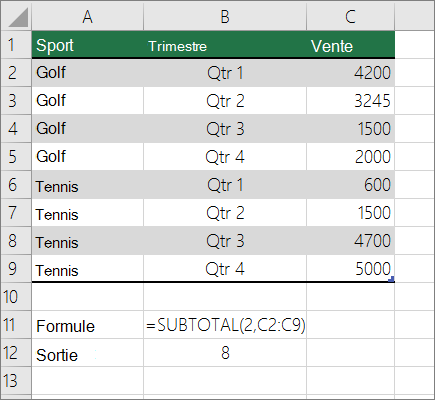 Pour inclure des valeurs masquées dans votre plage, vous devez définir l’argument function_num sur 2.
Pour exclure les valeurs masquées de la plage, donnez à l’argument function_numla valeur 102.
Haut de la page
Comptage sur la base d’une ou plusieurs conditions
Vous pouvez compter le nombre de cellules dans une plage qui répondent aux conditions (ou critères) spécifiées à l’aide de plusieurs fonctions de feuille de calcul.
Vidéo : utiliser les fonctions NB, NB.SI et NBVAL
Regardez la vidéo suivante pour découvrir comment utiliser la fonction NB, ainsi que les fonctions NB.SI et NBVAL pour compter uniquement les cellules qui correspondent aux conditions que vous spécifiez.
Haut de la page
Compter les cellules d’une plage à l’aide de la fonction NB
L’utilisation de la fonction NB dans une formule permet de compter le nombre de valeurs numériques dans une plage.
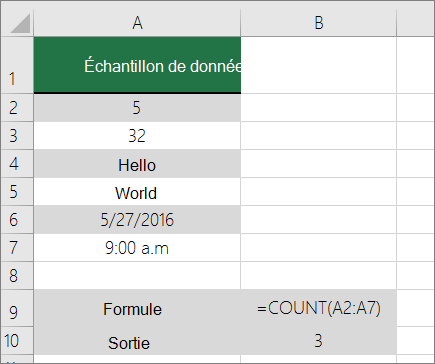 Dans l’exemple ci-dessus, A2, A3 et A6 sont les seules cellules qui contiennent des valeurs numériques dans la plage, la sortie est donc 3.
Remarque
A7 est une valeur de temps, mais elle contient du texte (a.m.), donc COUNT ne la considère pas comme une valeur numérique. Si vous deviez supprimer a.m. à partir de la cellule, COUNT considérera A7 comme une valeur numérique et changera la sortie à 4.
Haut de la page
Compter les cellules d’une plage sur la base d’une seule condition à l’aide de la fonction NB.SI
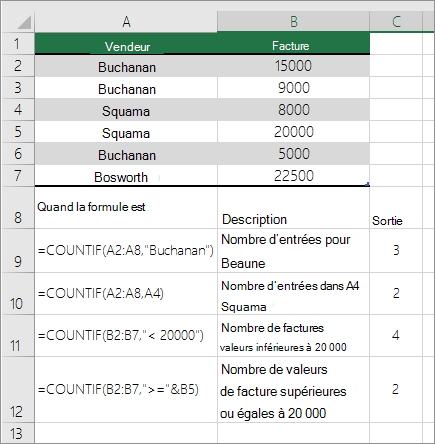
Utilisez la fonction NB.SI pour compter le nombre de fois qu’une valeur particulière apparaît dans une plage de cellules.
Compter les cellules dans une colonne sur la base d’une ou plusieurs conditions à l’aide d’une fonction BDNB
BDNB compte les cellules qui contiennent des nombres dans un champ (colonne) d’enregistrements d’une liste ou d’une base de données qui correspondent aux conditions que vous spécifiez.
Dans l’exemple suivant, vous souhaitez connaître le nombre de mois incluant ou postérieurs à mars 2016 où plus de 400 unités ont été vendues. Le premier tableau de la feuille de calcul, de A1 à B7, contient les données relatives aux ventes.
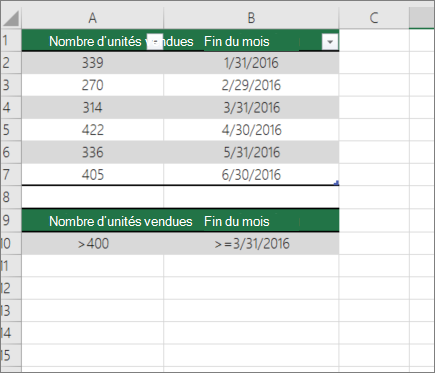 DCOUNT utilise des conditions pour déterminer d’où les valeurs doivent être retournées. Les conditions sont généralement entrées dans des cellules de la feuille de calcul elle-même, et vous faites ensuite référence à ces cellules dans l’argument du critère . Dans cet exemple, les cellules A10 et B10 contiennent deux conditions, l’une spécifiant que la valeur de retour doit être supérieure à 400 et l’autre spécifiant que le mois de fin doit être égal ou supérieur au 31 mars 2016.
Vous devez utiliser la syntaxe suivante :
=DCOUNT(A1 :B7 ;"Month ending »,A9 :B10)
DCOUNT vérifie les données de la plage A1 à B7, applique les conditions spécifiées dans A10 et B10 et renvoie 2, soit le nombre total de lignes qui remplissent les deux conditions (lignes 5 et 7).
Haut de la page
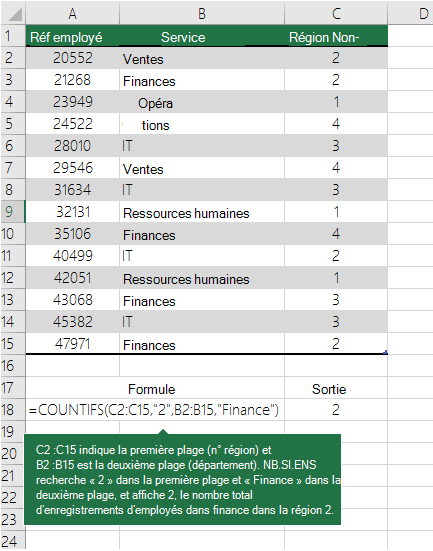
Compter des cellules d’une plage en fonction de plusieurs conditions à l’aide de la fonction NB.SI.ENS
La fonction NB.SI.ENS est semblable à la fonction NB.SI à une exception près : NB.SI.ENS vous permet d’appliquer des critères aux cellules parmi plusieurs plages et compte le nombre de fois où tous les critères sont remplis. Vous pouvez utiliser jusqu’à 127 paires plage/critères avec la fonction NB.SI.ENS.
La syntaxe de la fonction NB.SI.ENS est la suivante :
NB.SI.ENS(plage_critères1; critères1; [plage_critères2; critères2];…)
Consultez l’exemple suivant :
Compter en fonction de critères à l’aide des fonctions NB et SI
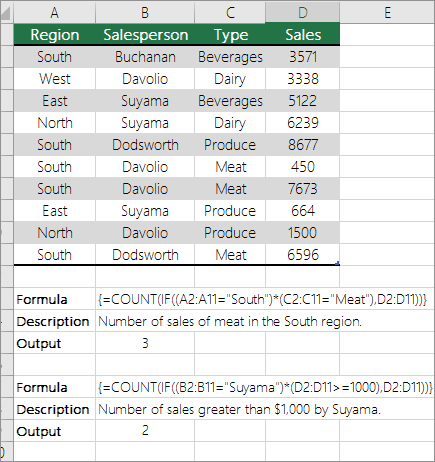
Supposons que avez besoin de déterminer combien de vendeurs ont vendu un article particulier dans une certaine région, ou que vous voulez connaître le nombre de ventes dépassant une certaine valeur réalisées par un vendeur particulier. Pour ce faire, vous pouvez utiliser les fonctions SI et NB ensemble : tout d’abord, vous utilisez la fonction SI pour tester une condition puis, uniquement si le résultat de la fonction SI est Vrai, vous utilisez la fonction NB pour compter les cellules.
Remarque
- Les formules de cet exemple doivent être entrées sous forme de formules matricielles. Si vous avez ouvert ce classeur dans Excel pour Windows ou Excel pour Mac et que vous souhaitez modifier la formule ou créer une formule similaire, appuyez sur F2, puis sur Ctrl+Maj+Entrée pour que la formule renvoie les résultats attendus. Dans les versions antérieures d’Excel pour Mac, utilisez
 +Maj+Entrée.
 - Pour que ces exemples de formules fonctionnent, le second argument de la fonction SI doit être un nombre.
Compter le nombre d’occurrences de plusieurs valeurs numériques à l’aide des fonctions SOMME et SI
Dans les exemples qui suivent, nous utilisons les fonctions SI et SOMME conjointement. La fonction SI teste tout d’abord les valeurs de certaines cellules puis, si le résultat du test est Vrai, la fonction SOMME calcule le total des valeurs ayant réussi à ce test.
Exemple 1
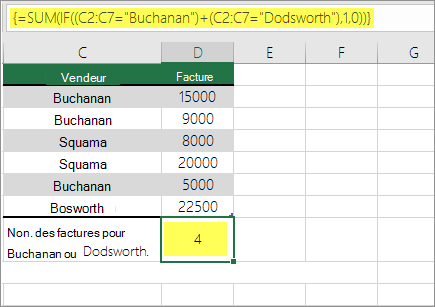 La fonction ci-dessus indique que si C2 :C7 contient les valeurs Buchanan et Dodsworth, la fonction SOMME doit afficher la somme des enregistrements lorsque la condition est remplie. La formule trouve trois enregistrements correspondant à Beaune et un enregistrement correspondant à Duprez dans la plage donnée, et affiche le résultat 4.
Exemple 2
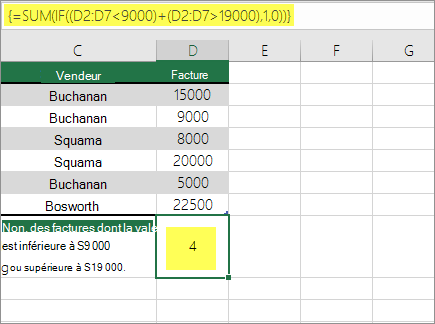 La fonction ci-dessus indique que si D2 :D7 contient des valeurs inférieures à 9 000 $ ou supérieures à 19 000 $, la fonction SOMME doit afficher la somme de tous les enregistrements pour lesquels la condition est remplie. La formule trouve deux enregistrements dans les cellules D3 et D5, qui contiennent des valeurs inférieures à 9 000 €, et dans les cellules D4 et D6, qui contiennent des valeurs supérieures à 19 000 €, puis affiche 4.
Exemple 3
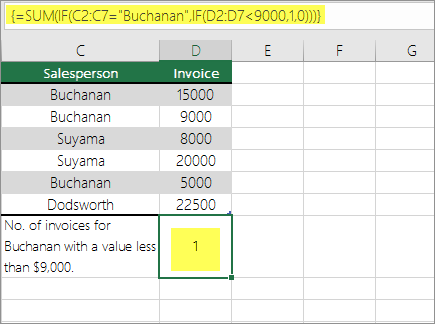 La fonction ci-dessus indique que si D2 :D7 a des factures pour Buchanan pour moins de 9 000 $, alors SOMME doit afficher la somme des enregistrements où la condition est remplie. La formule détermine que la cellule C6 remplit la condition et affiche 1.
Important
Les formules de cet exemple doivent être saisies sous forme de formules de tableau. Cela signifie que vous devez appuyer sur F2, puis sur Ctrl+Maj+Entrée. Dans les versions antérieures d’Excel pour Mac, utilisez +Maj+Entrée.
Haut de la page
Compter les cellules d’une colonne ou d’une ligne dans un tableau croisé dynamique
Un tableau croisé dynamique synthétise vos données et vous aide à analyser et explorer vos données en vous permettant de choisir les catégories sur lesquelles vous souhaitez afficher vos données.
Pour créer rapidement un tableau croisé dynamique, sélectionnez une cellule dans une plage de données ou un tableau Excel, puis, dans l’onglet Insertion , dans le groupe Tableaux , sélectionnez Tableau croisé dynamique.
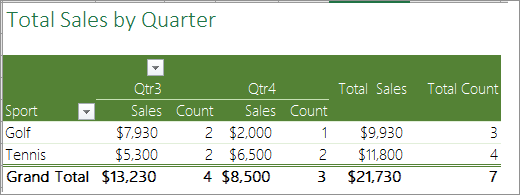
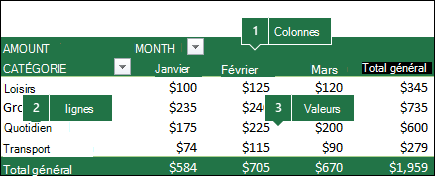 Examinons un exemple de scénario de feuille de calcul Ventes, dans lequel vous pouvez compter le nombre de valeurs de ventes pour le golf et le tennis pour des trimestres spécifiques.
Remarque
Pour une expérience interactive, vous pouvez exécuter ces étapes sur les exemples de données fournis dans la feuille de tableau croisé dynamique du classeur téléchargeable.
Entrez les données suivantes dans une feuille de calcul Excel.
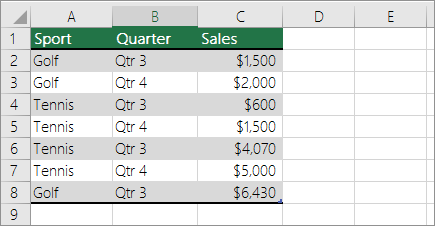
Sélectionnez la plage A2:C8.
Sélectionnez Insérer un>tableau croisé dynamique.
Sélectionnez À partir d’une table/plage, nouvelle feuille de calcul, puis sélectionnez OK.
Un tableau croisé dynamique vide est créé dans une nouvelle feuille.
Dans le volet Champs de tableau croisé dynamique, procédez comme suit :
Faites glisser Sport vers la zone Lignes.
Faites glisser Trimestre vers la zone Colonnes.
Faites glisser Ventes vers la zone Valeurs.
Répétez l’étape C.
Le nom du champ s’affiche sous la forme SommedeVentes2 dans le tableau croisé dynamique et la zone Valeurs.
À ce stade, le volet Champs de tableau croisé dynamique ressemble à ce qui suit :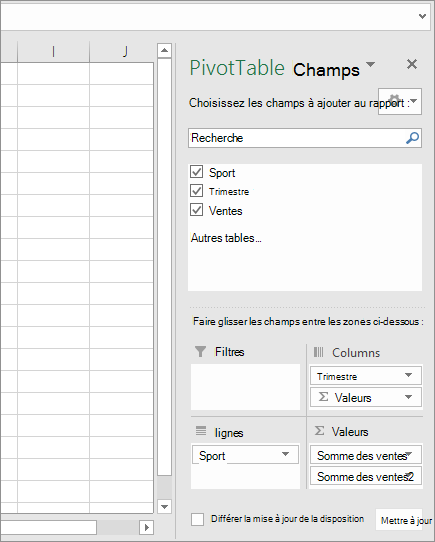
Dans la zone Valeurs , sélectionnez la liste déroulante en regard de SumofSales2 et sélectionnez Paramètres des champs de valeur.
Dans la boîte de dialogue Paramètres des champs de valeurs, procédez comme suit :
Dans la section Résumer le champ de valeur par, sélectionnez Nombre.
Dans le champ Nom personnalisé, remplacez le nom par Nombre.
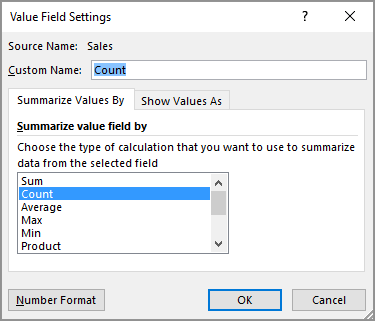
Sélectionnez OK.
Le tableau croisé dynamique affiche le nombre d’enregistrements correspondant à Golf et à Tennis pour Trimestre 3 et Trimestre 4, conjointement avec les chiffres des ventes.
Haut de la page
Comptage lorsque vos données contiennent des valeurs vides
Vous pouvez compter les cellules qui contiennent des données ou qui sont vides à l’aide des fonctions de feuille de calcul.
Compter les cellules non vides d’une plage à l’aide de la fonction NBVAL
Utilisez la fonction NBVAL pour compter uniquement les cellules d’une plage qui contiennent des valeurs.
Lorsque vous comptez des cellules, vous pouvez ignorer toutes les cellules vides si seules les cellules contenant des valeurs ont du sens pour vous. Par exemple, vous souhaitez compter le nombre total de vendeurs qui ont effectué une vente (colonne D).
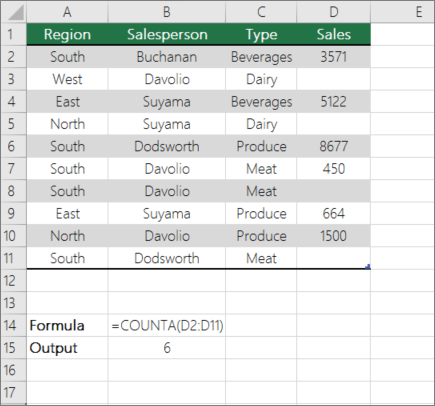 ignore les valeurs vides dans D3, D4, D8 et D11 et compte uniquement les cellules contenant des valeurs dans la colonne D. La fonction trouve six cellules dans la colonne D contenant des valeurs et affiche 6 comme sortie.
Haut de la page
Comptez les cellules non vides d’une liste avec des conditions spécifiques à l’aide de la fonction BDNBVAL.
La fonction BDNBVAL permet de compter les cellules non vides dans une colonne d’enregistrements d’une liste ou d’une base de données qui remplissent les conditions que vous spécifiez.
L’exemple suivant utilise la fonction BDNBVAL pour compter le nombre d’enregistrements dans la base de données contenus dans la plage A1 :B7 qui remplissent les conditions spécifiées dans la plage de critères A9 :B10. Ces conditions sont que la valeur ID produit doit être supérieure ou égale à 2000 et la valeur Ratings doit être supérieure ou égale à 50.
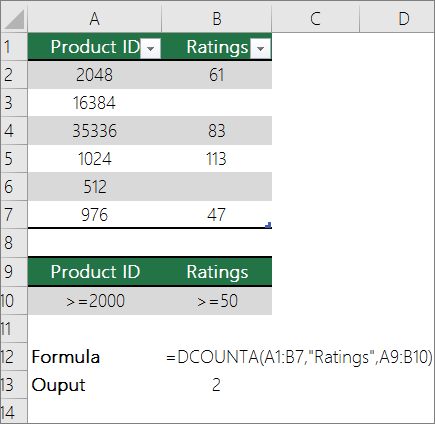 DCOUNTA recherche deux lignes qui remplissent les conditions - lignes 2 et 4, et affiche la valeur 2 comme sortie.
Haut de la page
Compter les cellules vides d’une plage contiguë à l’aide de la fonction NB.VIDE
Utilisez la fonction NB.VIDE pour renvoyer le nombre de cellules vides dans une plage contiguë (les cellules sont contiguës si elles sont toutes connectées dans une séquence ininterrompue). Si une cellule contient une formule qui renvoie du texte vide (""), cette cellule est comptée.
Lorsque vous comptez des cellules, vous pouvez inclure les cellules vides si elles ont du sens pour vous. Dans l’exemple suivant d’une feuille de calcul de ventes d’épicerie. Supposons que vous souhaitiez connaître le nombre de cellules ne contenant pas les chiffres de vente mentionnés.
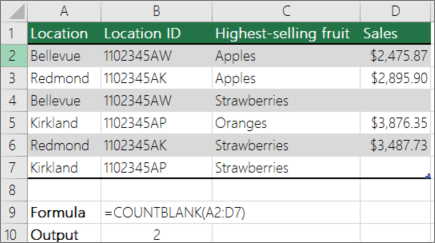
Remarque
La fonction de feuille de calcul NB.VIDE constitue la méthode la plus pratique pour déterminer le nombre de cellules vides dans une plage, mais elle ne fonctionne pas très bien lorsque les cellules souhaitées se trouvent dans un classeur fermé ou lorsqu’elles ne forment pas une plage contiguë.
Haut de la page
Compter les cellules vides d’une plage non contiguë à l’aide d’une combinaison des fonctions SOMME et SI
Vous pouvez utiliser une combinaison des fonctions SOMME et SI. Pour ce faire, vous devez généralement utiliser la fonction SI dans une formule matricielle pour déterminer si chaque cellule référencée contient une valeur, puis additionner le nombre de FAUX renvoyées par la formule.
Voir quelques exemples de combinaisons de fonctions SOMME et SI dans une section précédente Comptez la fréquence à laquelle plusieurs valeurs textuelles ou numériques apparaissent en utilisant les fonctions SOMME et SI ensemble dans cette rubrique.
Haut de la page
Comptage des occurrences uniques de valeurs
Vous pouvez compter des valeurs uniques dans une plage à l’aide d’un tableau croisé dynamique, des fonctions NB.SI, des fonctions SOMME et SI ou de la boîte de dialogue Filtre avancé .
Compter le nombre de valeurs uniques dans une colonne de liste à l’aide du filtre avancé
La boîte de dialogue Filtre avancé permet de rechercher les valeurs uniques d’une colonne de données. Vous pouvez filtrer les valeurs disponibles, ou les extraire et les coller à un nouvel emplacement. Vous pouvez ensuite utiliser la fonction LIGNES pour compter le nombre d’éléments contenus dans la nouvelle plage.
Pour utiliser le filtre avancé, sélectionnez l’onglet Données , puis dans le groupe Trier & filtrer , sélectionnez Avancé.
L’illustration suivante montre comment utiliser le filtre avancé pour copier uniquement les enregistrements uniques dans un nouvel emplacement de la feuille de calcul.
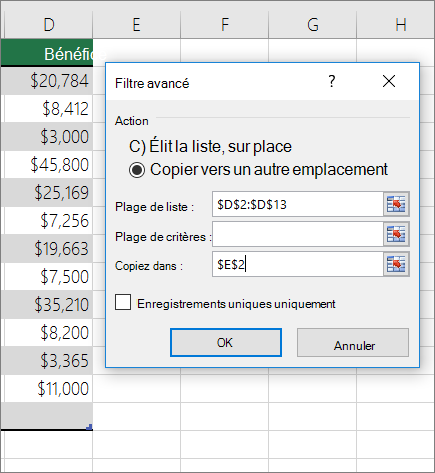 Dans la figure suivante, la colonne E contient les valeurs copiées à partir de la plage de la colonne D.
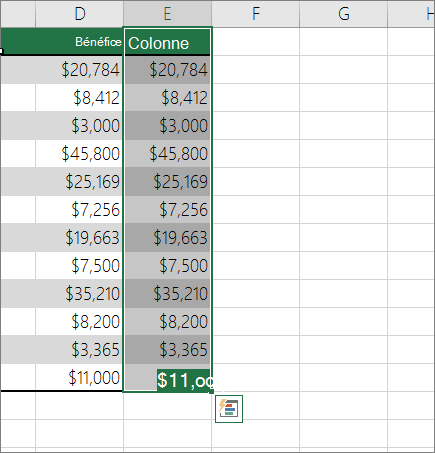
Remarque
- Si vous filtrez vos données en place, les valeurs ne sont pas supprimées de votre feuille de calcul : une ou plusieurs lignes peuvent être masquées. Sélectionnez Effacer dans le groupe Trier & filtrer de l’onglet Données pour afficher à nouveau ces valeurs.
- Si vous voulez uniquement afficher le nombre de valeurs uniques rapidement, sélectionnez les données après avoir utilisé le filtre avancé (données filtrées ou copiées), puis observez la barre d’état. La valeur Nb dans la barre d’état doit être égale au nombre de valeurs uniques.
Pour plus d’informations, voir Filtrer à l’aide de critères avancés
Haut de la page
Comptez le nombre de valeurs uniques dans une plage qui remplissent une ou plusieurs conditions à l’aide des fonctions SI, SOMME, FRÉQUENCE, EQUIV et NBCAR
Vous pouvez utiliser diverses combinaisons des fonctions SI, SOMME, FREQUENCE, EQUIV et NBCAR.
Pour plus d’informations et d’exemples, voir la section « Compter le nombre de valeurs uniques à l’aide de fonctions » dans l’article Compter des valeurs uniques parmi les doublons.
Haut de la page
Cas particuliers (compter toutes les cellules, compter les mots)
Vous pouvez compter le nombre de cellules ou le nombre de mots dans une plage à l’aide de diverses combinaisons de fonctions de feuille de calcul.
Compter le nombre total de cellules d’une plage à l’aide des fonctions LIGNES et COLONNES
Supposons que vous souhaitiez déterminer la taille d’une grande feuille de calcul afin de décider si vous devez utiliser un mode de calcul manuel ou automatique dans votre classeur. Pour compter toutes les cellules d’une plage, utilisez une formule qui multiplie les valeurs de retour à l’aide des fonctions LIGNES et COLONNES . Pour obtenir un exemple, consultez l’image suivante :
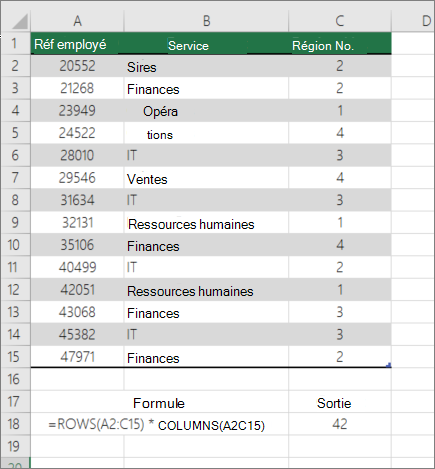
Compter les mots d’une plage à l’aide d’une combinaison des fonctions SOMME, SI, NBCAR, SUPPRESPACE et SUBSTITUE
Vous pouvez utiliser une combinaison des fonctions SUM, SI, NBCAR, SUPPRESPACE et SUBSTITUE dans une formule de tableau. L’exemple suivant montre le résultat de l’utilisation d’une formule imbriquée pour rechercher le nombre de mots dans une plage de 7 cellules (dont 3 vides). Certaines cellules contiennent des espaces de début ou de fin, les fonctions TRIM et SUBSTITUE suppriment ces espaces avant de procéder au comptage. Consultez l’exemple suivant :
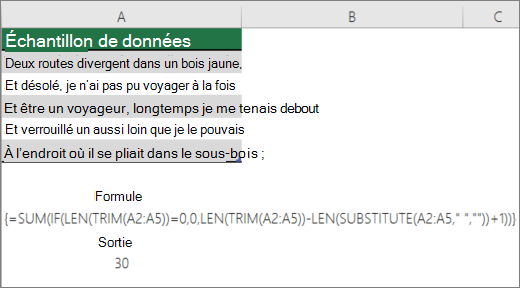 Maintenant, pour que la formule ci-dessus fonctionne correctement, vous devez en faire une formule de tableau, sinon la formule retourne la #VALUE ! erreur. Pour ce faire, sélectionnez la cellule contenant la formule, puis dans la barre de formule, appuyez sur Ctrl + Maj + Entrée. Excel ajoute une accolade au début et à la fin de la formule, ce qui en fait une formule de tableau.
Pour plus d’informations sur les formules matricielles, voir Vue d’ensemble des formules dans Excel et Créer une formule matricielle.
Haut de la page
Affichage de calculs et de nombres dans la barre d’état
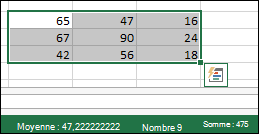
Quand une ou plusieurs cellules sont sélectionnées, les informations sur les données qu’elles contiennent s’affichent dans la barre d’état d’Excel. Par exemple, si les quatre cellules dans votre feuille de calcul sont sélectionnées, et qu’elles contiennent les valeurs 2, 3, une chaîne de texte (par exemple, « cloud ») et 4, toutes les valeurs suivantes peuvent apparaître dans la barre d’état en même temps : Moyenne, Total, Nb (nombres), Minimum, Maximum et Somme. Cliquez avec le bouton droit sur la barre d’état pour afficher et masquer la totalité ou une partie de ces valeurs. Ces valeurs apparaissent dans l’illustration suivante.
Vous avez besoin d’une aide supplémentaire ?
Vous pouvez toujours poser des questions à un expert de la Communauté technique Excel ou obtenir de l’aide dans les Communautés.