
Remarque
Si vous ne voyez pas Copilot dans Word, Excel, PowerPoint ou OneNote, il est possible qu’il ne soit pas inclus dans votre abonnement Microsoft 365 ou disponible en fonction des paramètres de votre organisation. Apprendre quelle est la licence Copilot dont vous disposez.
Les administrateurs Microsoft 365 peuvent charger et déployer des compétences personnalisées à utiliser avec Copilot dans PowerPoint. Vous pouvez mettre une compétence à la disposition de tous les membres de votre organisation, d’utilisateurs et de groupes spécifiques.
Charger et déployer une compétence personnalisée pour votre organisation
Connectez-vous au Centre d’administration Microsoft 365.
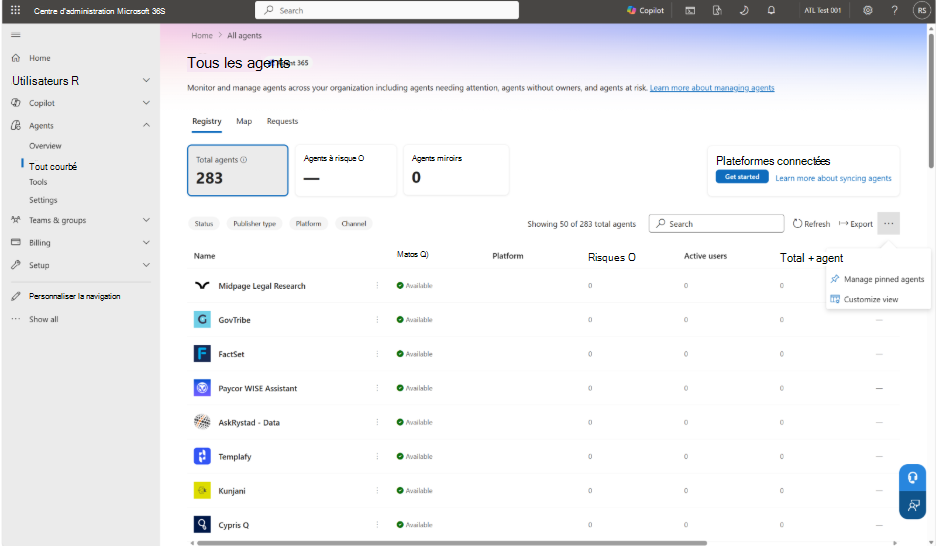
Dans le volet de navigation gauche, sélectionnez Agents>Tous les agents. Sélectionnez le menu Autres actions (...), puis sélectionnez Ajouter un agent.
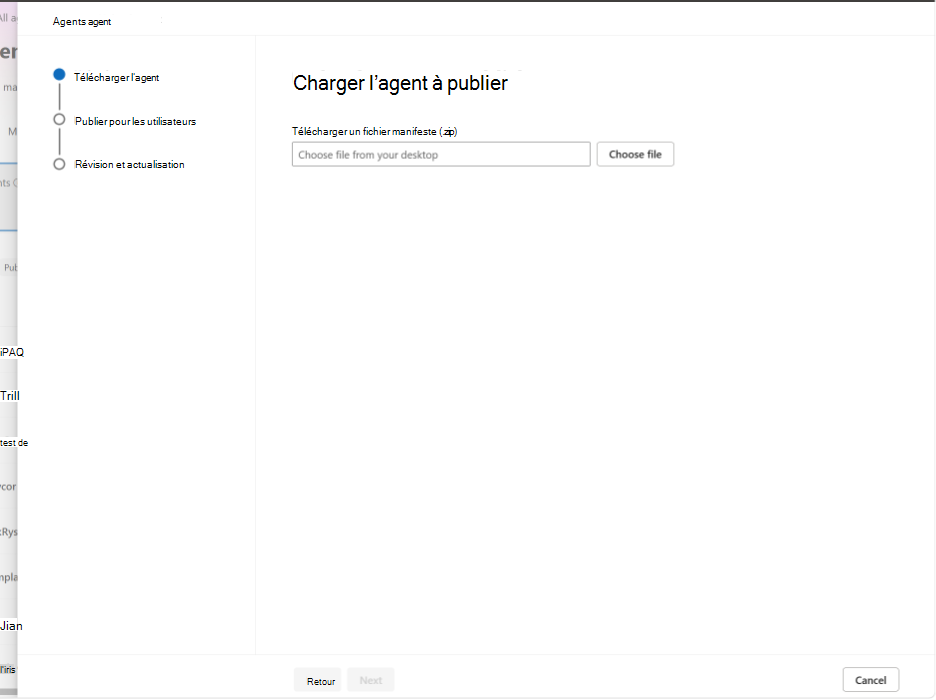
Sur la page Télécharger l’agent à publier , sélectionnez Choisir un fichier, puis téléchargez le package de compétences (.zip).
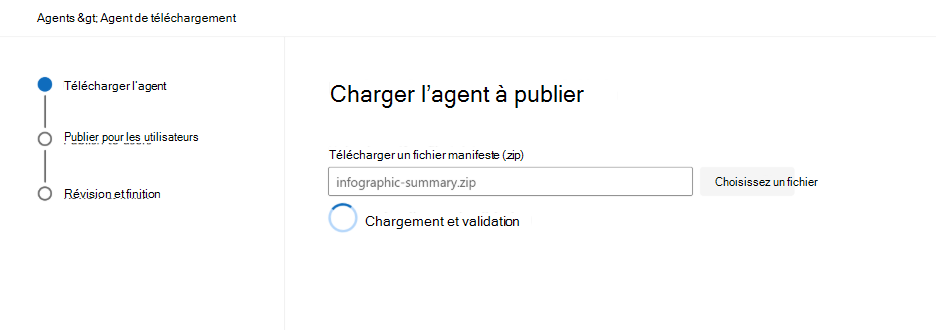
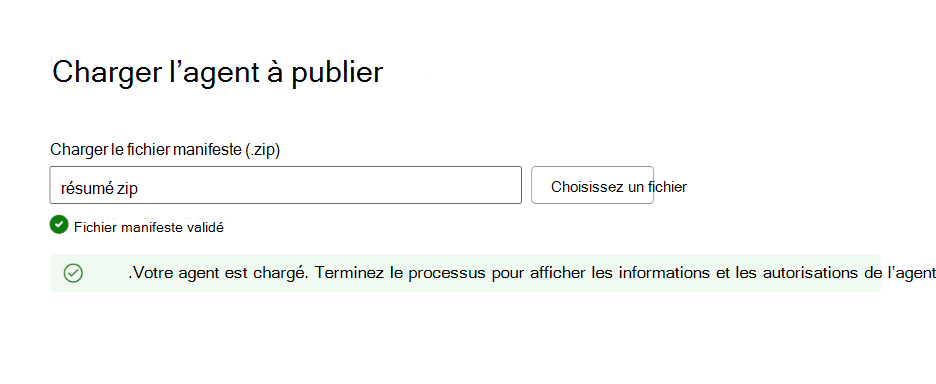
Passez en revue les résultats de la validation. En cas d’échec de la validation, corrigez la structure du package ou du manifeste, puis téléchargez à nouveau le package. Pour connaître les conditions requises, consultez Créer un package de compétence personnalisée pour le déploiement plus loin dans cet article.
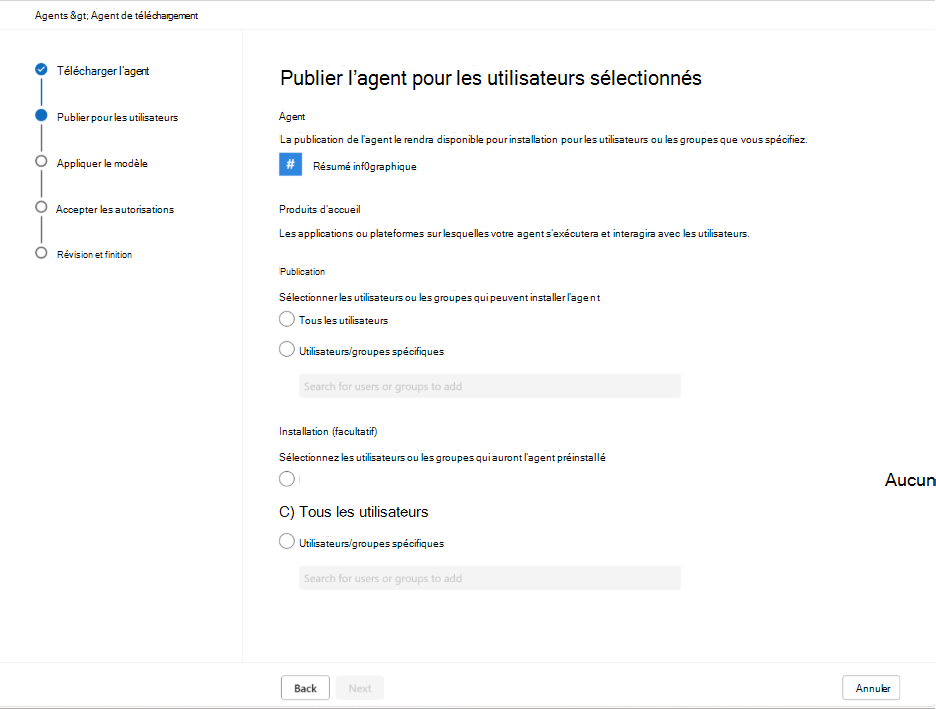
Choisissez qui peut utiliser la compétence. Sélectionnez tous les utilisateurs ou des utilisateurs et groupes spécifiques, configurez les options de déploiement disponibles, puis terminez le flux de publication.
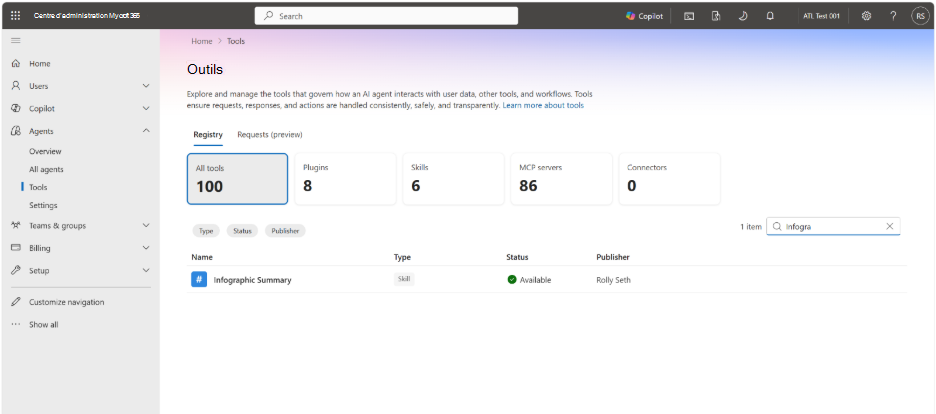
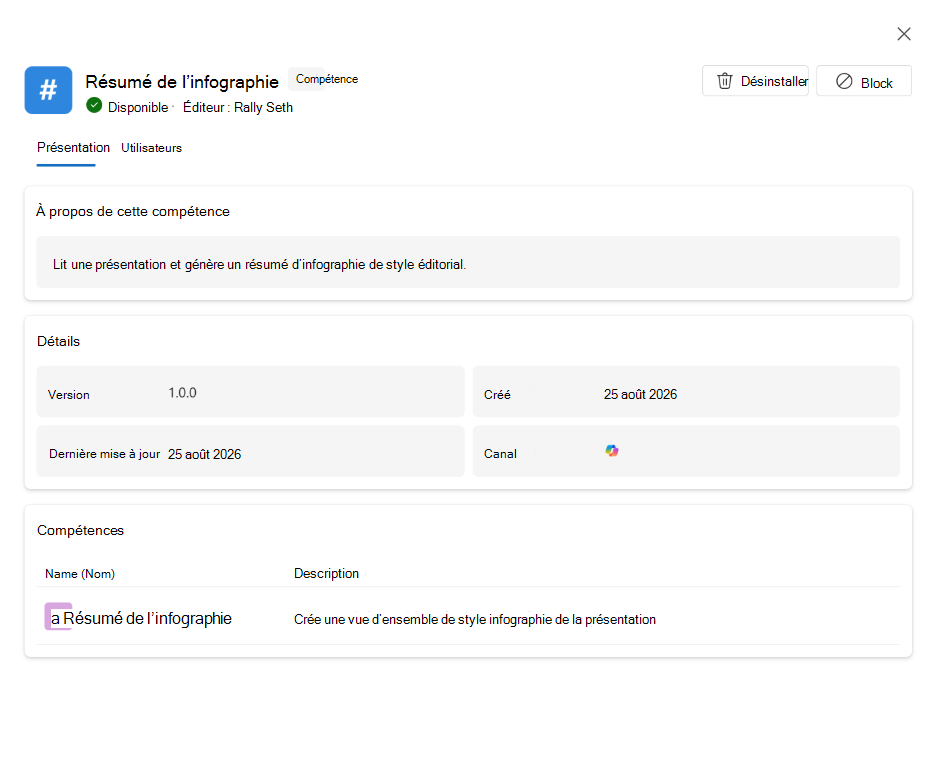
Pour vérifier le déploiement, accédez à Outils>agents dans le Centre d’administration Microsoft 365. Sélectionnez la compétence pour passer en revue ses détails, ses utilisateurs, sa version et son status de déploiement.
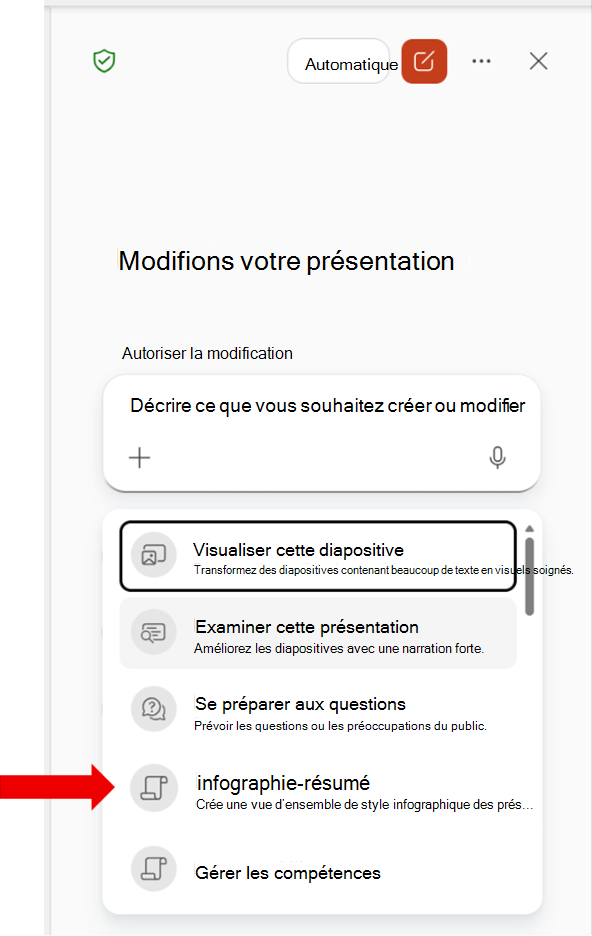
Une fois la compétence publiée et installée, ouvrez PowerPoint avec un compte inclus dans le déploiement. Ouvrez le volet de conversation Copilot, sélectionnez le + menu dans la zone d’invite, puis sélectionnez Choisir des compétences.
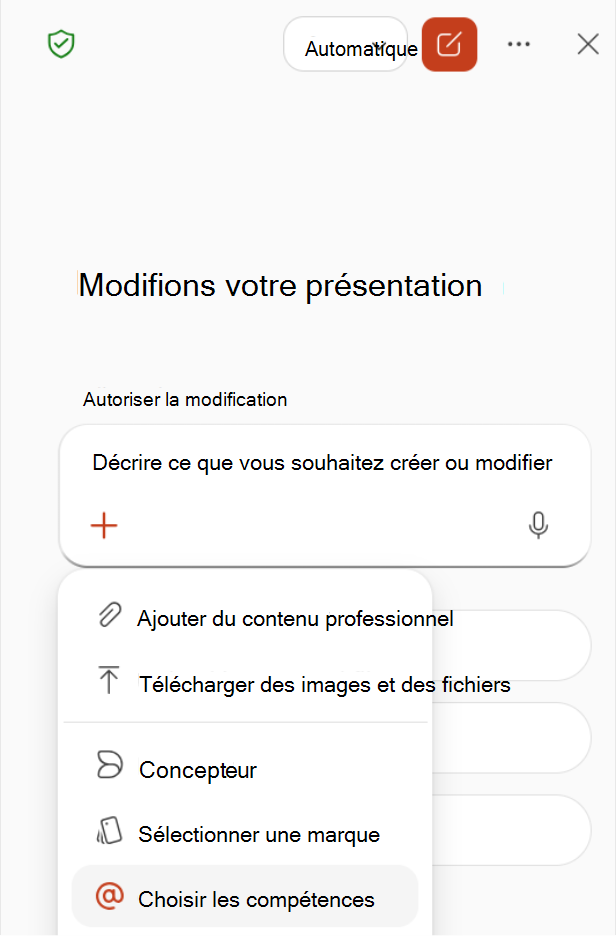
Recherchez la compétence personnalisée partagée par votre organisation dans la liste des compétences. La compétence est visible uniquement pour les utilisateurs inclus dans le déploiement.
Créer un package de compétence personnalisée pour le déploiement
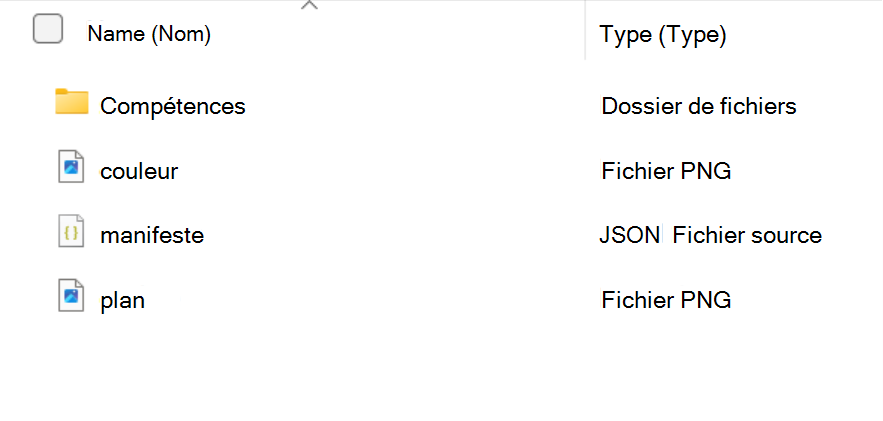
Une compétence personnalisée prête à être déployée doit être empaquetée sous la forme d’un fichier .zip qui inclut les fichiers de compétences, un manifeste d’application et des icônes. Le Centre d’administration Microsoft 365 valide le package lorsque vous le téléchargez.
Avant de télécharger le package, vérifiez qu’il utilise la structure suivante.
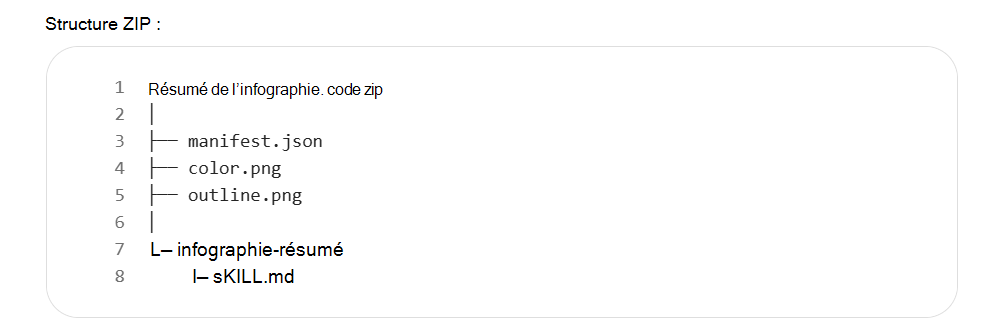
Le fichier manifest.json décrit le package au Centre d’administration Microsoft 365. Pour obtenir les dernières instructions sur le schéma du manifeste, consultez Référence du schéma du manifeste de l’application Microsoft 365.
Utilisez un ID unique (sous la forme d’un GUID) pour la id propriété, fournissez des noms et des descriptions concis et assurez-vous que les chemins d’accès correspondent aux fichiers du package. L’exemple suivant montre un manifeste de base.
{
  "$schema": "https://developer.microsoft.com/json-schemas/teams/v1.30/MicrosoftTeams.schema.json",
  "manifestVersion": "1.30",
  "version": "1.0.0",
  "id": "xxxxxxxx-xxxx-xxxx-xxxx-xxxxxxxxxxxx",
  "developer": {
    "name": "Rolly Seth",
    "websiteUrl": "https://localhost",
    "privacyUrl": "https://localhost/privacy",
    "termsOfUseUrl": "https://localhost/terms"
  },
  "name": {
    "short": "Infographic Summary",
    "full": "Presentation Infographic Summary"
  },
  "description": {
    "short": "Creates an infographic overview of a presentation.",
    "full": "Reads a presentation and generates an editorial-style infographic summary."
  },
  "icons": {
    "color": "color.png",
    "outline": "outline.png"
  },
  "accentColor": "#2E86DE",
  "agentSkills": [
    {
      "folder": "./skills/infographic-summary"
    }
  ]
}
Incluez les deux fichiers d’icônes référencés par manifest.json : une icône color.png et une icône outline.png. Pour connaître les exigences relatives aux icônes, consultez Exigences de conception des icônes. Les icônes identifient la compétence dans le Centre d’administration Microsoft 365.
Vous pouvez également utiliser l’interface de ligne de commande d’Agent 365 pour préparer et publier un package, ou pour récupérer les valeurs requises par le manifeste, telles que l’ID du blueprint de l’agent. Pour plus d’informations, consultez Publier l’agent dans le Centre d’administration Microsoft et Référence de la commande d’installation de l’interface de ligne de commande d’Agent 365.
Articles connexes
- Utiliser des compétences personnalisées avec Copilot dans PowerPoint
- Modifier avec Copilot dans PowerPoint
- Gérer les plugins pour Copilot Cowork
- Publier l’agent dans le Centre d’Administration Microsoft
- Référence du schéma du manifeste de l’application Microsoft 365
- Configurer le blueprint d’agent
- Registre de l’agent dans le Centre d’administration Microsoft 365
- Vue d’ensemble de l’agent dans le Centre d’administration Microsoft 365