
Dernière mise à jour : août 2026
Un kit de marque stocke les logos, modèles, polices et couleurs qui maintiennent les présentations fidèles à l’image de marque. En tant que responsable de marque, vous pouvez contrôler la liberté dont dispose Copilot dans PowerPoint lorsqu’il crée des présentations à partir de vos modèles de marque. Deux paramètres de modèle vous donnent ce contrôle :
- Adhésion stricte à la marque (mode strict) : définie pour l’ensemble du kit de marque. Il détermine si Copilot peut créer de nouvelles dispositions ou doit réutiliser vos dispositions approuvées.
- Instructions de note (direction des notes) : guidez Copilot avec des instructions en langage clair écrites directement dans les notes d’une diapositive.
Vous pouvez utiliser l’un ou l’autre paramètre seul ou les deux ensemble.
Important
Seul le propriétaire du kit de marque ou le responsable de la marque peut modifier ces paramètres. Les utilisateurs finaux qui créent des présentations à partir de vos modèles ne peuvent pas les remplacer.
Activer le respect strict de la marque
Le respect strict de la marque limite Copilot à votre modèle approuvé et à vos dispositions de master diapositives. Lorsqu’il est activé, Copilot n’ajoute ni ne supprime d’espaces réservés, ni n’invente de nouvelles dispositions. Utilisez-le lorsque la cohérence de la marque compte plus que la flexibilité créative, pour les présentations officielles, destinées aux clients ou réglementées.
| Paramètre | Ce que fait Copilot |
|---|---|
| Activer | Votre modèle est toujours suivi. Copilot utilise uniquement les dispositions de modèle et de master des diapositives et ne peut pas ajouter ou supprimer de contenu d’espace réservé. |
| Éteint | Votre modèle n’est pas strictement suivi. Copilot peut réutiliser certaines dispositions de modèles ou être plus créatif, tout en appliquant les couleurs, polices et ressources de votre marque. |
Pour activer ou désactiver le mode strict :
Dans votre kit de marque, ouvrez Gérer les kits de marque.
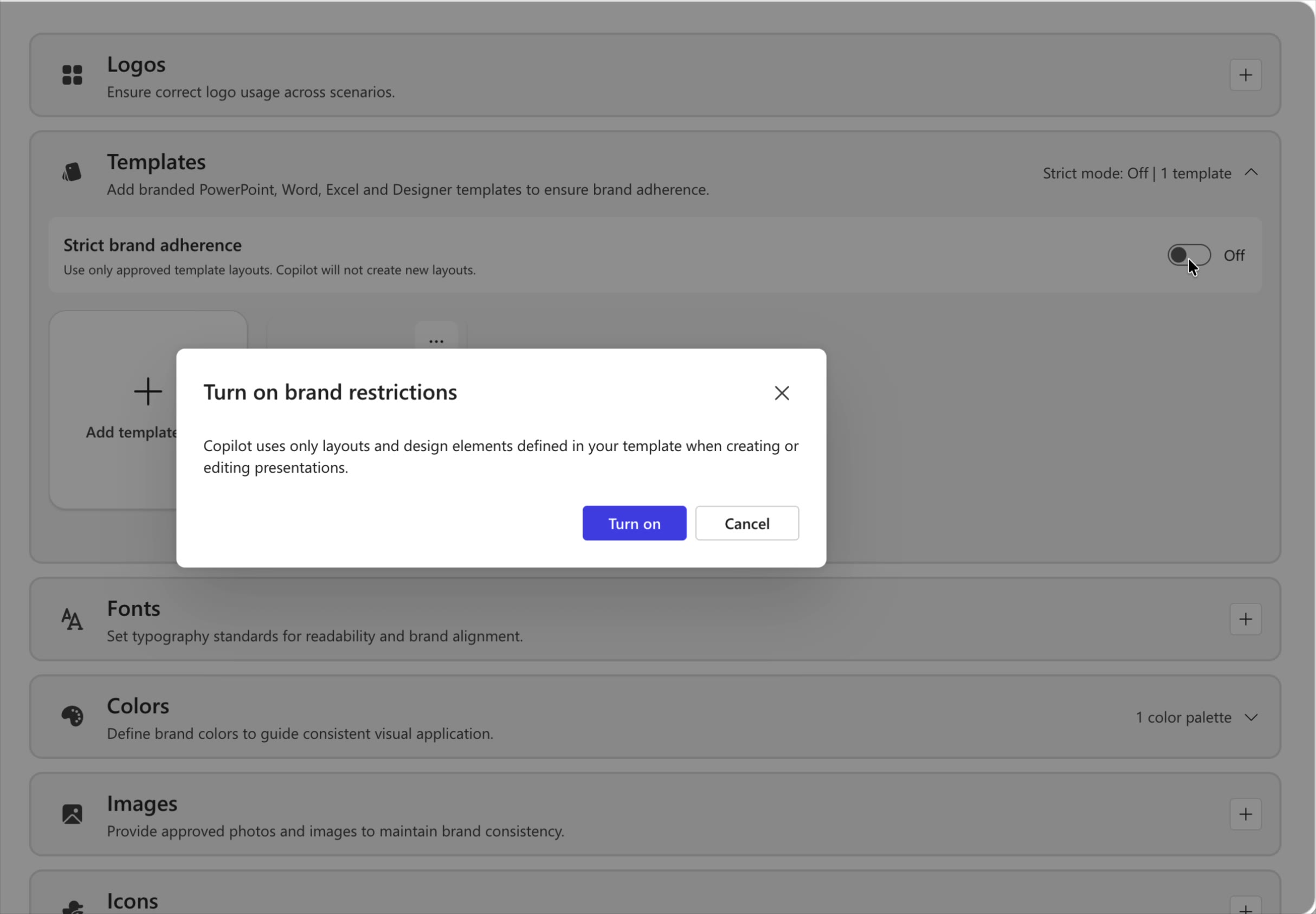
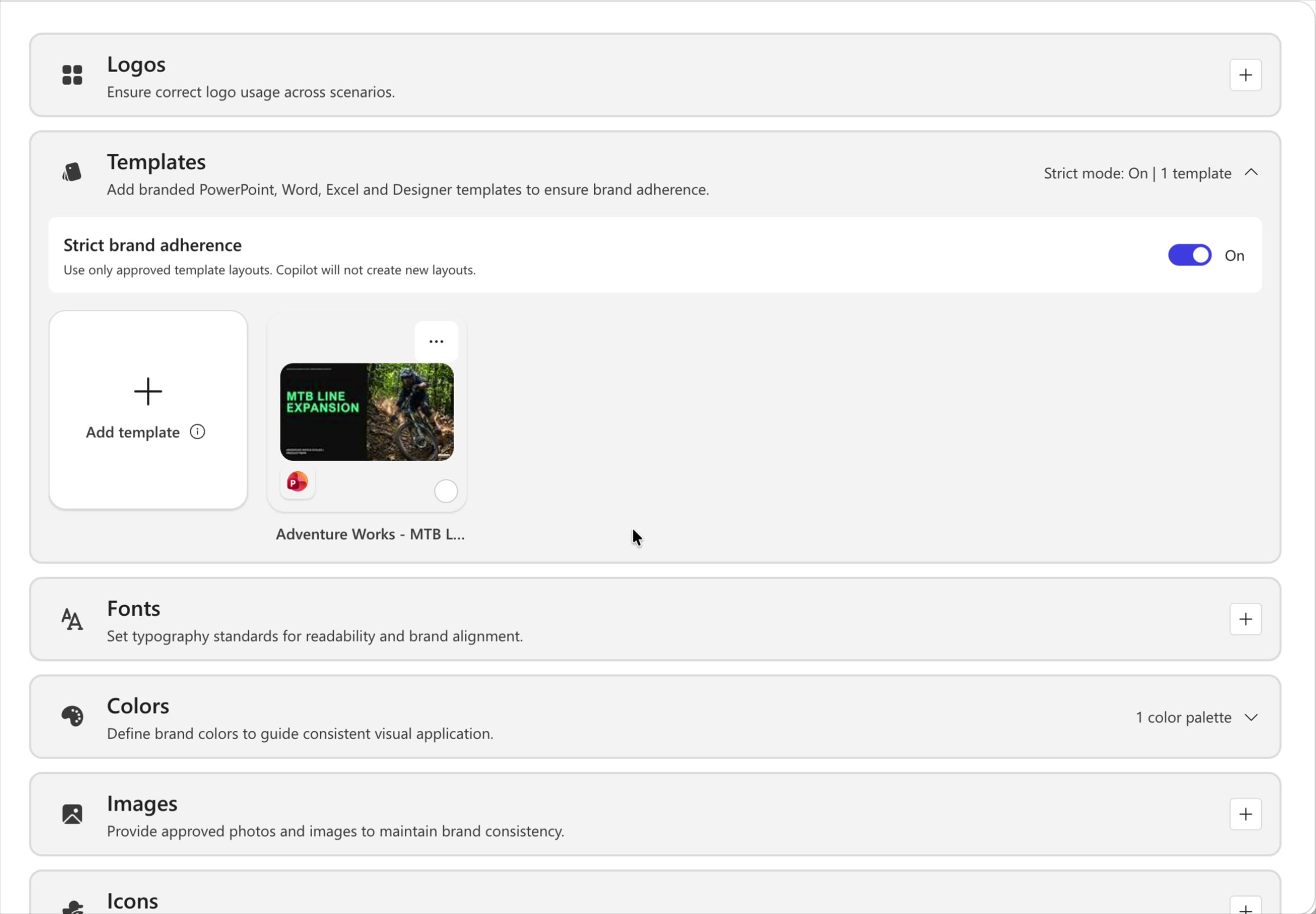
Développez la section Modèles . L’en-tête affiche l’état actuel, par exemple Mode strict : Désactivé 1 modèle.
Activez ou désactivez le bouton bascule de respect strict de la marque. Une boîte de dialogue de confirmation s’affiche. Sélectionnez Activer (ou Désactiver) pour confirmer.
Votre modification est automatiquement enregistrée et s’applique chaque fois que le kit de marque est sélectionné, à partir du sélecteur de modèle de création de présentation ou de la dimension du kit de marque dans le volet Copilot.
Guide de Copilot avec des instructions de note
Les instructions de note (orientation des notes) vous permettent de donner à Copilot des conseils par diapositive écrits directement dans les notes du présentateur d’une diapositive. Copilot lit ces notes chaque fois qu’il crée une présentation à partir de votre modèle. Vous n’avez donc pas à répéter les mêmes préférences dans chaque invite : il vous suffit d’incorporer la règle une seule fois. Par exemple, « Toujours inclure cette diapositive de couverture », « Ne pas modifier cette diapositive » ou « Conserver le texte de cette diapositive minimal ».
Étant donné que les notes se trouvent à l’intérieur de votre modèle de kit de marque, chaque présentation générée par votre équipe hérite des mêmes conseils, ce qui vous donne une sortie plus prévisible et conforme à la marque, avec moins d’allers-retours.
Étape 1 : Ajouter des instructions de direction aux notes de diapositive
Ouvrez votre modèle de marque. Pour chaque diapositive que vous souhaitez contrôler, ouvrez les notes du présentateur et tapez une instruction en langage clair qui décrit comment Copilot doit traiter cette diapositive. Écrivez les notes dans un langage clair et simple, de la même manière que vous le feriez pour un collègue.
| Objectif | Exemple de note à ajouter |
|---|---|
| Toujours conserver une diapositive clé | « Incluez toujours cette diapositive de couverture. » |
| Protéger une diapositive fixe | « Ne modifiez pas cette diapositive. » |
| Contrôler la densité du texte | « Gardez le texte minimal. » |
| Appliquer l’ordre des diapositives | « Toujours inclure cette diapositive en dernier. » |
| Verrouiller les éléments de marque | « Ne modifiez pas le logo, les couleurs ou la disposition de cette diapositive. » |
| Contrôler les visuels | « Utilisez toujours un graphique à barres, pas un graphique à secteurs. » |
| Donner le ton | « Cette diapositive est destinée à un public de cadres – gardez-la de haut niveau. » |
Étape 2 : Nommez et téléchargez le modèle dans votre kit de marque
Enregistrez votre modèle avec un nom clair et facile à identifier (par exemple, Pilotage Notes – Kit de ressources de l’entreprise). Une convention d’affectation de noms cohérente aidera votre équipe à choisir le bon modèle ultérieurement.
Dans votre kit de marque, ouvrez la section Modèles , puis sélectionnez Ajouter un modèle.
Téléchargez votre modèle. Il apparaît dans la galerie des modèles, prêt à être utilisé par votre équipe.
Une fois que vos notes font partie d’un modèle de votre kit de marque, Copilot les utilise automatiquement – aucune configuration supplémentaire n’est nécessaire.
Remarque
Lorsque vous téléchargez un modèle dans un kit de marque, ses instructions sont vérifiées pour s’assurer que le contenu est approprié.
Créer une présentation qui respecte votre kit de marque
Une fois votre modèle chargé, tous les membres de votre équipe peuvent générer des présentations de marque qui suivent automatiquement vos paramètres de mode strict et de direction des notes.
Ouvrez PowerPoint et ouvrez le volet Copilot .
Dans la zone d’invite, sélectionnez le + bouton, puis sélectionnez Sélectionner la marque.
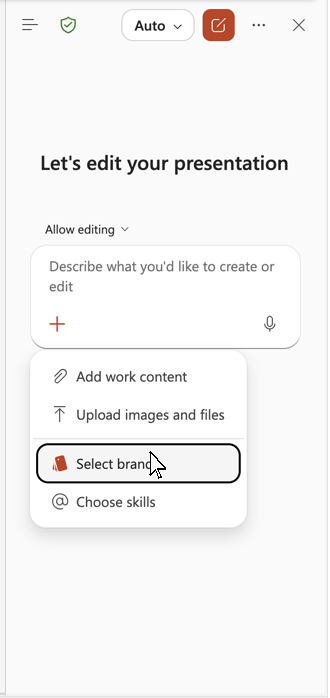
Choisissez le kit de marque qui contient votre modèle.
Décrivez la présentation souhaitée, par exemple, « Créer une brève présentation sur l’histoire de notre entreprise ».
Laissez Copilot générer la présentation. Il applique votre modèle de marque et suit les instructions fournies dans les notes de diapositive (par exemple, toujours en incluant la diapositive de couverture).
Vérifiez que la sortie reflète vos paramètres : les diapositives requises sont présentes, les diapositives protégées restent inchangées, la densité du texte suit vos règles et les exigences de classement ou de mise en page sont respectées. Pour affiner le comportement, mettez à jour les notes dans votre modèle et chargez-le à nouveau.
Référence rapide
Ajoutez des instructions en langage simple aux notes de l’orateur sur les diapositives dans votre modèle.
Nommez clairement le modèle et chargez-le dans votre kit de marque sous Modèles.
(Facultatif) Activez le respect strict de la marque pour que Copilot respecte vos dispositions approuvées.
Dans le volet Copilot, sélectionnez +>Sélectionner la marque de> votre kit de marque.
Invitez Copilot, générez la présentation et vérifiez que vos paramètres ont été appliqués.