
Remarque
Si vous ne voyez pas Copilot dans Word, Excel, PowerPoint ou OneNote, il est possible qu’il ne soit pas inclus dans votre abonnement Microsoft 365 ou disponible en fonction des paramètres de votre organisation. Apprendre quelle est la licence Copilot dont vous disposez.
Si vous répétez la même tâche d’édition de présentation, vous pouvez l’enregistrer en tant que compétence personnalisée réutilisable. Copilot utilise vos modifications dans PowerPoint pour rédiger les instructions de la compétence et l’enregistre dans votre dossier personnel Skills dans OneDrive.
Enregistrer une compétence
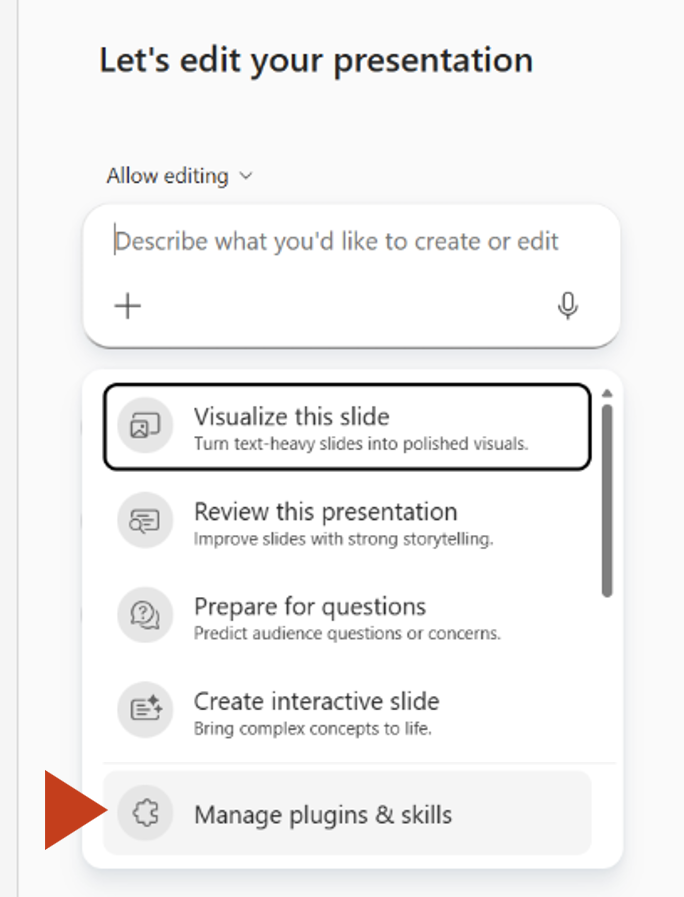
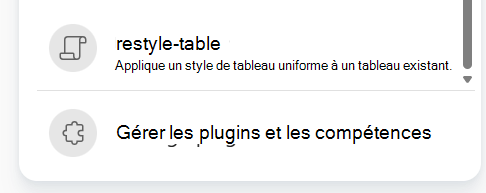
Ouvrez la présentation et le volet Copilot. Dans la zone d’invite, sélectionnez +, puis sélectionnez Choisir des compétences. En bas de la liste, sélectionnez Gérer les plug-ins & les compétences.
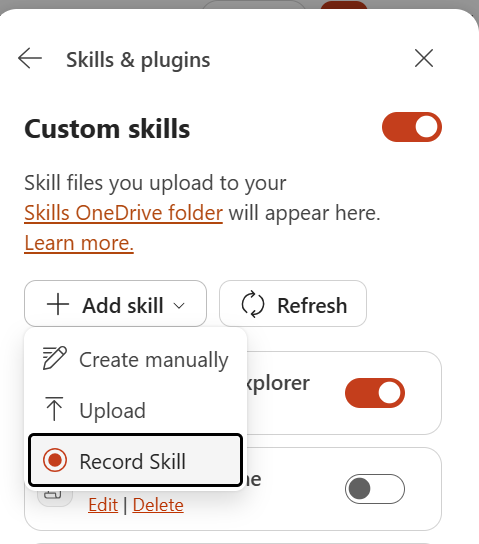
Sous Compétences personnalisées, sélectionnez Ajouter une compétence>Enregistrer une compétence.
L’enregistrement démarre automatiquement. Terminez la tâche de présentation que vous souhaitez réutiliser. Vous pouvez donner des instructions à Copilot, modifier directement des diapositives ou utiliser des contrôles sur le ruban PowerPoint pour mettre à jour les diapositives.
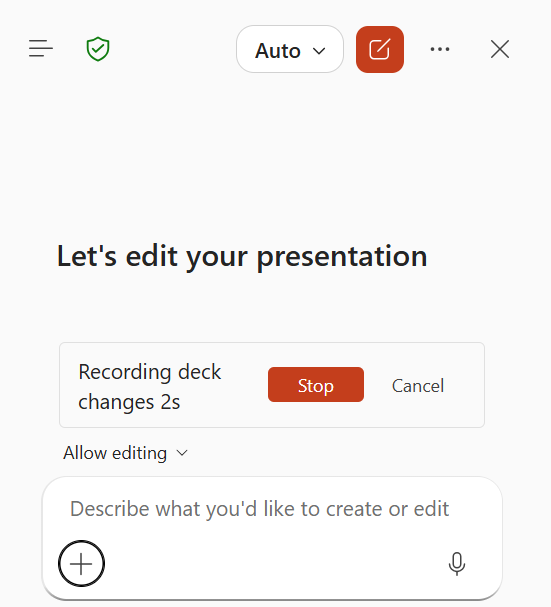
Lorsque la tâche est terminée et que les modifications prévues apparaissent dans la présentation, sélectionnez Arrêter.
Important
Attendez que Copilot termine toute action et confirme que les modifications apparaissent dans la présentation avant d’arrêter l’enregistrement. Une action encore en cours peut ne pas être incluse dans la compétence.
Patientez pendant que Copilot traite les actions enregistrées et crée un brouillon de compétence.
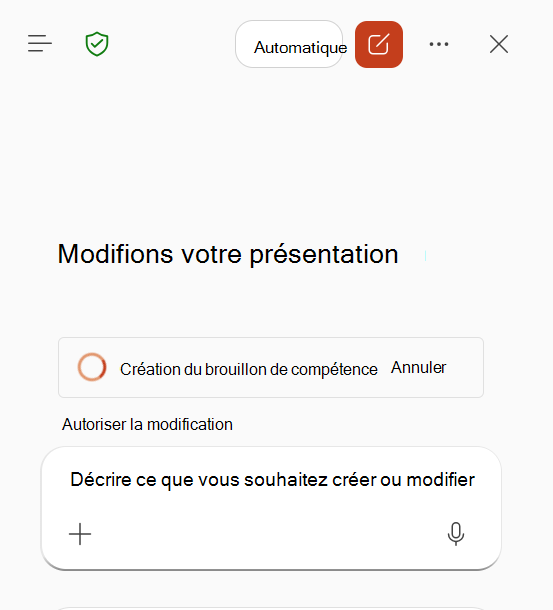
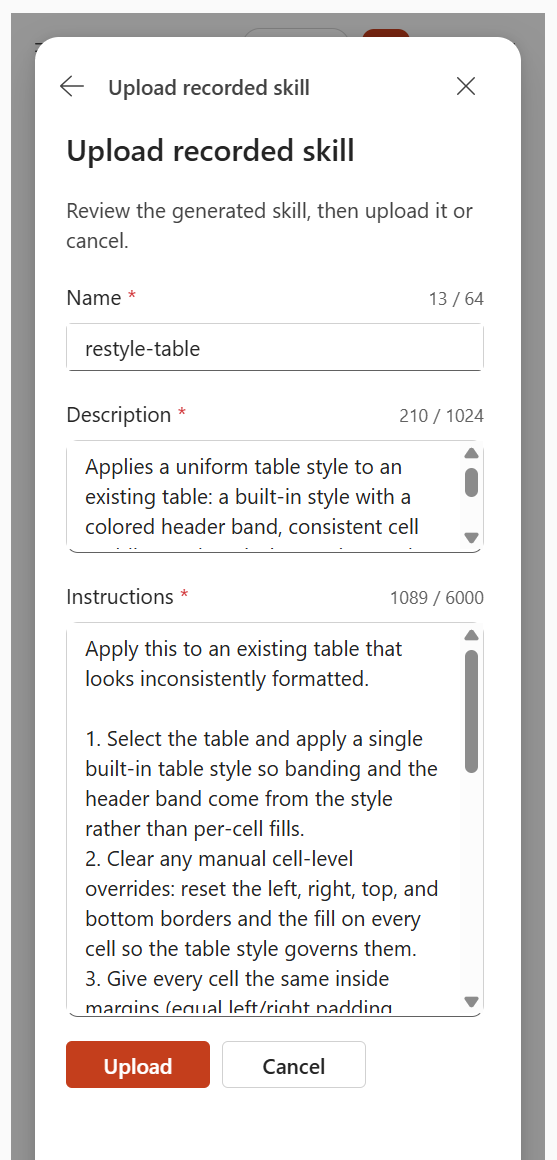
Vérifiez le nom, la description et les instructions générés. Modifiez le brouillon selon vos besoins, puis sélectionnez Charger.
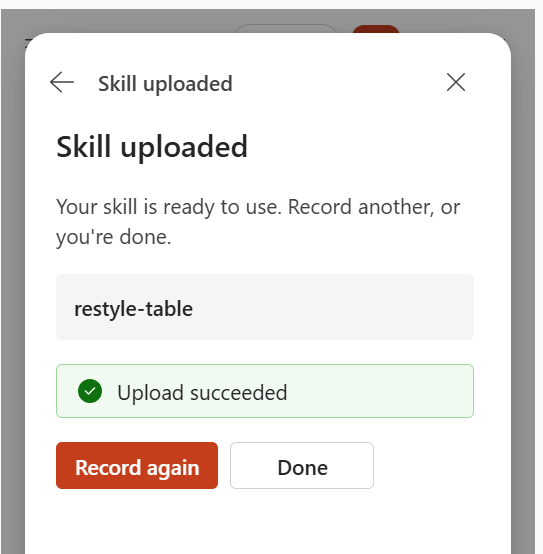
Lorsque la confirmation de téléchargement de la compétence apparaît, sélectionnez Terminé. Pour capturer un autre flux de travail, sélectionnez Enregistrer à nouveau.
Utiliser ou gérer une compétence enregistrée
Pour utiliser la compétence, sélectionnez-la + dans la zone d’invite de requête Copilot, sélectionnez Choisir des compétences, puis sélectionnez la compétence enregistrée. Vous pouvez également utiliser une compétence en tapant son nom @mention dans votre invite.
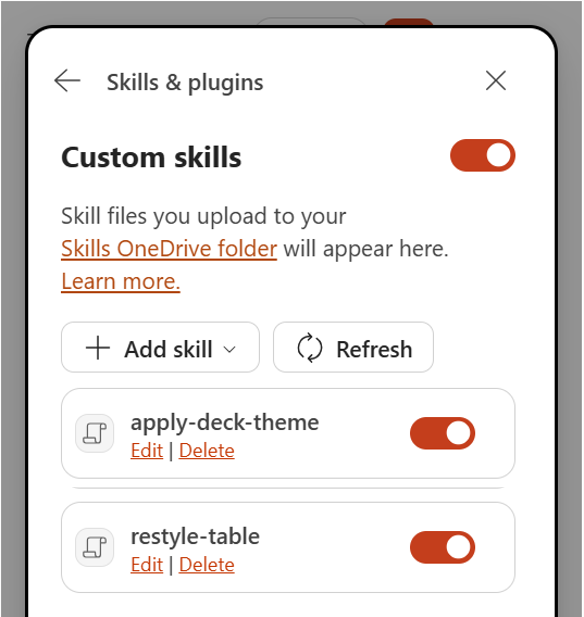
Pour gérer les compétences personnalisées, sélectionnez Paramètres dans le volet Copilot, sélectionnez Gérer les plug-ins & compétences, puis sélectionnez Compétences personnalisées. Vous pouvez activer ou désactiver une compétence, la modifier ou la supprimer. Une compétence que vous désactivez n’est pas utilisée automatiquement et n’apparaît pas dans le menu des compétences. Les compétences personnalisées sont stockées dans votre dossier personnel Compétences dans OneDrive.
Conseils pour enregistrer une compétence utile
- Enregistrez un résultat clair et reproductible à la fois.
- Maintenez l’enregistrement moins de 10 minutes.
- Vous pouvez expérimenter, apporter des corrections et utiliser Annuler ou Rétablir. Copilot se concentre sur la tâche principale et les changements de présentation qui en résultent.
- Avant d’arrêter, vérifiez que chaque modification que vous souhaitez réutiliser est visible dans la présentation.
- Les bons candidats incluent la mise en forme récurrente des diapositives, le nettoyage des tableaux, la mise en forme des graphiques, le placement du logo, les modifications de disposition et les mises à jour régulières des présentations.
Limitations connues
- Un enregistrement doit être inférieur à 10 minutes.
- La narration vocale n’est pas enregistrée.
- Les actions effectuées après le basculement vers une autre application ou fenêtre ne sont pas enregistrées.
- Une action Copilot qui est toujours en cours d’exécution lorsque vous arrêtez peut ne pas être incluse.