
La plupart du temps, vous affichez vos tâches dans l’ordre chronologique au fur et à mesure que vous les gérez. Mais à mesure qu’un projet se développe, vous trouverez peut-être utile de voir une liste alphabétique pour vous assurer que votre plan inclut toutes les étapes nécessaires.
- Accédez au diagramme de Gantt.
- Cliquez sur la flèche à droite de l’en-tête de colonne Nom de la tâche .
- Cliquez sur Trier de A à Z.

C’est la façon la plus simple et la plus sale de trier n’importe quelle colonne, pas seulement la colonne Nom de la tâche.
Annuler ! Project propose plusieurs options pour rétablir votre ordre de tri (plan) d’origine :
- Appuyez sur Ctrl+Z pour annuler votre dernière action. Continuez à appuyer sur Ctrl+Z pour annuler une série d’actions.
- Ajoutez la colonne ID , puis triez-la dans l’ordre numérique.
Autres méthodes de tri
- Trier plusieurs colonnes en même temps
- Trier les tâches par date
- Trier les tâches par ressource
- Autres façons de trier les informations de projet
Trier plusieurs colonnes en même temps
La boîte de dialogue Trier vous permet de trier sur plusieurs colonnes en même temps et vous permet de revenir à la structure hiérarchique d’origine de votre projet en cas de problème.
- Cliquez sur Affichage>Trier>, Trier par.
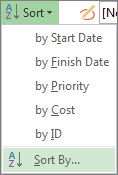
- Dans la zone Trier par , sélectionnez Nom.
- Sélectionnez Croissant (si ce n’est pas déjà fait).
- Sélectionnez Conserver la structure hiérarchique pour vous assurer de pouvoir restaurer votre projet à sa forme d’origine ultérieurement.
- Cliquez sur Trier.

Project classe d’abord les tâches récapitulatives par ordre alphabétique, puis les tâches subordonnées sous chaque tâche récapitulative.
Annuler ! Dans la boîte de dialogue Trier, cliquez sur Réinitialiser , puis sur Trier.
Haut de la page
Trier les tâches par date
- Accédez au diagramme de Gantt.
- Cliquez sur la flèche à droite de l’en-tête de la colonne Début ou Fin .
- Cliquez sur Trier du plus tôt au plus récent ou sur Trier du plus récent au plus ancien.
Annuler ! Appuyez sur Maj+F3 pour réinitialiser l’ordre à l’ordre d’identification ou l’ordre de tri d’origine.
Haut de la page
Trier les tâches par ressource
Voyez qui doit travailler sur chaque tâche sans quitter le diagramme de Gantt.

- Accédez au diagramme de Gantt.
- Cliquez sur la flèche à droite de l’en-tête de colonne Nom de la tâche .
- Cliquez sur Grouper par>ressource.

Annuler ! Cliquez sur la flèche à droite de l’en-tête Nom de la tâche , puis sur Aucun groupe.
Vous avez probablement remarqué qu’il existe plusieurs façons de regrouper les informations de projet dans ce menu. Pour en savoir plus, voir Ressources ou tâches de groupe.
Haut de la page
Autres façons de trier les informations de projet
- Regroupez des ressources ou des tâches autour de différents critères.
- Filtrez les ressources ou les tâches pour afficher des informations spécifiques à leur sujet.
- Choisissez l’affichage approprié de votre planification de projet.
- Décrivez votre projet en tâches récapitulatives et en tâches secondaires.
- Ajoutez des codes WBS à votre plan.
Haut de la page