
Les flux de travail inclus dans les produits SharePoint sont des fonctionnalités que vous pouvez utiliser pour automatiser vos processus d’entreprise, ce qui les rend à la fois plus cohérents et plus efficaces. Vous pouvez utiliser un flux de travail de collecte de signatures SharePoint pour acheminer des documents créés dans Excel, Word ou InfoPath à une ou plusieurs personnes pour qu’elles les signent.
Remarque
Les flux de travail SharePoint 2010 ont été mis hors service depuis le 1er août 2020 pour les nouveaux clients et supprimés des clients existants le 1er novembre 2020. Si vous utilisez des flux de travail SharePoint 2010, nous vous recommandons d’effectuer une migration vers Power Automate ou d’autres solutions prises en charge. Pour plus d’informations, voir Retrait du flux de travail SharePoint 2010.
Pour plus d’informations, voir Vue d’ensemble des flux de travail inclus dans SharePoint.
Important
Par défaut, le workflow Collecter les signatures n’est pas activé et n’est pas répertorié dans la zone de liste Sélectionner un modèle de workflow du formulaire association. Pour les rendre utilisables, un administrateur de site doit les activer au niveau de la collection de sites. Si vous disposez d’autorisations au niveau de la collection de sites, voir Activer des modèles de flux de travail SharePoint.
Si vous devez uniquement effectuer une tâche du flux de travail Collecter des signatures Accédez simplement au segment COMPLET et développez-le. Vous n’aurez peut-être pas besoin des autres segments pour le moment.
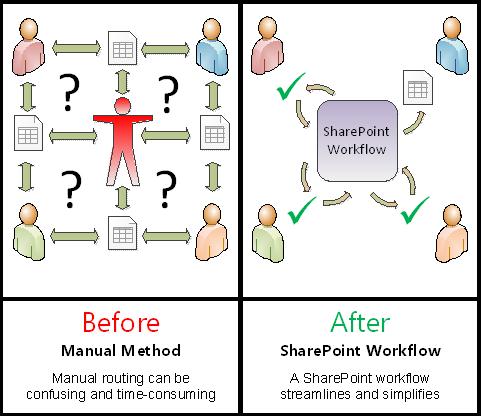
Les flux de travail SharePoint sont :
- Efficace et cohérent Un workflow Collecter les signatures achemine automatiquement le document, affecte des tâches de signature et suit leur progression. L’activité du workflow peut être surveillée et ajustée à partir d’une page d’état centrale, et l’historique des événements de l’exécution du workflow est conservé pendant 60 jours après son achèvement.
- Moins de travail pour vous Un flux de travail de collecte de signatures vous fait gagner du temps, à vous et à vos collègues, tout en rationalisant et en standardisant votre processus de signature.
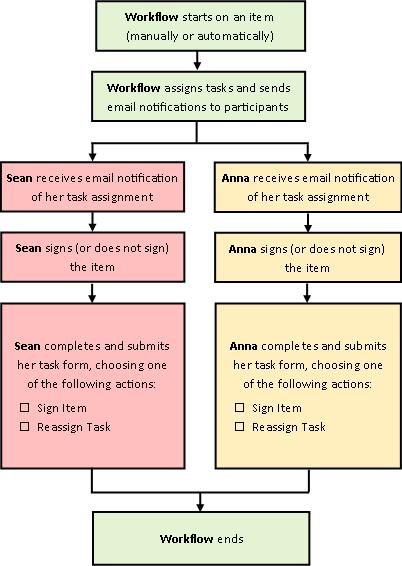
Voici un diagramme d’une version très simple du flux de travail Collecter des signatures.
Conseils d’utilisation de cet article
Les informations de cet article sont présentées sous forme de segments extensibles.
Si vous devez uniquement effectuer une tâche du flux de travail Collecter des signatures Accédez simplement au segment COMPLET et développez-le. Vous n’aurez peut-être pas besoin des autres segments pour le moment.
Si vous souhaitez ajouter, démarrer, surveiller et gérer des flux de travail Si vous n’êtes pas déjà familiarisé avec ces tâches, vous trouverez peut-être utile de parcourir cet article, segment par segment, la première fois que vous concevez et ajoutez un flux de travail. Une fois que vous vous serez familiarisé avec les informations et la mise en page de l’article, vous serez en mesure d’accéder directement au segment dont vous avez besoin lors de vos visites ultérieures.
Remarque sur les graphismes Les images d’écran et les diagrammes conceptuels de cette série d’articles sur le flux de travail sont généralement basés sur le type de flux de travail Approbation. Toutefois, chaque fois que cela est nécessaire pour des raisons de clarté conceptuelle ou pédagogique, les images et les diagrammes de cet article ont été personnalisés pour les flux de travail Collecter des signatures.
Un mot sur l’impression de cet article C’est un long article. Si vous souhaitez imprimer uniquement des segments sélectionnés, assurez-vous que seuls ces segments sont développés lors de l’impression. (En outre, si vous souhaitez inclure les graphiques complets dans votre copie imprimée, imprimez en orientation paysage et non en orientation portrait.)
Et un mot sur la recherche Avant de rechercher un texte ou un terme dans cet article, assurez-vous que tous les segments dans lesquels vous souhaitez effectuer la recherche sont développés.
En savoir plus sur les flux de travail Collecter des signatures
Un flux de travail Collecter des signatures est une fonctionnalité de produits SharePoint qui achemine un document ou un formulaire créé dans Word, Excel ou InfoPath vers une ou plusieurs personnes pour y être nommées. Le flux de travail automatise, rationalise et standardise l’ensemble du processus.
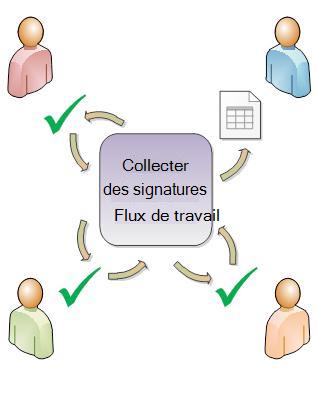
Le flux de travail de base Collecter des signatures qui est inclus dans les produits SharePoint fonctionne comme un modèle. Ce modèle vous permet d’ajouter un ou plusieurs workflows de collecte de signatures à vos sites. Chaque flux de travail que vous ajoutez est une version unique du flux de travail de base Collecter des signatures, chacun avec sa propre méthode de travail spécialisée, en fonction des paramètres que vous spécifiez lorsque vous l’ajoutez.
Que peut faire un flux de travail Collecter des signatures pour moi ?
- Lorsque vous ajoutez pour la première fois un flux de travail Collecter des signatures à votre liste, bibliothèque ou collection de sites, vous pouvez spécifier le nombre de participants à inclure et indiquer si leurs tâches sont affectées l’une après l’autre (en série) ou toutes en même temps (en parallèle). Vous pouvez même décider de diviser les tâches des participants en deux ou plusieurs étapes distinctes. Et chaque fois que vous démarrez le flux de travail manuellement sur un document, vous pouvez modifier l’un de ces paramètres.
- Le workflow affecte une tâche à chaque participant spécifié. Chaque participant choisit parmi plusieurs réponses possibles : signer (ou ne pas signer) le document, réaffecter la tâche de signature ou supprimer la tâche.
- Pendant l’exécution du flux de travail, vous pouvez surveiller la progression et apporter des ajustements (si nécessaire) à partir d’une page d’état du flux de travail unique et centrale.
- Pendant 60 jours après la fin du workflow, la liste de tous les événements de workflow qui se sont produits au cours de cette exécution (ou instance) du workflow reste disponible sur la page État du workflow, à des fins de référence informelle.
Que ne peut pas faire un flux de travail de collecte de signatures ?
Le flux de travail Collecter les signatures n’est pas conçu pour collecter les approbations et les rejets d’un document, ni pour contrôler la publication de pages web pour un site web. Si vous souhaitez ajouter un flux de travail dans lequel les participants approuvent ou rejettent le document qu’ils révisent, consultez l’article Tout savoir sur les flux de travail d’approbation.
En outre, les workflows Collecter les signatures ne sont pas conçus pour recueillir des commentaires. Si vous souhaitez utiliser un flux de travail pour recueillir des commentaires sur un document, consultez l’article Tout savoir sur les flux de travail Recueillir des commentaires.
Vous pouvez également utiliser Microsoft SharePoint Designer 2013 pour personnaliser davantage les flux de travail inclus dans les produits SharePoint.
Qui peut utiliser ce type de workflow ?
Pour ajouter un flux de travailPar défaut, vous devez disposer de l’autorisation Gérer les listes pour ajouter un flux de travail. (Le groupe Propriétaires dispose de l’autorisation Gérer les listes par défaut, contrairement au groupe Membres et au groupe Visiteurs.)
Pour démarrer un workflowPar défaut, vous devez également disposer de l’autorisation Modifier les éléments pour démarrer un flux de travail qui a déjà été ajouté. (Le groupe Membres et le groupe Propriétaires disposent tous deux de l’autorisation Modifier les éléments par défaut, contrairement au groupe Visiteurs.)
Les propriétaires peuvent également choisir de configurer des flux de travail spécifiques afin qu’ils ne puissent être lancés que par les membres du groupe Propriétaires. (Pour ce faire, cochez la case Exiger des autorisations de gestion des listes pour démarrer ce flux de travail sur la première page du formulaire d’association.)
Quels sont les avantages de l’utilisation de la signature numérique ?
De plus en plus de transactions commerciales sont effectuées par voie électronique. Par conséquent, les signatures numériques sont de plus en plus utilisées pour lier juridiquement les parties qui se fient à leurs transactions. Une signature numérique est utilisée pour vérifier l’identité de la personne qui a signé le document et confirme que le contenu n’a pas été modifié après l’application de la signature numérique au document. Les signatures numériques offrent une sécurité basée sur les technologies de cryptage et aident à atténuer les risques associés aux transactions commerciales électroniques. Avec les améliorations apportées à la signature numérique, Office vise à répondre aux besoins de sécurité de l’information des entreprises et des entités du secteur public dans le monde entier.
Pour créer une signature numérique, vous devez disposer d’un certificat numérique, qui prouve votre identité aux parties qui se fient à eux et qui doit être obtenu auprès d’une autorité de certification digne de confiance. Si vous n’avez pas de certificat numérique, Microsoft a également des partenaires qui fournissent des certificats numériques ainsi que d’autres signatures avancées.
Comment planifiez-vous, ajoutez-vous, exécutez et gérez ce type de flux de travail ?
Voici les étapes de base :
-
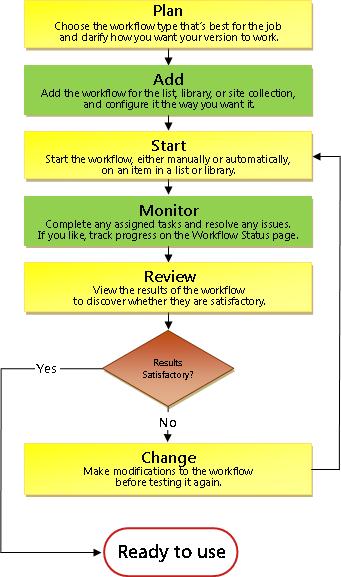
AVANT l’exécution du workflow (planifier, ajouter, démarrer)
Avant d’ajouter un flux de travail, vous planifiez l’emplacement de son ajout (pour une seule liste ou bibliothèque, ou pour toute la collection de sites) et les détails de son fonctionnement. Une fois que vous avez ajouté et configuré le flux de travail, toute personne disposant des autorisations nécessaires peut démarrer le flux de travail sur un document spécifique. Le flux de travail peut également être configuré pour s’exécuter automatiquement. Les exécutions automatiques peuvent être activées en fonction de l’un ou des deux événements déclencheurs : lorsqu’un document est ajouté ou créé dans une liste ou une bibliothèque, ou lorsqu’un document d’une liste ou d’une bibliothèque est modifié. -
PENDANT l’exécution du workflow (compléter, surveiller, ajuster)
Pendant l’exécution du flux de travail, les participants individuels accomplissent les tâches qui leur sont assignées. Pendant ce temps, la progression du flux de travail peut être surveillée à partir d’une page centrale d’état du flux de travail pour cette instance particulière du flux de travail. Les ajustements du flux de travail pendant son exécution peuvent être effectués à partir de cette même page ; et, si nécessaire, le flux de travail peut être annulé ou arrêté à partir de là. -
AFTER the workflow runs (review, report, change)
Une fois le flux de travail terminé, l’historique complet de cette exécution (ou instance) peut être examiné pendant 60 jours maximum sur la page État du flux de travail. Si vous souhaitez modifier le fonctionnement du flux de travail, vous pouvez ouvrir et modifier le formulaire d’association que vous avez rempli lors de l’ajout du flux de travail.
L’organigramme suivant illustre ces étapes du point de vue de la personne qui ajoute un nouveau flux de travail.
Planifier un nouveau flux de travail Collecter des signatures
Dans ce segment, nous identifions les décisions que vous devez prendre et les informations que vous devez rassembler avant d’ajouter une version du flux de travail Collecter des signatures.
Si vous êtes déjà familiarisé avec la façon d’ajouter ce type de flux de travail et que vous avez seulement besoin d’un rappel sur les étapes spécifiques, vous pouvez passer directement au segment ADD approprié (liste/bibliothèque ou collection de sites) de cet article.
Modèles et versions
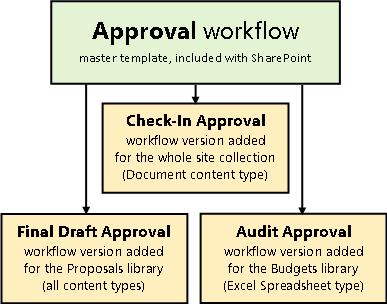
Les flux de travail inclus avec les produits SharePoint fonctionnent comme des modèles maîtres sur lesquels sont basés les flux de travail individuels spécifiques que vous ajoutez à vos listes, bibliothèques et collections de sites.
Chaque fois que vous ajoutez un flux de travail de collecte de signatures, par exemple, vous ajoutez en fait une version du modèle de flux de travail général de collecte de signatures. Vous donnez à chaque version son propre nom et ses propres paramètres, que vous spécifiez dans le formulaire d’association lorsque vous ajoutez cette version particulière. De cette façon, vous pouvez ajouter plusieurs flux de travail, chacun étant une version basée sur le modèle de flux de travail Collecter des signatures, mais chaque version nommée et adaptée à la façon spécifique dont vous l’utiliserez.
Dans cette illustration, trois flux de travail basés sur le modèle de flux de travail d’approbation ont été ajoutés : un pour tous les types de contenu dans une seule bibliothèque, un pour un seul type de contenu dans une seule bibliothèque et un pour un seul type de contenu dans toute une collection de sites.
Présentation du formulaire d’association
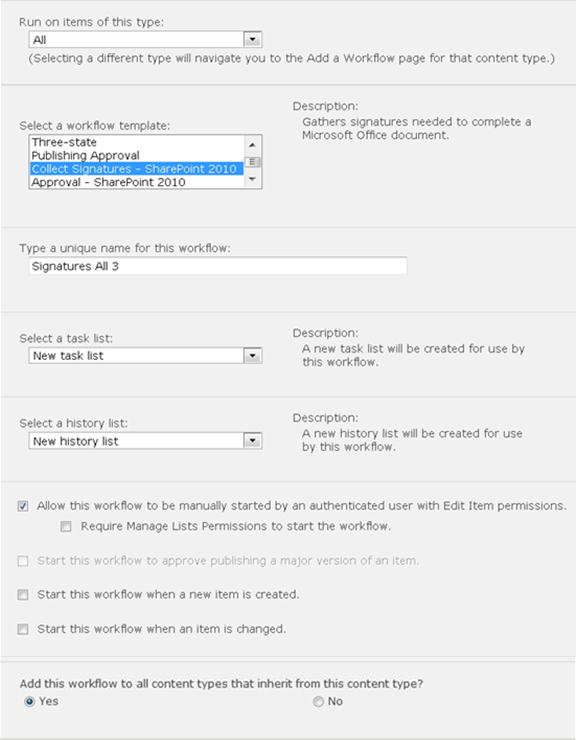
Chaque fois que vous ajoutez une nouvelle version de workflow basée sur l’un des modèles de workflow inclus, vous remplissez un formulaire d’association pour spécifier la manière dont vous souhaitez que votre nouvelle version fonctionne.
Dans la section suivante, vous trouverez une liste de questions qui vous prépareront à remplir le formulaire d’association. Tout d’abord, prenez quelques instants pour examiner le formulaire et ses champs.
Première page du formulaire d’association
Deuxième page du formulaire d’association
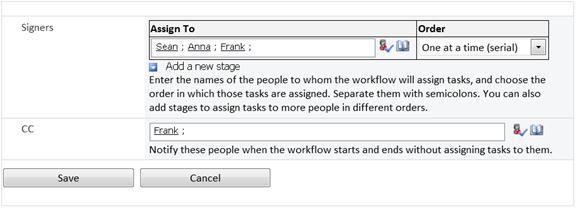
Les champs de cette deuxième page apparaissent également sur le formulaire d’initiation, qui est présenté chaque fois que le flux de travail est lancé manuellement et peut être modifié à ce moment-là pour cette seule exécution.
Neuf questions auxquelles vous devez répondre
Dès que vous avez les réponses à toutes les questions de cette section, vous êtes prêt à ajouter votre flux de travail.
Est-ce le bon type de flux de travail ?
Cet article concerne le modèle de workflow qui apparaît dans le menu Collecter les signatures – SharePoint 2010. Si vous n’êtes pas sûr que ce type de flux de travail soit la meilleure option pour vous, reportez-vous au segment LEARN de cet article. Pour plus d’informations sur les autres modèles de flux de travail disponibles, consultez l’article À propos des flux de travail inclus dans SharePoint.
Il est important de savoir que les lignes de signature du type dont il est question ici ne peuvent être insérées que dans des documents créés dans Word, Excel ou InfoPath.
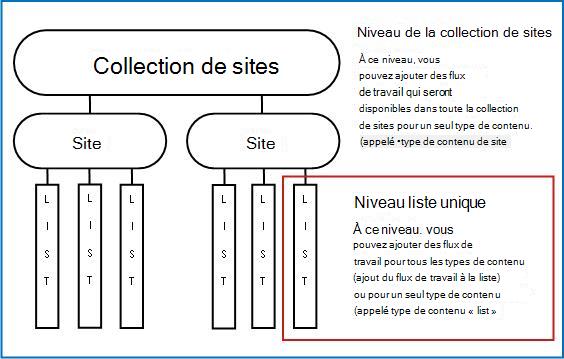
Une liste, une bibliothèque ou toute la collection de sites ? (et) Un type de contenu ou tous les types de contenu ?
Qu’est-ce qu’un type de contenu ?
Chaque document ou autre élément stocké dans une liste ou une bibliothèque SharePoint appartient à l’un ou l’autre type de contenu. Un type de contenu peut être aussi simple et générique qu’un document ou une feuille de calcul Excel, ou aussi hautement spécialisé qu’un contrat juridique ou une spécification de conception de produit. Certains types de contenu sont disponibles par défaut dans les produits SharePoint. Vous pouvez toutefois les personnaliser et en ajouter d’autres que vous créez vous-même.
Vous pouvez rendre votre nouvelle version du flux de travail Collecter les signatures disponible dans une seule liste ou bibliothèque, ou vous pouvez la rendre disponible dans l’ensemble de la collection de sites.
- Si vous ajoutez le workflow pour une seule liste ou bibliothèque, vous pouvez le configurer pour qu’il s’exécute soit sur tous les types de contenu , soit sur un seul type de contenu.
- Toutefois, si vous ajoutez le flux de travail à l’ensemble de la collection de sites, vous devez le configurer pour qu’il s’exécute uniquement sur un seul type de contenu de site.
- Dans tous les cas, chaque document sur lequel un workflow de collecte de signatures est exécuté doit être un fichier créé dans Word, Excel ou InfoPath.
Qu’est-ce qu’un bon nom ?
Donnez un nom à votre version de workflow qui :
- Indique clairement à quoi il sert.
- le distingue clairement des autres flux de travail.
Exemple
Imaginez que vous êtes membre d’un groupe de rédacteurs. Votre groupe souhaite utiliser deux flux de travail Recueillir les commentaires :
- Vous exécuterez le premier workflow sur chaque document soumis par un membre de votre propre groupe. Ce workflow recueille uniquement les commentaires du responsable de votre groupe.
- Vous exécuterez le deuxième workflow sur chaque document soumis par des personnes extérieures à votre propre groupe. Ce workflow recueille les commentaires de chaque membre de votre groupe.
Vous pouvez nommer le premier workflow Commentaires de soumission interne et le second Commentaires de soumission externe.
Conseil
Comme d’habitude, il est judicieux d’établir des conventions de nommage cohérentes et de vous assurer que toutes les personnes impliquées dans vos flux de travail connaissent ces conventions.
Listes de tâches et listes d’historique : existantes ou nouvelles ?
Vous pouvez configurer votre flux de travail à l’aide de la liste des tâches et de l’historique par défaut du site, utiliser d’autres listes existantes ou demander de nouvelles listes uniquement pour ce flux de travail.
- Si votre site comporte de nombreux flux de travail, ou si certains d’entre eux impliquent de nombreuses tâches, envisagez de demander de nouvelles listes pour chaque flux de travail. (La gestion de listes trop longues est l’une des choses qui peuvent ralentir les performances. Il est plus rapide et plus facile pour le système de maintenir plusieurs listes plus courtes qu’une très longue.)
- Si les tâches et l’historique de ce flux de travail contiennent des données sensibles ou confidentielles que vous souhaitez séparer des listes générales, vous devez absolument indiquer que vous souhaitez de nouvelles listes distinctes pour ce flux de travail. Après avoir ajouté le flux de travail, assurez-vous que les autorisations appropriées sont définies pour les nouvelles listes.
Qui ajoute les lignes de signature, et quand ?
Les lignes de signature peuvent être insérées dans le document à deux reprises :
- Avant le démarrage du flux de travail sur le document.
- Après le démarrage du flux de travail, mais avant que le premier participant n’ajoute sa signature à une ligne de signature.
L’ajout d’une signature numérique à un document s’effectue en deux étapes :
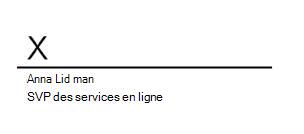
- Tout d’abord, quelqu’un insère une ligne de signature dans le corps du document.
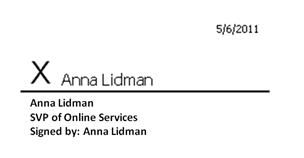
- Quelqu’un ajoute ensuite sa signature à la ligne insérée.
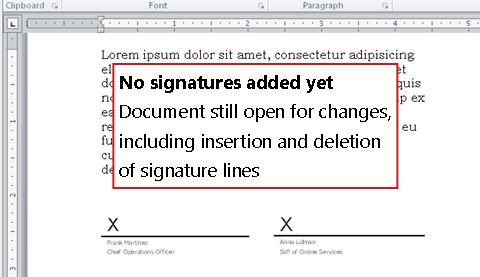
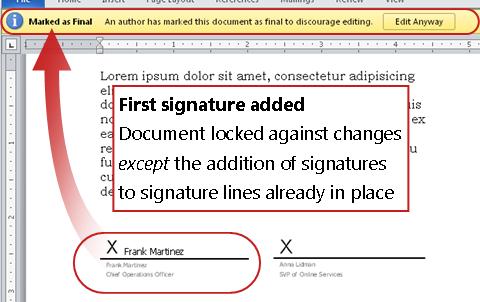
Gardez cela à l’esprit À partir du moment où le premier participant ajoute sa signature au document, le document est verrouillé contre la modification. Toute modification ultérieure du document (à l’exception de l’ajout de signatures par d’autres signataires) invalide ou supprime toutes les signatures ajoutées. Et comme l’insertion d’une ligne de signature compte comme une modification dans le document, toutes les lignes de signature doivent déjà être présentes dans le document avant que le premier participant n’ajoute sa signature réelle à l’une de ces lignes.
Il y a donc trois façons simples de répondre à cette question :
- Pour les deux types de démarrage Le document est basé sur un modèle ou un formulaire qui comporte déjà des lignes de signature, de sorte que personne n’a à les ajouter pour chaque exécution de workflow.
- Pour un démarrage manuel La personne qui démarre le workflow insère toutes les lignes de signature nécessaires avant de démarrer le workflow.
- Pour un démarrage automatique Le premier participant qui ouvre le document insère toutes les lignes de signature nécessaires avant d’ajouter sa propre signature.
Voici un résumé graphique rapide du point principal.
Comment (et par qui) ce flux de travail peut-il être démarré ?
Un workflow peut être configuré pour être démarré manuellement uniquement, automatiquement uniquement ou dans les deux sens :
- Lorsque vous démarrez manuellement un flux de travail de collecte de signatures sur un document spécifique, un autre formulaire, le formulaire d’initiation, est présenté. Le formulaire d’initiation contient uniquement les paramètres de la deuxième page du formulaire d’association . Ainsi, si la personne qui lance le workflow souhaite modifier l’un de ces paramètres (pour l’instance en cours uniquement), elle peut le faire avant de cliquer sur Démarrer.
- Avec un démarrage automatique, bien sûr, il n’y a pas de possibilité de présenter un formulaire d’initiation, de sorte que les paramètres par défaut spécifiés dans le formulaire d’association sont utilisés sans aucune modification.
L’illustration suivante montre la différence entre les démarrages manuels et les démarrages automatiques.
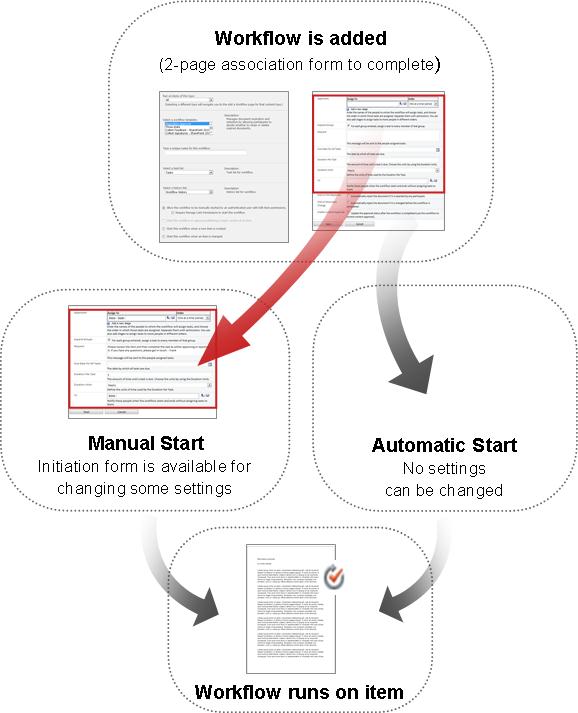
Les modifications apportées dans le formulaire d’initiation sont appliquées uniquement pendant l’instance actuelle du flux de travail. Pour modifier les paramètres permanents par défaut du flux de travail, vous devez modifier le formulaire d’association d’origine, comme expliqué dans la partie CHANGE de cet article.
Démarrages manuels
Si vous autorisez les démarrages manuels, toute personne disposant des autorisations nécessaires peut démarrer le flux de travail sur n’importe quel document éligible à tout moment.
Les avantages d’un démarrage manuel sont que vous et vos collègues pouvez exécuter le flux de travail uniquement quand et si vous le souhaitez, et qu’à chaque fois que vous l’exécutez, vous aurez la possibilité de modifier certains paramètres à l’aide du formulaire d’initiation.
Bien sûr, avec un démarrage manuel, quelqu’un doit se rappeler d’exécuter le flux de travail chaque fois qu’il est approprié de le faire.
Démarrages automatiques
Vous pouvez configurer le workflow pour qu’il démarre automatiquement par l’un ou l’autre des événements suivants :
- Un nouveau document est créé dans ou téléchargé dans la liste ou la bibliothèque.
- Un document déjà stocké dans la liste ou la bibliothèque est modifié.
L’avantage d’un démarrage automatique est que personne n’a besoin de se souvenir de lancer le flux de travail. Elle s’exécute chaque fois qu’un événement déclencheur se produit.
Considérations particulières relatives aux démarrages automatiques avec les flux de travail Collecter des signatures
Contrairement à d’autres workflows inclus, il n’est pas possible d’ajouter d’autres tâches après le démarrage d’un workflow de collecte de signatures. Lorsque le workflow démarre automatiquement, il affecte uniquement les tâches de signature déjà spécifiées dans ses paramètres par défaut. Chacune de ces tâches peut en effet être réaffectée pendant l’exécution du workflow, mais aucune tâche supplémentaire ne peut être créée et affectée. En d’autres termes, un workflow de collecte de signatures ne doit s’exécuter automatiquement que lorsque l’identité, ou du moins le nombre, des participants est connue à l’avance.
Ce qui est possible après un démarrage automatique est de supprimer ou d’annuler des tâches qui sont déjà affectées, mais notez que l’annulation d’une tâche ne supprimera pas la ligne de signature associée du document.
Voici trois scénarios dans lesquels un démarrage automatique est utilisé. Notez que dans chaque scénario :
- Le flux de travail s’exécute sur une bibliothèque dans laquelle les utilisateurs téléchargent les documents qui doivent être signés.
- L’ensemble des personnes auxquelles des tâches de signature sont attribuées est stable dans le temps et n’a pas besoin d’être examiné ou modifié à chaque démarrage du flux de travail.
Bien entendu, dans chacun de ces scénarios, si l’élément chargé est un document ou un formulaire qui contient déjà les lignes de signature appropriées, il n’est pas nécessaire pour les participants au flux d’insérer des lignes de signature pendant l’exécution du flux de travail.
Scénario 1 : tâche unique, signataire unique
Les nouvelles demandes de remboursement doivent être signées par Anna, alors Anna crée une bibliothèque nommée Nouvelles demandes de remboursement. Toutes les personnes au sein de l’organisation peuvent créer ou charger une revendication.
Anna crée un workflow et lui donne le même nom : Nouvelles notes de frais. Le flux de travail s’exécute automatiquement sur chaque nouveau document, n’attribuant qu’une seule tâche de signature - à Anna, bien sûr.
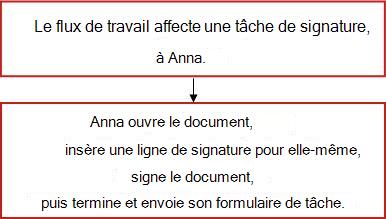
Scénario 2 : plusieurs tâches, plusieurs signataires
Cette fois, les contrats doivent être signés par Anna, Sean et Frank - par les trois.
Sean crée une bibliothèque nommée Contrats pour les signatures. Elle crée un workflow de collecte de signatures nommé Signatures (annaANDseanANDfrank). Le flux de travail s’exécute automatiquement sur chaque nouveau document, en attribuant une tâche de signature à chacune des trois personnes.
Le premier signataire à ouvrir le document insère les lignes de signature des trois signataires avant d’ajouter leur propre signature.
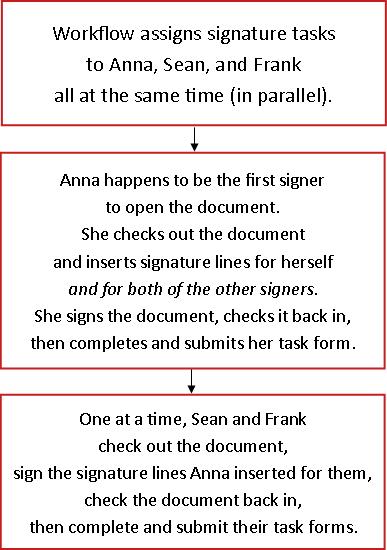
Scénario 3 : tâches multiples, signataire unique
Dans cette version, les contrats doivent être signés par Anna, Sean ou Frank - par un seul des trois.
Sean crée une bibliothèque nommée Contracts for Signature et un workflow nommé Signature (annaORseanORfrank). Elle crée également une liste de diffusion ou un groupe de distribution, également appelé annaORseanORfrank, qui comprend les trois.
Encore une fois, le workflow s’exécute automatiquement sur chaque nouveau document de la bibliothèque, mais cette fois, il n’attribue qu’une seule tâche de signature, au groupe annaORseanORfrank .
Ce type de tâche est appelé tâche de groupe, et fonctionne comme suit : le flux de travail envoie une notification de tâche par e-mail à chaque membre du groupe, mais ne crée qu’une seule tâche, que tout membre du groupe peut revendiquer et effectuer au nom de l’ensemble du groupe.
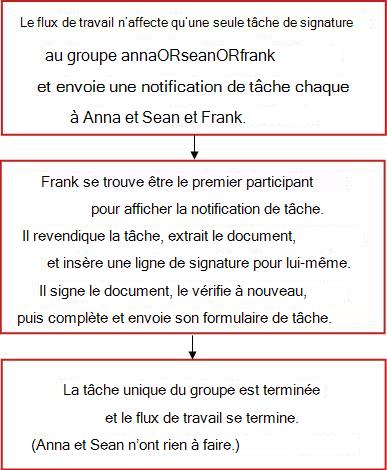
Pour obtenir des instructions sur la revendication et l’exécution d’une tâche de groupe, consultez la partie COMPLÈTE de cet article.
Les types de contenu qui héritent de celui-ci bénéficient-ils également de ce flux de travail ?
Lorsque vous ajoutez un flux de travail à un type de contenu pour l’ensemble de la collection de sites, vous avez la possibilité d’ajouter également le flux de travail à tous les autres types de contenu de la collection de sites qui héritent du type de contenu auquel vous ajoutez le flux de travail. (Notez que si vous ajoutez un flux de travail pour une seule liste ou bibliothèque, cette option n’apparaîtra pas.)
Remarque
- L’opération qui accomplit tous les ajouts supplémentaires peut prendre beaucoup de temps.
- Si l’héritage est rompu pour les sites ou sous-sites sur lesquels vous souhaitez ajouter ce flux de travail pour hériter des types de contenu, veillez à être membre du groupe Propriétaires de chacun de ces sites ou sous-sites avant d’exécuter cette opération.
Participants : Quelles personnes, dans quel ordre ?
Vous devez fournir le nom ou l’adresse e-mail de chaque personne à qui une tâche de signature sera attribuée.
Tâches de groupe ou individuelles ? Si vous affectez une tâche à un groupe ou à une liste de distribution, une tâche de groupe est affectée : Chaque membre du groupe reçoit une notification de tâche, mais un seul membre doit la revendiquer et la terminer. Pour obtenir des instructions sur la revendication et l’exécution d’une tâche de groupe, consultez la partie COMPLÈTE de cet article.
Une ou plusieurs étapes ?Vous pouvez choisir d’avoir une seule étape de tâches de signature, ou d’en avoir plusieurs. Si vous avez plus d’une étape, les étapes seront effectuées l’une après l’autre.
Examens parallèles ou en série ?Pour les participants à une étape, vous pouvez choisir soit d’avoir leurs tâches de signature attribuées en même temps (en parallèle), soit d’avoir leurs tâches attribuées l’une après l’autre (en série) dans l’ordre que vous indiquez. L’option en série peut être utile si, par exemple, l’un des signataires est le véritable décideur concernant le document et qu’il n’est pas logique qu’un des autres signataires accomplisse ses tâches de signature si le décideur décide de ne pas signer.
Exemple
Ce scénario simple illustre quelques-uns des avantages des étapes multiples et des affectations de tâches en série :
Imaginez que Frank ajoute un nouveau flux de travail Collecter des signatures pour une bibliothèque de contrats. Parce que Frank est le véritable décideur, il veut être la première personne à signer chaque contrat. S’il décide de ne pas signer, ni Anna ni Sean ne se verront attribuer une tâche de signature. Frank peut configurer cela de l’une des deux manières suivantes :
-
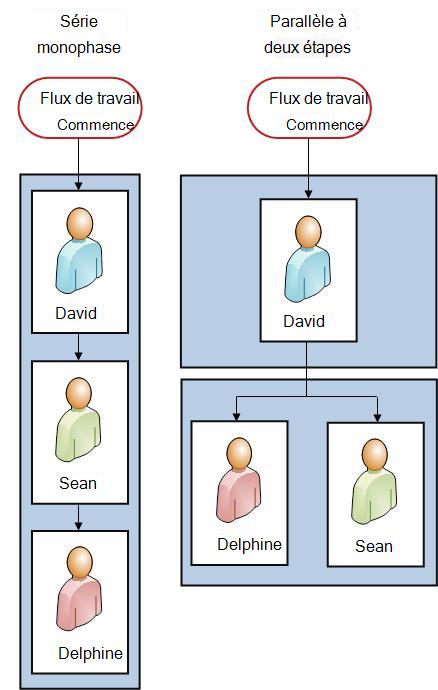
À l’aide d’une révision en sérieFrank met en place une seule scène sérielle dans laquelle il est le premier participant et Anna et Sean sont le deuxième et le troisième.
Voici comment Frank met en place sa revue en série en une seule étape.

-
En utilisant deux étapesSi Frank souhaite qu’Anna et Sean se voient attribuer leurs tâches en même temps, afin que Sean n’ait pas à attendre qu’Anna ajoute sa signature avant de pouvoir ajouter la sienne, il peut mettre en place deux étapes dans le flux de travail. La première étape ne comprend que sa propre tâche de signature, et la seconde est une étape parallèle contenant les tâches d’Anna et Sean. Si la première étape n’est pas terminée, la deuxième ne démarrera pas.
Voici comment Frank met en place son examen parallèle en deux étapes.
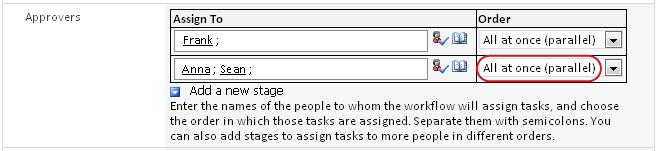
Voici les schémas des deux solutions. Dans les deux versions, si Frank ne termine pas sa tâche de signature, les tâches ne sont jamais attribuées à Anna ou Sean.
Qui doit être averti ?
Dans le champ CC , sur la deuxième page du formulaire d’association, vous pouvez saisir les noms ou adresses de toutes les personnes qui doivent être averties chaque fois que ce flux de travail commence ou se termine.
- La saisie d’un nom ici n’entraîne pas l’attribution d’une tâche de flux de travail à cette personne.
- Lorsque le workflow est démarré manuellement, la personne qui le démarre reçoit les notifications de démarrage et d’arrêt sans avoir besoin d’être spécifiée dans ce champ.
- Lorsque le workflow est démarré automatiquement, la personne qui l’a initialement ajouté reçoit les notifications de démarrage et d’arrêt sans avoir besoin d’être spécifiée dans ce champ.
Ajouter un workflow de collecte de signatures (pour une seule liste ou bibliothèque)
Si vous n’êtes pas encore familiarisé avec l’ajout de flux de travail, vous trouverez peut-être utile de passer en revue les segments LEARN et PLAN précédents de cet article avant de poursuivre les étapes de ce segment.
Avant de commencer
Deux éléments doivent être en ordre avant de pouvoir ajouter un flux de travail :
Email Pour que le workflow envoie des Notifications par e-mail, le courrier doit être activé pour votre site SharePoint. Si vous n’êtes pas sûr que cela ait déjà été fait, contactez votre administrateur SharePoint en case activée.
Autorisations Les paramètres par défaut des produits SharePoint nécessitent que vous disposiez de l’autorisation Gérer les listes pour ajouter des flux de travail pour des listes, des bibliothèques ou des collections de sites. (Le groupe Propriétaires dispose de l’autorisation Gérer les listes par défaut, contrairement au groupe Membres et au groupe Visiteurs. Pour plus d’informations sur les autorisations, reportez-vous au segment LEARN de cet article.)
Ajouter le workflow
Procédez comme suit :
Ouvrez la liste ou la bibliothèque pour laquelle vous souhaitez ajouter le flux de travail.
Dans le ruban, cliquez sur l’onglet Liste ou Bibliothèque .
Le nom de l’onglet peut varier selon le type de liste ou de bibliothèque. Par exemple, dans une liste de calendriers, cet onglet est nommé Calendrier.Dans le groupe Paramètres , cliquez sur Paramètres du flux de travail.
Sur la page Paramètres du flux de travail, spécifiez un seul type de contenu sur lequel le flux de travail doit s’exécuter ou Tous (pour tous les types de contenu), puis cliquez sur Ajouter un flux de travail.
Remarque
Collecter des signatures Les workflows ne peuvent être exécutés que sur des documents créés dans Word, Excel ou InfoPath.
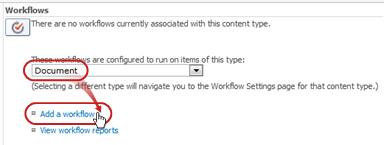
- Remplissez la première page du formulaire d’association.
(Les instructions suivent l’illustration.)
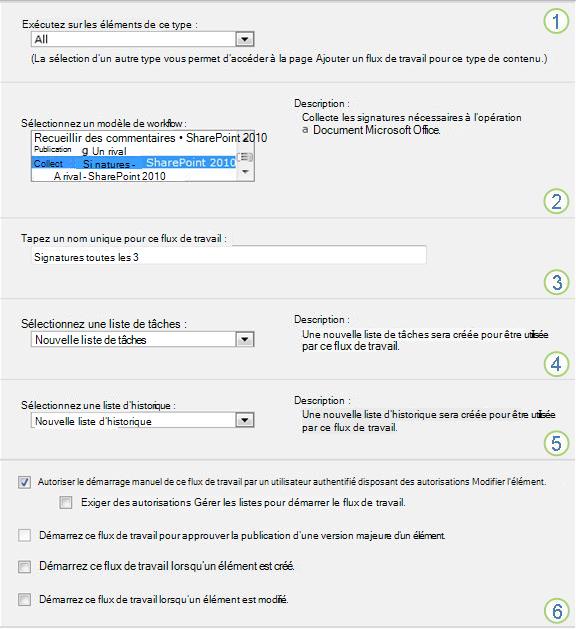
- Remplissez la première page du formulaire d’association.

|
Type de contenu Conservez la sélection par défaut sur Tout ou sélectionnez un type de contenu spécifique. |
|---|---|

|
Flux de travail Sélectionnez le modèle Collecter des signatures – SharePoint 2010 . Remarque : Si le modèle Collecter des signatures - SharePoint 2010 n’apparaît pas dans la liste, contactez votre administrateur SharePoint pour savoir comment l’activer pour votre collection de sites ou votre espace de travail. Si vous disposez d’autorisations de collection de sites, voir Activer des modèles de flux de travail SharePoint. |

|
Name (Nom) Tapez un nom pour ce flux de travail. Le nom identifie ce flux de travail pour les utilisateurs de cette liste ou bibliothèque. Pour obtenir des suggestions sur l’attribution d’un nom à votre flux de travail, reportez-vous au segment PLAN de cet article. |

|
Liste des tâches Sélectionnez une liste de tâches à utiliser avec ce flux de travail. Vous pouvez sélectionner une liste de tâches existante ou cliquer sur Tâches (nouveau) pour créer une nouvelle liste. Pour plus d’informations sur les raisons de la création d’une liste de tâches (par opposition au choix d’une liste existante), voir le segment PLAN de cet article. |

|
Historique Sélectionnez une liste d’historique à utiliser avec ce flux de travail. Vous pouvez sélectionner une liste d’historique existante ou cliquer sur Nouvelle liste d’historique pour créer une nouvelle liste. Pour plus d’informations sur les raisons de la création d’une nouvelle liste d’historique (par opposition au choix d’une liste existante), reportez-vous à la section PLAN de cet article. |

|
Options de démarrage Spécifiez la ou les manières dont ce flux de travail peut être démarré. Pour plus d’informations sur les différentes options, voir la partie PLAN de cet article. |
- Quand tous les paramètres de ce formulaire sont comme vous le souhaitez, cliquez sur Suivant.
- Remplissez la deuxième page du formulaire d’association.
(Les instructions suivent l’illustration.)
Les produits SharePoint vous présentent toutes les options de cette deuxième page du formulaire d’association chaque fois que vous démarrez le flux de travail manuellement, de sorte que vous pouvez apporter des modifications à ces options pour cette seule instance.
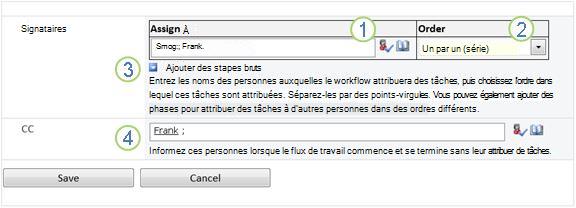
|
|
Affecter à Entrez les noms ou adresses des personnes auxquelles le flux de travail doit attribuer des tâches.
|
|---|---|
|
|
ordre Spécifiez si les tâches doivent être affectées une par une (en série) ou toutes en même temps (en parallèle). Pour plus d’informations sur l’utilisation des étapes série et parallèle, voir la partie PLAN de cet article. |
|
|
Ajouter une nouvelle scène Ajoutez les étapes souhaitées au-delà de la première que vous venez de configurer.
|
|
|
CC Entrez les noms ou adresses e-mail de toutes les personnes qui doivent être averties chaque fois que le flux de travail démarre ou se termine.
|
- Lorsque vous avez tous les paramètres de cette page comme vous le souhaitez, cliquez sur Enregistrer pour créer le flux de travail.
Les produits SharePoint créent votre nouvelle version de flux de travail.
Et après ?
Si vous êtes prêt à démarrer et à tester votre nouveau flux de travail, passez au segment START de cet article.
Vous trouverez des instructions sur la façon d’insérer des lignes de signature dans un document dans le segment INSERT de cet article.
Ajouter un flux de travail Collecter des signatures (pour toute une collection de sites)
Si vous n’êtes pas encore familiarisé avec l’ajout de flux de travail, vous trouverez peut-être utile de passer en revue les segments LEARN et PLAN de cet article avant de poursuivre les étapes de ce segment.
Avant de commencer
Deux éléments doivent être en ordre avant de pouvoir ajouter un flux de travail :
EmailPour que le workflow envoie des Notifications par e-mail, le courrier doit être activé pour votre site. Si vous n’êtes pas sûr que cela ait déjà été fait, contactez votre administrateur SharePoint en case activée.
Autorisations Les paramètres par défaut des produits SharePoint nécessitent que vous disposiez de l’autorisation Gérer les listes pour ajouter des flux de travail pour des listes, des bibliothèques ou des collections de sites. (Le groupe Propriétaires dispose de l’autorisation Gérer les listes par défaut, contrairement au groupe Membres et au groupe Visiteurs. Pour plus d’informations sur les autorisations, reportez-vous au segment LEARN de cet article.)
Ajouter le workflow
Procédez comme suit :
Accéder à la page d’accueil de la collection de sites (et non la page d’accueil d’un site ou d’un sous-site au sein de la collection).
Cliquez sur
 paramètres, puis sur Paramètres du site.
Dans SharePoint dans Microsoft 365, cliquez sur Paramètres SharePoint , puis cliquez sur Contenu du site. Dans Contenu du site, cliquez sur Paramètres du site.
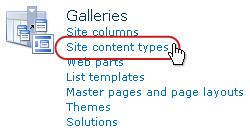
Dans la page Paramètres du site, sous Galeries de conception Web, cliquez sur Types de contenu du site.
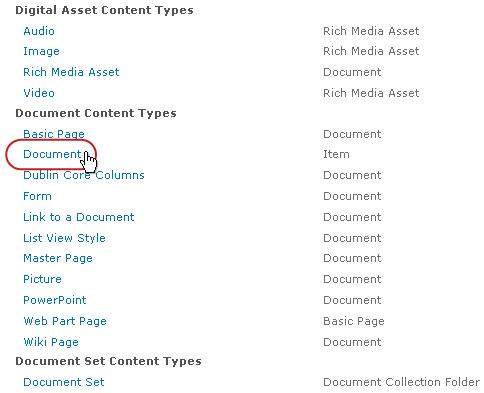
Sur la page Types de contenu du site, cliquez sur le nom du type de contenu du site pour lequel vous souhaitez ajouter un flux de travail.
Remarque
Collecter des signatures Les workflows ne peuvent être exécutés que sur des documents créés dans Word, Excel ou InfoPath.
- Sur la page du type de contenu sélectionné, sous Paramètres, cliquez sur Paramètres du flux de travail.
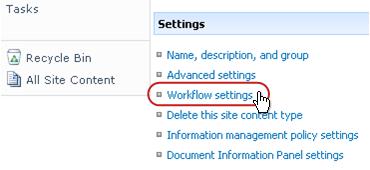
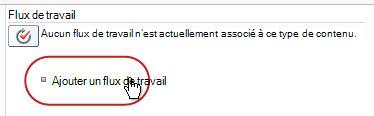
- Sur la page Paramètres du flux de travail, cliquez sur le lien Ajouter un flux de travail .
- Remplissez la première page du formulaire d’association.
(Les instructions suivent l’illustration.)
- Sur la page du type de contenu sélectionné, sous Paramètres, cliquez sur Paramètres du flux de travail.
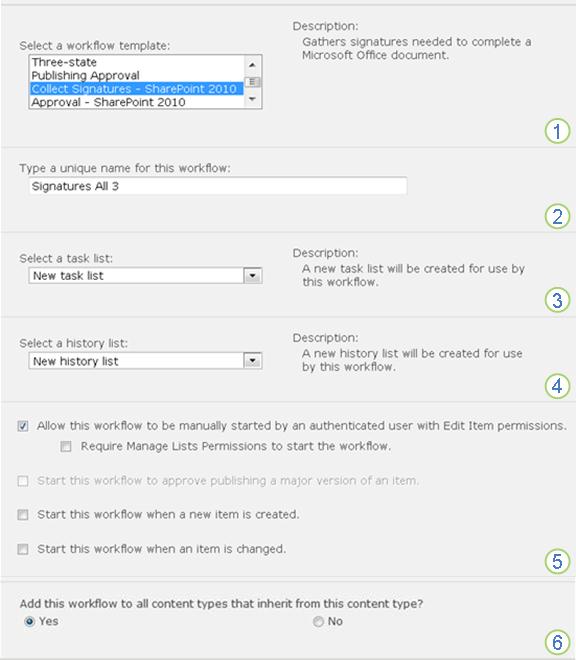
|
|
Flux de travail Sélectionnez le modèle Collecter des signatures – SharePoint 2010 . Remarque : Si le modèle Collecter des signatures - SharePoint 2010 n’apparaît pas dans la liste, contactez votre administrateur SharePoint pour savoir comment l’activer pour votre collection de sites ou votre espace de travail. Si vous disposez d’autorisations de collection de sites, voir Activer des modèles de flux de travail SharePoint. |
|---|---|
|
|
Name (Nom) Tapez un nom pour ce flux de travail. Le nom identifie ce flux de travail pour les utilisateurs de cette collection de sites. Pour obtenir des suggestions sur l’attribution d’un nom à votre flux de travail, reportez-vous au segment PLAN de cet article. |
|
|
Liste des tâches Sélectionnez une liste de tâches à utiliser avec ce flux de travail. Vous pouvez sélectionner une liste de tâches existante ou cliquer sur Tâches (nouveau) pour créer une nouvelle liste. Pour plus d’informations sur les raisons de la création d’une liste de tâches (par opposition au choix d’une liste existante), voir le segment PLAN de cet article. |
|
|
Historique Sélectionnez une liste d’historique à utiliser avec ce flux de travail. Vous pouvez sélectionner une liste d’historique existante ou cliquer sur Nouvelle liste d’historique pour créer une nouvelle liste. Pour plus d’informations sur les raisons de la création d’une nouvelle liste d’historique (par opposition au choix d’une liste existante), reportez-vous à la section PLAN de cet article. |
|
|
Options de démarrage Spécifiez la ou les manières dont ce flux de travail peut être démarré. Pour plus d’informations sur les différentes options, voir la partie PLAN de cet article. |
|
|
Mettre à jour les types de contenu de liste et de site ? Spécifiez si ce flux de travail doit être ajouté à (associé à) tous les autres types de contenu de site et de liste qui héritent de ce type de contenu.
|
- Quand tous les paramètres de cette page sont comme vous le souhaitez, cliquez sur Suivant.
- Remplissez la deuxième page du formulaire d’association.
(Les instructions suivent l’illustration.)
Les produits SharePoint vous présentent toutes les options de cette deuxième page du formulaire d’association chaque fois que vous démarrez le flux de travail manuellement, de sorte que vous pouvez apporter des modifications à ces options pour cette seule instance.
|
|
Affecter à Entrez les noms ou adresses des personnes auxquelles le flux de travail doit attribuer des tâches.
|
|---|---|
|
|
ordre Spécifiez si les tâches de cette étape doivent être affectées une par une (en série) ou toutes en même temps (en parallèle). Pour plus d’informations sur l’utilisation des étapes série et parallèle, voir la partie PLAN de cet article. |
|
|
Ajouter une nouvelle scène Ajoutez les étapes souhaitées au-delà de la première que vous venez de configurer.
|
|
|
CC Entrez les noms ou adresses e-mail de toutes les personnes qui doivent être averties chaque fois que le flux de travail démarre ou se termine.
|
- Lorsque vous avez tous les paramètres de cette page comme vous le souhaitez, cliquez sur Enregistrer pour créer le flux de travail.
Les produits SharePoint créent votre nouvelle version de flux de travail.
Et après ?
Si vous êtes prêt à démarrer et à tester votre nouveau flux de travail, passez au segment START de cet article.
Vous trouverez des instructions sur la façon d’insérer des lignes de signature dans un document dans le segment INSERT de cet article.
Insérer des lignes de signature
Avant qu’un participant au flux de travail puisse ajouter sa signature, une ligne de signature doit être insérée dans le document. L’insertion de la ligne et l’ajout de la signature elle-même sont deux actions distinctes.
Il est important de se rappeler que :
- Une fois qu’une signature a été ajoutée à une ligne de signature, le document est verrouillé de toute autre modification, sauf pour l’ajout d’autres signatures aux lignes de signature déjà présentes.
- Si une modification est apportée après l’ajout de la première signature, toutes les signatures déjà ajoutées sont invalidées ou supprimées du document.
- Les insertions et suppressions de lignes de signature sont traitées comme des modifications dans le document.
- Par conséquent, avant que le premier participant n’ajoute sa signature, tous les ajouts et suppressions de lignes de signature doivent déjà être terminés.
Voici un résumé graphique rapide de tout cela.
Insérer ou supprimer une ligne de signature (Word ou Excel)
Pour insérer une ligne de signature dans Word ou Excel :
Dans le document ou la feuille de calcul, cliquez pour localiser le curseur où vous voulez insérer une ligne de signature.
Sous l’onglet Insertion , dans le groupe Texte , cliquez sur Ligne de signature.
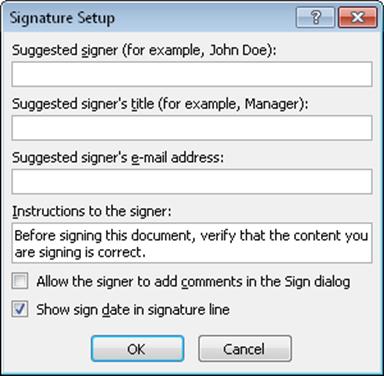
Dans la boîte de dialogue Configuration de la signature , renseignez l’un de ces quatre champs, la totalité ou aucun de ces quatre champs :
-
Signataire suggéré
Nom complet du signataire.
(Affiché dans la signature terminée.) -
Fonction du signataire suggéré
(Affiché dans la signature terminée.) -
Adresse de courrier du signataire suggéré
(Non affiché dans la signature complétée.) -
Instructions au signataire
Toute information utile ou nécessaire pour le signataire.
(Non affiché dans la signature complétée.)
-
Signataire suggéré
Toujours dans la même boîte de dialogue, activez ou désactivez les cases à cocher suivantes :
-
Permettre au signataire d’ajouter des commentaires dans la boîte de dialogue Signer
Permettez au signataire de saisir le but de sa signature.
(Les types de signataires ne seront pas affichés dans la signature complétée.) -
Afficher la date dans la ligne de signature
Date à laquelle la signature est ajoutée.
(Affiché dans la signature terminée.)
-
Permettre au signataire d’ajouter des commentaires dans la boîte de dialogue Signer
Cliquez sur OK.
Répétez la même procédure pour ajouter d’autres lignes de signature.
Pour supprimer une ligne de signature dans Word ou Excel :
- Cliquez sur la ligne de signature pour la sélectionner.
- Appuyez sur SUPPR.
Insérer ou supprimer une ligne de signature (InfoPath)
Important
Les lignes de signature ne peuvent être insérées que dans les formulaires InfoPath Filler.
Pour insérer une ligne de signature dans InfoPath :
Dans le formulaire, cliquez pour localiser le curseur où vous voulez insérer une ligne de signature.
Sous l’onglet Accueil du ruban, dans le groupe Contrôles , cliquez sur Ligne de signature.
Cliquez sur la ligne de signature pour la sélectionner, puis cliquez dessus avec le bouton droit et, dans le menu contextuel, cliquez sur Propriétés de la ligne de signature.
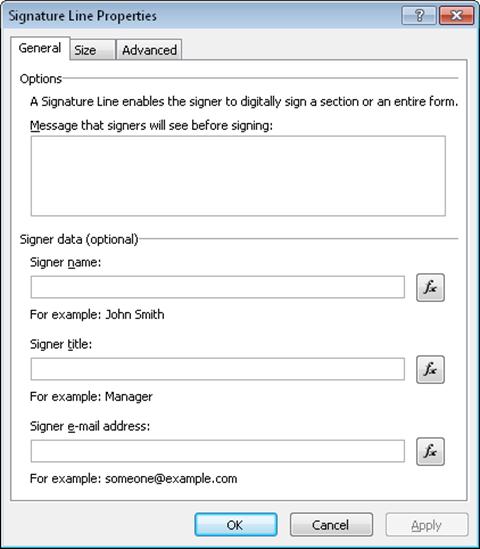
Dans la boîte de dialogue Propriétés de la ligne de signature , dans l’onglet Général , renseignez l’un ou l’autre de ces quatre champs :
-
Message que les signataires verront avant de signer
Toute information utile ou nécessaire pour le signataire.
(Non affiché dans la signature complétée.) -
Nom du signataire
(Affiché dans la signature terminée.) -
Titre du signataire
(Affiché dans la signature terminée.) -
Adresse e-mail du signataire
(Non affiché dans la signature complétée.)
-
Message que les signataires verront avant de signer
Effectuez les ajustements souhaités dans l’onglet Taille et l’onglet Avancé .
Cliquez sur OK.
Pour supprimer une ligne de signature dans InfoPath :
- Cliquez sur le contrôle pour le sélectionner, puis appuyez sur SUPPR.
Et après ?
Si vous êtes prêt à tester votre nouveau flux de travail, passez au segment START de cet article.
Si vous effectuez une tâche de flux de travail, passez (ou revenez) au segment COMPLET de cet article.
Démarrer un workflow de collecte de signatures
Un rappel sur le processus de signature : Toutes les modifications doivent être apportées au document, y compris toutes les insertions et suppressions de lignes de signature , avant que le premier participant n’ajoute sa signature à une ligne de signature. (Pour plus de détails, voir le segment PLAN dans cet article.)
Assurez-vous également que les personnes à qui le flux de travail affectera des tâches comprennent comment ajouter leurs signatures et remplir leurs formulaires de tâche. Ils pourraient trouver le segment COMPLET de cet article utile.
Deux manières de démarrer un flux de travail Un workflow peut être configuré pour être démarré manuellement uniquement, automatiquement uniquement ou dans les deux sens :
- Manuellement à tout moment, par toute personne disposant des autorisations nécessaires.
-
Automatiquement chaque fois qu’un événement déclencheur spécifié se produit, c’est-à-dire chaque fois qu’un document est ajouté à la liste ou à la bibliothèque et/ou chaque fois qu’un document figurant déjà dans la liste est modifié de quelque façon que ce soit.
(Le ou les événements déclencheurs sont spécifiés dans la première page du formulaire d’association, lors de l’ajout et de la configuration d’origine du flux de travail. Pour plus d’informations, voir le segment PLAN de cet article.)
Un flux de travail ne peut pas démarrer sur un document actuellement en cours d’extraction. (Un document peut être emprunté après le démarrage d’un flux de travail ; mais une fois qu’il a été extrait, aucun autre flux de travail ne peut être démarré sur ce document tant qu’il n’est pas réarchivé.)
Démarrer automatiquement le workflow
Si le workflow est configuré pour démarrer automatiquement, chaque fois qu’un événement déclencheur se produit, le workflow s’exécute sur le document qui l’a déclenché.
Au démarrage, le workflow affecte la ou les premières tâches et envoie une notification de tâche à chaque personne affectée. Pendant ce temps, il envoie également des notifications de démarrage (distinctes des notifications de tâche) à la personne qui a initialement ajouté le workflow et à toute personne répertoriée dans le champ CC de la deuxième page du formulaire d’association.
Si les lignes de signature nécessaires ne sont pas déjà présentes dans le document avant que l’action déclencheur ne démarre le workflow, elles doivent être insérées avant que la première signature ne soit ajoutée au document.
Démarrer le workflow manuellement
Remarque sur les autorisations En règle générale, vous devez disposer de l’autorisation Modifier les éléments pour démarrer un flux de travail. (Par défaut, le groupe Membres et le groupe Propriétaires ont tous deux cette autorisation, mais pas le groupe Visiteurs. Toutefois, un propriétaire peut également choisir, workflow par workflow, d’exiger l’autorisation Gérer les listes pour les personnes qui démarrent le workflow. En choisissant cette option, les propriétaires peuvent essentiellement spécifier qu’eux seuls et d’autres propriétaires peuvent démarrer un flux de travail particulier. Pour plus d’informations, consultez le segment Apprendre de cet article.)
Deux points de départ
Vous pouvez démarrer un workflow manuellement à partir de l’un des deux emplacements ci-après :
- À partir de la liste ou de la bibliothèque dans laquelle le document est stocké.
- À partir du document lui-même, ouvert dans le programme Microsoft Office dans lequel il a été créé. (Notez qu’il doit s’agir du programme complet installé, et non d’une version d’application web.)
Les deux autres sections de ce segment fournissent des instructions pour les deux méthodes.
Démarrer manuellement à partir de la liste ou de la bibliothèque
Ajoutez toutes les lignes de signature nécessaires au document ou organisez avec les participants du processus pour vous assurer que toutes les lignes de signature sont présentes dans le document avant qu’un participant n’ajoute sa signature à l’une des lignes.
Accédez à la liste ou à la bibliothèque où est stocké le document sur lequel vous souhaitez exécuter le flux de travail.
Cliquez sur l’icône devant le nom de l’élément pour sélectionner l’élément, puis, dans l’onglet Files du ruban, dans le groupe Flux de travail, cliquez sur Flux de travail.
Dans la page Flux de travail : Nom du document , sous Démarrer un nouveau flux de travail, cliquez sur le flux de travail que vous souhaitez exécuter.
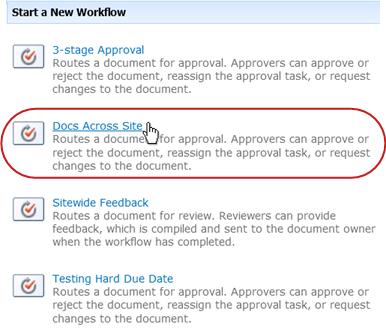
Dans le formulaire d’initiation, apportez les modifications que vous souhaitez appliquer à cette instance spécifique du flux de travail.
Remarque
Les modifications apportées ici, dans le formulaire d’initiation, ne sont utilisées que pendant l’instance actuelle du flux de travail. Si vous souhaitez apporter des modifications qui s’appliqueront à chaque exécution du flux de travail, ou si vous souhaitez modifier les paramètres du flux de travail qui n’apparaissent pas dans ce formulaire, consultez le segment MODIFIER de cet article.
|
|
Affecter à Apportez des modifications éventuelles à la liste des personnes auxquelles le flux de travail doit attribuer des tâches.
|
|---|---|
|
|
ordre Assurez-vous que les spécifications concernant l’attribution des tâches dans chaque segment une par une (en série) ou toutes en même temps (en parallèle) sont celles que vous souhaitez. Pour plus d’informations sur l’utilisation des étapes série et parallèle, voir la partie PLAN de cet article. |
|
|
Ajouter une nouvelle scène Ajoutez les étapes souhaitées au-delà de celle ou celles qui sont actuellement configurées.
|
|
|
CC Apportez les ajouts ou les suppressions que vous souhaitez. N’oubliez pas que :
|
- Lorsque vous avez tous les paramètres du formulaire d’initiation comme vous le souhaitez, cliquez sur Démarrer pour démarrer le flux de travail.
Le workflow attribue la ou les premières tâches et, pendant ce temps, envoie des notifications de démarrage à vous et à toute personne répertoriée dans le champ CC du formulaire d’initiation.
Démarrer manuellement à partir d’un programme Microsoft Office
Ajoutez toutes les lignes de signature nécessaires au document ou organisez avec les participants du processus pour vous assurer que toutes les lignes de signature sont présentes dans le document avant qu’un participant n’ajoute sa signature à l’une des lignes.
Ouvrez le document dans le programme Office installé sur votre ordinateur.
Remarque
Cette méthode ne peut pas être utilisée lorsque le document est ouvert dans une version d’application web du programme Microsoft Office. Il doit être ouvert dans la version complète installée du programme sur votre ordinateur.
Dans le document ouvert, cliquez sur l’onglet Fichier , sur Enregistrer & Envoyer, puis sur le workflow que vous souhaitez exécuter sur le document.
Si le message suivant s’affiche, vous indiquant que le flux de travail a besoin de l’archive, cliquez sur le bouton Point (Archiver).
(Si vous ne voyez pas ce message, passez à l’étape 5.)Cliquez sur le gros bouton Démarrer le flux de travail .
Sur la page Modifier un flux de travail, dans le formulaire d’initiation, apportez les modifications que vous souhaitez appliquer à cette instance spécifique du flux de travail.
Remarque
Les modifications apportées ici, dans le formulaire d’initiation, ne sont utilisées que pendant l’instance actuelle du flux de travail. Si vous souhaitez apporter des modifications qui s’appliqueront à chaque exécution du flux de travail, ou si vous souhaitez modifier les paramètres du flux de travail qui n’apparaissent pas dans ce formulaire, consultez le segment MODIFIER de cet article.
|
|
Affecter à Apportez des modifications éventuelles à la liste des personnes auxquelles le flux de travail doit attribuer des tâches.
|
|---|---|
|
|
ordre Assurez-vous que les spécifications concernant l’attribution des tâches dans chaque segment une par une (en série) ou toutes en même temps (en parallèle) sont celles que vous souhaitez. Pour plus d’informations sur l’utilisation des étapes série et parallèle, voir la partie PLAN de cet article. |
|
|
Ajouter une nouvelle scène Ajoutez les étapes souhaitées au-delà de celle ou celles qui sont actuellement configurées.
|
|
|
CC Apportez les ajouts ou les suppressions que vous souhaitez. N’oubliez pas que :
|
- Lorsque les paramètres du formulaire d’initiation sont tels que vous le souhaitez, cliquez sur Démarrer pour démarrer le flux de travail.
Le workflow attribue la ou les premières tâches et, pendant ce temps, envoie des notifications de démarrage à vous et à toute personne répertoriée dans le champ CC du formulaire d’initiation.
Et après ?
- S’il s’agit de la première fois que ce flux de travail est exécuté, les autres participants auront-ils besoin d’informations et d’aide pour accomplir les tâches qui leur sont assignées ? (Ils pourraient trouver la partie COMPLÈTE de cet article utile.)
- De plus, c’est une bonne idée de vérifier si les participants reçoivent leurs notifications par e-mail, et en particulier si les notifications ne sont pas mal gérées par leurs filtres de courrier indésirable.
- Et bien sûr, vous devrez peut-être effectuer vous-même une ou plusieurs tâches de flux de travail. Accédez au segment COMPLET de cet article pour plus de détails.
- En attendant, pour savoir comment suivre la progression de l’instance actuelle du flux de travail, accédez au segment SURVEILLER de cet article.
Terminer une tâche de flux de travail Collecter des signatures
Si c’est la première fois qu’une tâche vous est assignée dans un flux de travail de collecte de signatures, vous trouverez peut-être utile de revoir cette partie de l’article dans son intégralité avant de terminer votre tâche. De cette façon, vous serez au courant de toutes les options qui peuvent s’offrir à vous.
Remarque
Si vous savez qu’une tâche de workflow vous a été affectée, mais que le message de notification n’est pas apparu dans votre boîte de réception, assurez-vous que la notification n’a pas été mal acheminée par votre filtre de courrier indésirable. Si c’est le cas, ajustez les paramètres de votre filtre en conséquence.
Tout d’abord, assurez-vous que vous avez le bon article
Différents types de flux de travail nécessitent différentes actions de tâche.
Ainsi, avant de commencer, assurez-vous que la tâche qui vous a été affectée est bien une tâche de flux de travail de collecte de signatures, et non une tâche pour un autre type de flux de travail.
Recherchez le texte Ce document doit être signé à l’un des emplacements suivants :
- Dans la ligne Objet de la notification de tâche
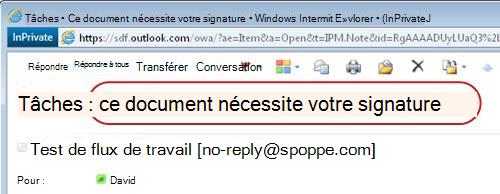
- Sur la barre des messages du document à réviser
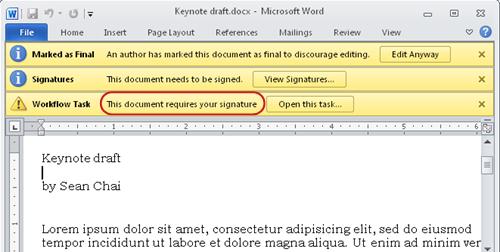
- Dans le titre de la tâche sur la page État du flux de travail
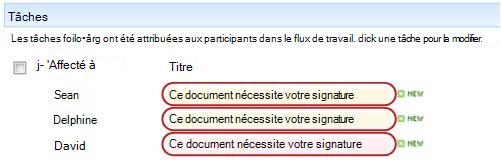
Si vous ne voyez pas le message Ce document requiert votre texte à signature , consultez la personne qui a démarré ou ajouté le flux de travail à l’origine pour savoir sur quel modèle de flux de travail il est basé, ou s’il s’agit d’un flux de travail personnalisé.
Si votre tâche est une tâche de collecte de signatures, cependant, continuez à lire !
Vue d’ensemble du processus
Lorsqu’une tâche vous est assignée dans un flux de travail, vous la découvrez généralement de l’une des trois manières suivantes :
- Vous recevez une notification de tâche par courrier électronique.
- Vous ouvrez un document Microsoft Office et une barre des messages vous informe qu’une tâche connexe vous a été affectée.
- Vous consultez le site SharePoint et découvrez qu’une ou plusieurs tâches vous sont actuellement attribuées.
Quand vous découvrez qu’une tâche de flux de travail Collecter des signatures vous a été assignée, vous effectuez généralement deux opérations :
- Réviser le document Vous ouvrez et examinez le document, puis le signez (ou non).
- Terminez la tâche Vous remplissez et envoyez le formulaire de tâche.
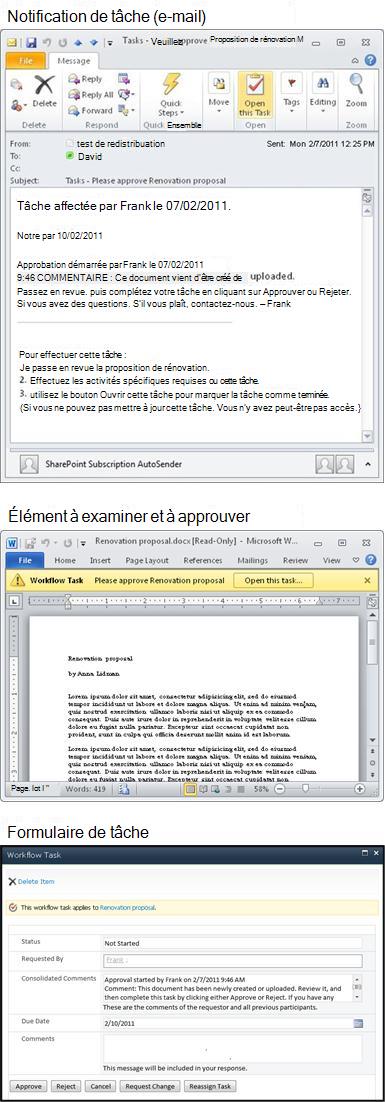
Par conséquent, les trois éléments suivants sont souvent impliqués dans l’accomplissement de la tâche :
- Le message de notification (que vous recevez par courrier électronique)
- Document soumis pour votre signature (que vous ouvrez puis signez, ou non)
- Le formulaire de tâche (que vous ouvrez, remplissez et envoyez)
Voici à quoi ressemblent ces trois éléments.
Remarque
Le bouton Ouvrir cette tâche du ruban dans le message de notification de tâche apparaît uniquement lorsque le message est ouvert dans la version complète installée d’Outlook, et non lorsqu’il est ouvert dans l’application web Outlook Web Access.
Remarque
Le bouton Ouvrir cette tâche du ruban dans le message de notification de tâche apparaît uniquement lorsque le message est ouvert dans la version complète installée d’Outlook, et non lorsqu’il est ouvert dans l’application web Outlook Web Access.
Accéder au document et au formulaire de tâche à partir du message de notification de tâche
(Notez que si la tâche ne vous est pas assignée personnellement, mais à l’ensemble d’un groupe ou d’une liste de distribution dont vous êtes membre, vous devez la réclamer avant de l’accomplir. Pour plus d’informations, consultez la section Revendiquer une tâche de groupe avant de la terminer dans ce segment.)
Procédez comme suit :
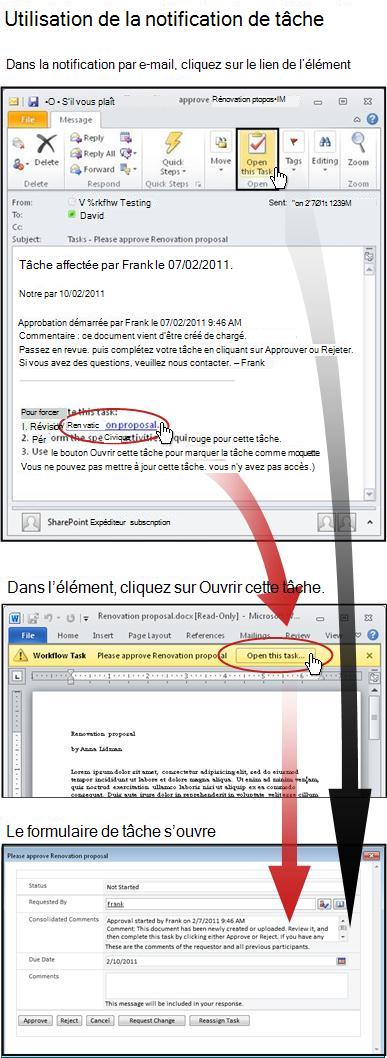
- Dans le message de notification de tâche, dans le Pour suivre les instructions de cette tâche, cliquez sur le lien vers le document.
- Dans le document ouvert, cliquez sur le bouton Ouvrir cette tâche dans la barre des messages.
Remarque
Le bouton Ouvrir cette tâche du ruban dans le message de notification de tâche (illustré dans l’illustration en haut de la flèche noire) apparaît uniquement lorsque le message est ouvert dans la version complète installée d’Outlook, et non lorsqu’il est ouvert dans l’application web Outlook Web Access.
Accéder au document et au formulaire de tâche à partir de la liste ou de la bibliothèque
(Notez que si la tâche ne vous est pas assignée personnellement, mais à l’ensemble d’un groupe ou d’une liste de distribution dont vous êtes membre, vous devez la réclamer avant de l’accomplir. Pour plus d’informations, consultez la section Revendiquer une tâche de groupe avant de la terminer dans ce segment.)
Procédez comme suit :
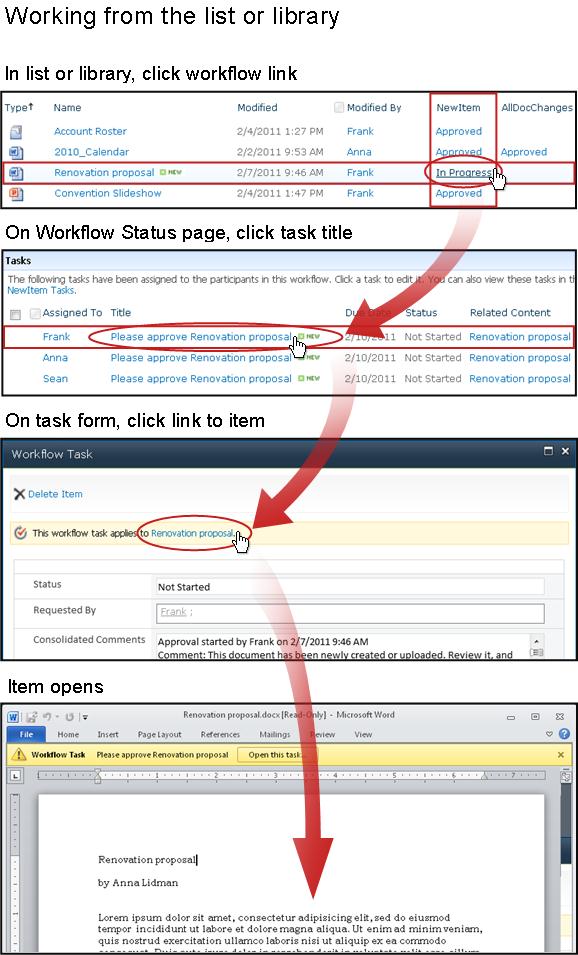
- Dans la liste ou la bibliothèque où est stocké le document à réviser, cliquez sur le lien En cours associé au document et au flux de travail.
- Sur la page État du flux de travail, cliquez sur le titre de votre tâche.
- Dans le formulaire de tâche, dans la barre de message Cette tâche de workflow s’applique, cliquez sur le lien vers le document.
Signer le document
Notez que si la tâche ne vous est pas assignée personnellement, mais à l’ensemble d’un groupe ou d’une liste de distribution dont vous êtes membre, vous devez la réclamer avant de l’accomplir. Pour plus d’informations, consultez la section Réclamer une tâche de groupe avant de la terminer dans ce segment.
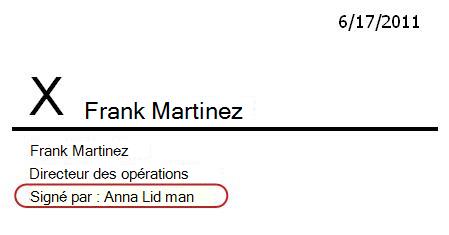
Notez également que si la ligne de signature est configurée pour un utilisateur spécifique et que vous la signez alors que vous avez ouvert une session sous un autre nom d’utilisateur, la différence peut être visible dans la ligne de signature. Dans cet exemple, la ligne de signature a été configurée pour Frank Martinez, mais la signature a été ajoutée par une personne connectée en tant qu’Anna Lidman.
Dans l’exemple suivant, le document a été créé dans Word.
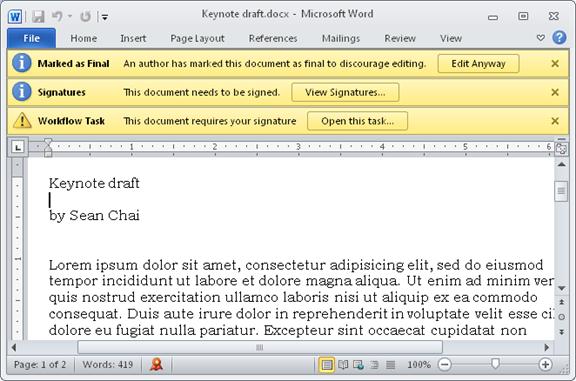
Notez les trois barres de message jaunes en haut du document :
Marqué comme finalCette barre de message vous indique qu’au moins une personne a déjà ajouté sa signature sur une ligne de signature.
Important
À partir de ce moment, toute modification du document autre que l’ajout de signatures à des lignes de signature déjà présentes entraîne la suppression ou l’invalidation de toutes les signatures déjà ajoutées. (C’est-à-dire que l’insertion ou la suppression de lignes de signature n’est pas autorisée à ce stade, seulement l’ajout des signatures elles-mêmes.)
Signatures Vous pouvez cliquer sur le bouton Afficher les signatures pour ouvrir le volet Signatures . Sous Signatures demandées, cliquez sur la flèche en regard de votre nom, puis, dans le menu déroulant, cliquez sur Signer.
Remarque
- Si votre nom apparaît plusieurs fois dans la liste Signatures demandées , il y a plusieurs lignes de signature auxquelles vous pouvez ajouter votre signature. Utilisez cette même procédure pour ajouter chaque signature.
- Si votre nom ne s’affiche pas dans la liste Signatures demandées , contactez l’auteur du workflow ou, s’il a démarré automatiquement, la personne qui l’a ajouté à l’origine.
- Les formulaires InfoPath ne comportent pas de volet Signatures ni de liste Signatures requises . Assurez-vous d’avoir signé toutes vos lignes de signature avant d’enregistrer le document et de terminer votre tâche.
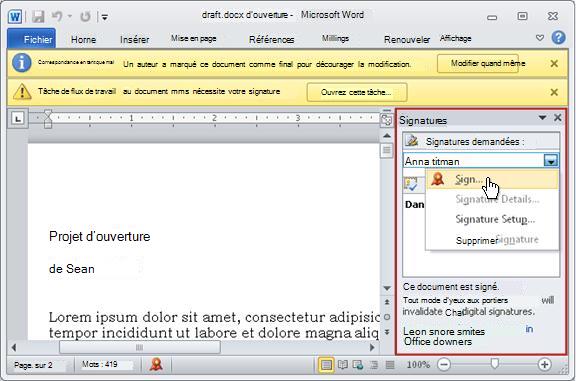
Si vous voyez un message concernant les fournisseurs de services de signature numérique tiers, cliquez sur OK pour continuer. (Pour éviter de voir le message à l’avenir, activez la case à cocher.)
La boîte de dialogue Signer s’ouvre.
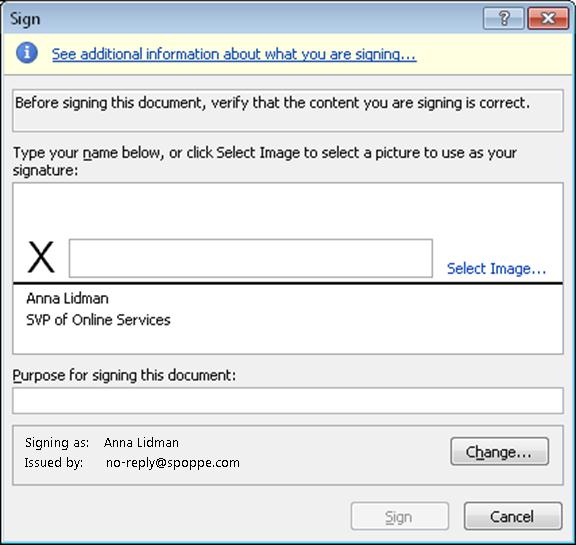
Pour signer le document, tapez simplement votre nom dans la zone en regard du grand X, cliquez sur Signer, puis sur OK dans la boîte de dialogue Confirmation de la signature .
N’oubliez pas : Si votre nom apparaît plusieurs fois dans la liste des signatures demandées , il y a plus d’une ligne de signature à laquelle vous pouvez ajouter votre signature. Utilisez cette même procédure pour ajouter chaque signature.
Tâche de workflowLorsque vous êtes prêt à remplir et à envoyer le formulaire de tâche, cliquez sur le bouton Ouvrir cette tâche dans la barre de message Tâche de workflow .
Remplir et envoyer le formulaire de tâche
Le formulaire de tâche d’une tâche de flux de travail Collecter des signatures ressemble à ceci.
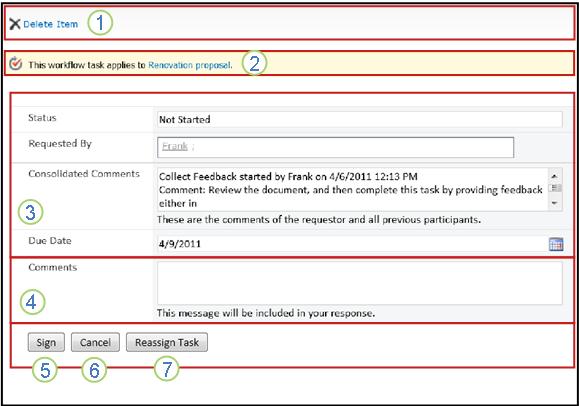
Notez que les deux premiers contrôles (Supprimer l’élément et Cette tâche de workflow s’applique au titre du document) n’apparaissent pas dans le formulaire de tâche lorsqu’il est ouvert à partir du document à signer. Ils apparaissent uniquement lorsque le formulaire de tâche est ouvert directement à partir du message de notification de tâche ou de la liste des tâches sur la page État du flux de travail.
|
|
Supprimer l’élément Pour supprimer cette tâche de l’instance actuelle du flux de travail, cliquez sur le lien ici.
Remarque : Si vous n’avez pas démarré cette instance du flux de travail, vous souhaiterez peut-être vérifier auprès de la personne qui l’a démarrée ou, s’il a démarré automatiquement, de la personne qui l’a initialement ajoutée avant de supprimer la tâche. |
|---|---|
|
|
Cette tâche de workflow s’applique à Titre du document Pour ouvrir le document à signer, cliquez sur le lien ici. |
|
|
État, Demandé par, Commentaires consolidés, Date d’échéance Vous ne pouvez pas modifier les entrées de ces quatre champs, mais les informations qu’ils contiennent pourraient vous être utiles. Notez que la zone Commentaires consolidés contient tous les commentaires soumis dans le formulaire par les participants qui ont déjà terminé leurs tâches dans cette même instance du flux de travail. De la même manière, après avoir soumis votre propre formulaire, tout texte que vous incluez dans la case Commentaires (4) apparaîtra également dans la zone Commentaires consolidés pour les participants suivants. |
|
|
Commentaires Tout texte que vous saisissez ici sera enregistré dans l’historique des flux de travail et apparaîtra également dans le champ Commentaires consolidés (3) pour les participants suivants. |
|
|
Signe Lorsque vous avez signé le document et tapé les commentaires que vous souhaitez apporter dans le champ Commentaires , cliquez sur ce bouton pour soumettre le formulaire et terminer votre tâche. |
|
|
Annuler Pour fermer le formulaire de tâche sans enregistrer les modifications ou les réponses, cliquez sur ce bouton. La tâche restera incomplète et vous sera assignée. |

|
Réaffecter la tâche Pour réaffecter cette tâche à quelqu’un d’autre, cliquez sur ce bouton. Pour obtenir une illustration de la page dans laquelle vous allez entrer les détails de la réaffectation, et pour obtenir d’autres instructions, passez à la section 7 de ce segment, Réaffecter votre tâche à quelqu’un d’autre. Remarque : Cette option peut être désactivée pour certaines tâches de flux de travail. |
Revendiquer une tâche de groupe avant de l’effectuer (facultatif)
Si une seule tâche est affectée à un groupe entier auquel vous appartenez, n’importe quel membre du groupe peut revendiquer et effectuer cette tâche unique au nom de l’ensemble du groupe.
Réclamez la tâche avant d’ouvrir et de signer le document. Dès que vous réclamez la tâche, elle vous est affectée et aucun autre membre du groupe ne peut la terminer. (De cette façon, une seule personne effectue le travail nécessaire.)
- Sur la page État du flux de travail, pointez sur le nom de la tâche affectée à votre groupe jusqu’à ce qu’une flèche apparaisse.
- Cliquez sur la flèche, cliquez sur Modifier l’élément , puis, dans le formulaire de tâche, cliquez sur le bouton Tâche de réclamation .
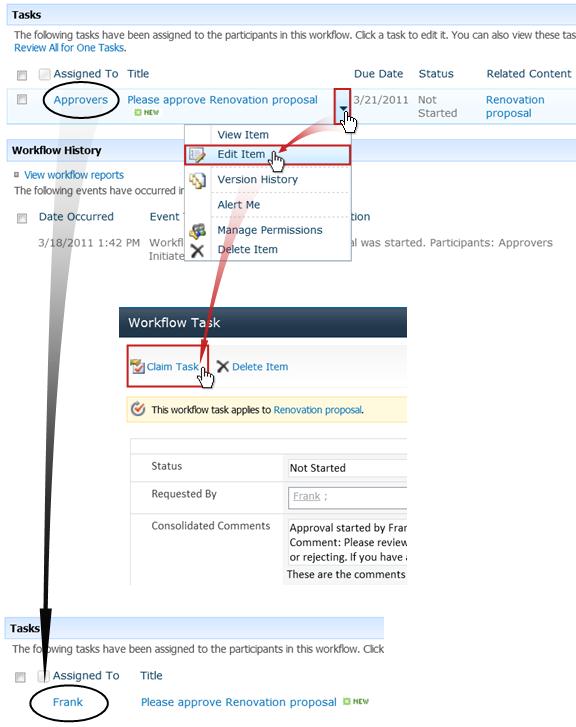
Lorsque la page État du workflow est actualisée, vous pouvez voir que la tâche n’est plus attribuée au groupe, mais désormais spécifiquement à vous.
Plus tard, si vous souhaitez à nouveau libérer la tâche dans le groupe sans la terminer, utilisez les mêmes étapes pour revenir au formulaire de tâche, mais cliquez maintenant sur le bouton Libérer la tâche .
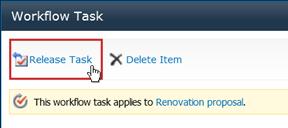
Réaffecter votre tâche à une autre personne (facultatif)
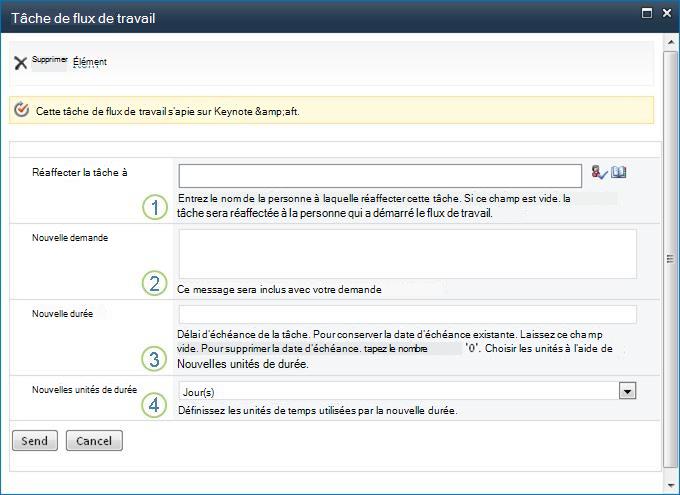
Si vous souhaitez que quelqu’un d’autre effectue une tâche de flux de travail qui vous a été assignée, cliquez sur le bouton Réaffecter la tâche dans le formulaire de tâche de flux de travail.
Ce formulaire s’affiche.
|
|
Réaffecter la tâche à Entrez le nom ou l’adresse de la personne à qui vous voulez confier cette tâche. Pour affecter cette tâche à la personne qui a lancé le workflow — ou, si le workflow a démarré automatiquement, à la personne qui a initialement ajouté ce workflow — laissez ce champ vide. |
|---|---|
|
|
Nouvelle requête Fournissez toutes les informations dont la personne à qui vous affectez la tâche aura besoin pour la mener à bien. (Tout texte que vous entrez ici sera ajouté dans la zone Commentaires consolidés .) |
|
|
Nouvelle durée Effectuez l’une des trois opérations suivantes :
|
|
|
Nouvelles unités de durée Si vous spécifiez une nouvelle durée de tâche, utilisez ce champ conjointement avec le champ Nouvelle durée pour identifier la période précédant l’échéance de la tâche. (Par exemple : 3 jours , 1 mois ou 2 semaines.) |
Une fois le formulaire rempli, cliquez sur Envoyer. Votre tâche est marquée comme terminée, une nouvelle tâche est affectée à la personne désormais responsable de la tâche et une notification de tâche est envoyée.
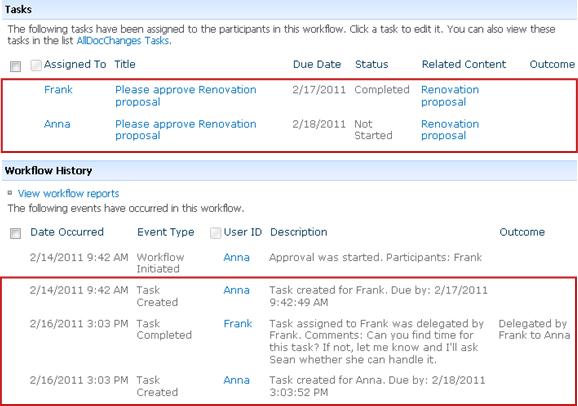
Toutes les nouvelles informations que vous avez fournies sont incluses dans le texte Délégué par la notification de nouvelle tâche (numéro 1 dans l’illustration suivante).
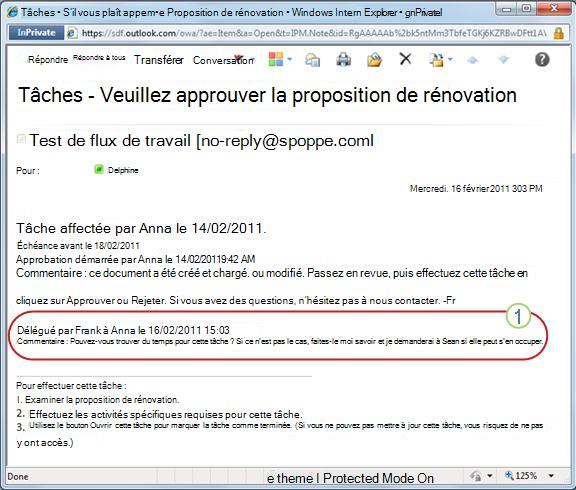
Pendant ce temps, toutes ces modifications sont suivies et visibles dans les sections Tâches et Historique de la page État du flux de travail, comme illustré ici.
Superviser, ajuster ou arrêter un flux de travail Collecter les signatures
L’emplacement central à partir duquel vous pouvez surveiller, ajuster ou arrêter un flux de travail en cours d’exécution est la page État du flux de travail pour cette instance du flux de travail.
Nous allons d’abord vous montrer comment accéder à cette page, puis nous vous montrerons comment utiliser les options et les informations qui s’y trouvent. Enfin, nous vous montrerons deux autres pages où vous pouvez obtenir des informations de surveillance supplémentaires.
Accédez à la page État du workflow
Dans la liste ou la bibliothèque où se trouve l’élément, cliquez sur le lien En cours pour l’élément et le flux de travail souhaités.
Dans cet exemple, l’élément est le document intitulé Brouillon de discours d’ouverture et le flux de travail est Approbation 3.
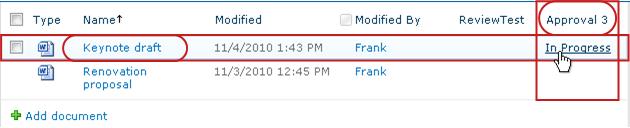
La page État du workflow s’ouvre.
- Si votre liste ou bibliothèque contient un grand nombre d’éléments, vous pouvez utiliser le tri et/ou le filtrage pour trouver plus rapidement l’élément que vous recherchez. Si vous réalisez que vous effectuez régulièrement le tri et/ou le filtrage de la même façon, vous trouverez peut-être utile de créer une vue personnalisée qui automatise cette disposition particulière.
- Pour accéder à la page État du workflow, vous pouvez également cliquer sur le lien Afficher l’état de ce workflow dans une notification par e-mail « a démarré » ou sur le lien Afficher l’historique du workflow dans une notification par e-mail « terminé » pour l’instance spécifique qui vous intéresse.
Utiliser la page État du workflow pour surveiller la progression du workflow
Ici, sous l’illustration de chaque section de la page État du flux de travail, vous trouverez les questions de surveillance auxquelles la section répond.
Section Informations sur le flux de travail
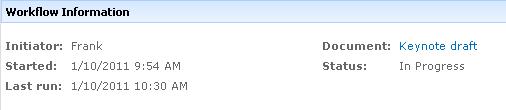
Questions répondues :
- Qui a lancé cette instance du flux de travail ?
- Quand cette instance a-t-elle été créée ?
- Quand la dernière action dans ce cas s’est-elle produite ?
- Sur quel élément cette instance s’exécute-t-elle ?
- Quel est l’état actuel de cette instance ?
Section Tâches
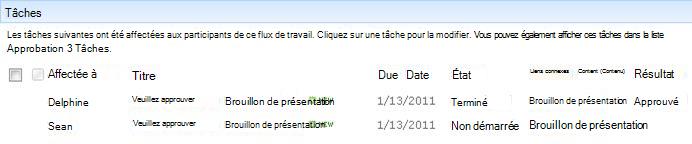
Questions répondues :
- Quelles tâches ont déjà été créées et affectées, et quel est leur état actuel ?
- Quelles tâches ont déjà été accomplies et quel a été le résultat de chacune de ces tâches ?
- Quelle est la date d’échéance pour chaque tâche déjà créée et affectée ? (Notez que, par défaut, les tâches Collecter les signatures ne se voient pas attribuer de dates d’échéance ou de durées de tâche.)
Les tâches qui ont été supprimées et celles qui n’ont pas encore été attribuées n’apparaissent pas dans cette section.
Section Historique du workflow
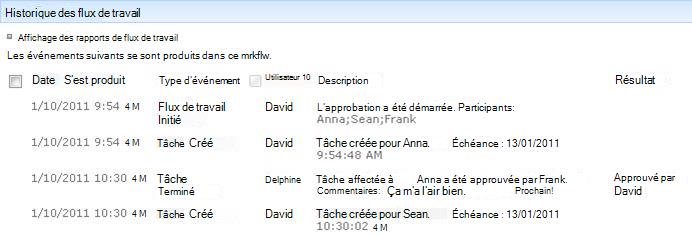
Questions répondues :
- Quels événements se sont déjà produits dans cette instance du flux de travail ?
- Notez que les tâches en retard et les notifications de tâches en retard n’apparaissent pas dans cette zone.
Annuler ou mettre fin à cette exécution de workflow
Il existe deux façons d’arrêter l’exécution d’une instance de workflow avant son achèvement normal :
- Annuler le workflow Toutes les tâches sont annulées, mais sont conservées dans la zone Tâches de la page État du flux de travail.
- Terminer ce workflow Toutes les tâches sont annulées et sont supprimées de la zone Tâches de la page État du flux de travail. (Toutefois, ils sont toujours reflétés dans la zone Historique du flux de travail.)
Les instructions pour les deux méthodes sont suivantes.
Annuler (toutes les tâches annulées mais conservées à la fois dans la liste des tâches et dans l’historique)
Si l’instance actuelle d’un flux de travail n’est plus nécessaire, elle peut être annulée.
Par défaut, cette procédure peut être effectuée par la personne qui a démarré cette instance du flux de travail ou par toute personne disposant de l’autorisation Gérer les listes. (Là encore, le groupe Propriétaires dispose de l’autorisation Gérer les listes par défaut, contrairement au groupe Membres et au groupe Visiteurs.)
- Sur la page État du flux de travail, dans la zone située juste en dessous de la visualisation du flux de travail, cliquez sur le lien Annuler toutes les tâches de collecte de signatures .
Toutes les tâches en cours sont annulées et le workflow se termine avec l’état Annulé. Les tâches annulées sont toujours répertoriées dans la zone Tâches et dans la zone Historique des workflows .
Fin (toutes les tâches supprimées de la liste des tâches mais conservées dans l’historique)
Si une erreur se produit ou si le workflow s’arrête et ne répond pas, elle peut être interrompue.
Par défaut, cette procédure ne peut être effectuée que par une personne disposant de l’autorisation Gérer les listes. (Là encore, le groupe Propriétaires dispose de l’autorisation Gérer les listes par défaut, contrairement au groupe Membres et au groupe Visiteurs.)
- Sur la page État du flux de travail, dans la zone située juste en dessous de la visualisation du flux de travail, cliquez sur le lien Terminer ce flux de travail .
Toutes les tâches créées par le workflow sont annulées et sont supprimées de la zone Tâches de la page État du workflow, bien qu’elles soient toujours reflétées dans la zone Historique du workflow . Le workflow se termine avec l’état Annulé.
Découvrir quels workflows s’exécutent sur un élément
Sur la page Workflows de n’importe quel élément, vous trouverez la liste des workflows en cours d’exécution sur cet élément.
- Accédez à la liste ou à la bibliothèque dans laquelle l’élément est stocké.
- Pointez sur le nom de l’élément, cliquez sur la flèche qui s’affiche, puis cliquez sur Flux de travail dans le menu déroulant.
- Sur la page Workflows : Nom de l’élément , sous Workflows en cours d’exécution, vous trouverez une liste des instances de workflow actuellement en cours d’exécution sur l’élément.
Remarque
Notez que plusieurs instances d’une même version de workflow ne peuvent pas s’exécuter sur le même élément en même temps. Par exemple : deux workflows, tous deux basés sur le modèle Collecter des signatures, ont été ajoutés. L’un s’intitule Commentaires sur le plan et l’autre s’intitule Commentaires sur le budget. Sur un élément à la fois, une instance de Commentaires sur le plan et de Commentaires sur le budget peut être exécutée, mais pas deux instances de l’un ou l’autre flux de travail.
Surveiller les flux de travail pour l’ensemble de la collection de sites
Les administrateurs de collections de sites peuvent voir d’un coup d’œil :
- Nombre de workflows basés sur chaque modèle de workflow actuellement présents dans la collection de sites.
- Indique si chaque modèle de workflow est actuellement actif ou inactif dans la collection de sites.
- Le nombre d’instances de versions de flux de travail basées sur chaque modèle de flux de travail actuellement en cours d’exécution dans la collection de sites.
Voici comment procéder :
- Ouvrez la page d’accueil de la collection de sites (et non la page d’accueil d’un site ou d’un sous-site au sein de la collection).
- Cliquez sur l’icône Paramètres du
 , puis cliquez sur Paramètres du site.
Dans la page Paramètres du site, sous Administration du site, cliquez sur Flux de travail.
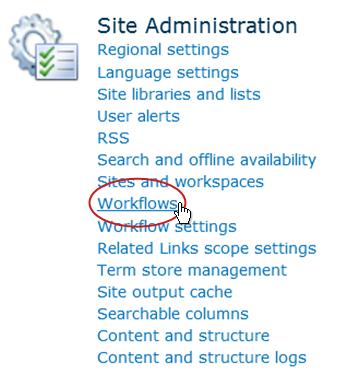
La page Workflows s’ouvre et affiche les informations.
Et après ?
S’il s’agit de la première fois que cette version de workflow s’exécute, vous pouvez utiliser les instructions du segment REVIEW de cet article pour afficher les événements de l’instance et découvrir si le workflow fonctionne comme vous le souhaitez.
Examinez les résultats du flux de travail Collecter les signatures et créez des rapports
Une fois votre instance de workflow terminée, vous pouvez passer en revue les événements enregistrés dans son historique. (Vous pouvez accéder à l’enregistrement de n’importe quelle instance pendant 60 jours maximum après l’exécution de l’instance.)
Important
Notez que l’historique des workflows est fourni à titre de référence informel uniquement. Il ne peut pas être utilisé pour des audits officiels ou à toute autre fin juridique ou de preuve.
Vous pouvez également exécuter des rapports sur les performances globales du flux de travail sur plusieurs instances.
Examiner les événements dans l’instance la plus récente
Tant qu’un élément reste dans la même liste ou bibliothèque, et jusqu’à ce que le même workflow soit réexécuté sur le même élément, l’historique de l’instance la plus récente est accessible à partir de la liste ou de la bibliothèque.
Pour afficher la page État du workflow de l’instance la plus récente d’un workflow exécuté sur n’importe quel élément :
- Dans la liste ou la bibliothèque où se trouve l’élément, cliquez sur le lien statut de l’élément et du flux de travail souhaités.
Dans cet exemple, l’élément est le document intitulé Brouillon d’ouverture et le flux de travail est Approbation d’un nouveau document.

Sur la page État du flux de travail, la section Historique du flux de travail se trouve en bas.
Accéder à l’historique des instances pendant 60 jours maximum
Que se passe-t-il si vous souhaitez revoir l’historique d’une instance après avoir réexécuté le même workflow sur le même élément ?
En fait, vous pouvez le faire pendant 60 jours maximum, à partir de l’un des deux points d’entrée : la liste ou la bibliothèque, ou la notification d’achèvement du flux de travail. (Soixante jours est la durée pendant laquelle les produits SharePoint conservent l’historique des tâches pour les flux de travail.)
À partir de la liste ou de la bibliothèque
- Accédez à la liste ou à la bibliothèque dans laquelle l’élément est stocké.
- Cliquez sur l’icône devant le nom de l’élément pour sélectionner l’élément, puis, dans l’onglet Fichiers du ruban, dans le groupe Flux de travail , cliquez sur Flux de travail.
- Sur la page Workflows : Nom de l’élément , sous Workflows terminés, cliquez sur le nom ou l’état de l’instance de workflow que vous souhaitez examiner.
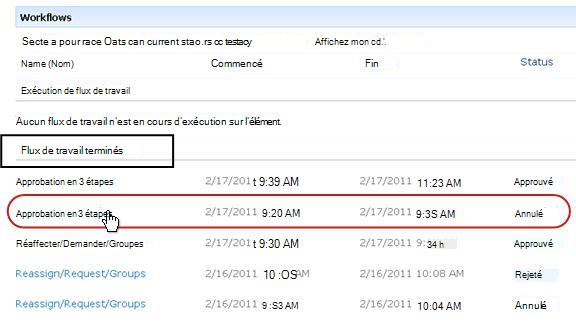
La page État du workflow pour cette instance s’ouvre.
À partir de la notification de fin de workflow
- Ouvrez la notification de fin de workflow pour l’instance que vous souhaitez examiner, puis cliquez sur le lien Afficher l’historique du workflow .
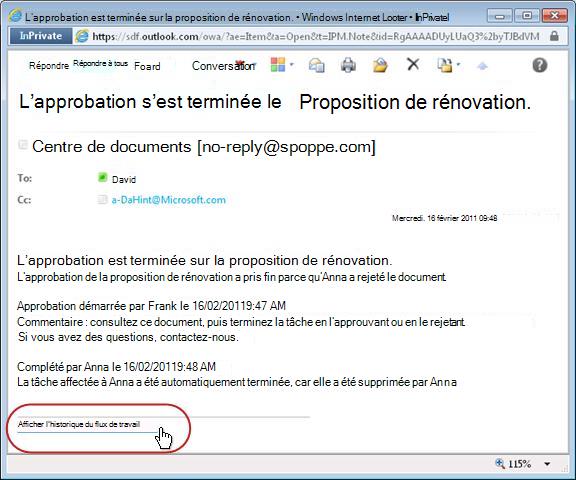
La page État du workflow pour cette instance s’ouvre.
Afin de conserver toutes vos notifications d’achèvement, vous pouvez créer une règle Outlook. Configurez la règle pour copier tous les messages entrants dont le texte est terminé dans la ligne d’objet dans leur propre dossier distinct. (Assurez-vous que votre règle Outlook copie les messages entrants et ne les déplace pas simplement, sinon ils n’apparaîtront pas également dans votre boîte de réception.)
Créer des rapports de performances de workflow
Pour connaître les performances générales de l’une des versions de votre flux de travail, au fil du temps et sur plusieurs instances, vous pouvez créer l’un ou l’autre des deux rapports prédéfinis, ou les deux :
- Rapport Durée de l’activité Ce rapport permet de voir la moyenne du temps nécessaire à chaque activité d’un flux de travail, ainsi que le temps nécessaire à chaque exécution ou instance complète de ce flux de travail.
- Rapport d’annulation et d’erreurs Ce rapport permet de voir si un workflow est fréquemment annulé ou s’il rencontre des erreurs avant son achèvement.
Créer les rapports disponibles pour un flux de travail
- Dans la liste ou la bibliothèque, dans la colonne Statut de ce flux de travail, cliquez sur un lien d’information sur l’état.

- Sur la page État du flux de travail, sous Historique du flux de travail, cliquez sur Afficher les rapports de flux de travail.
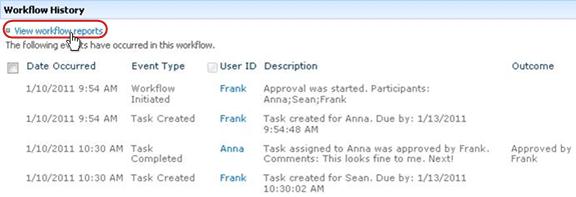
- Recherchez le workflow pour lequel vous souhaitez afficher un rapport, puis cliquez sur le nom du rapport que vous souhaitez afficher.
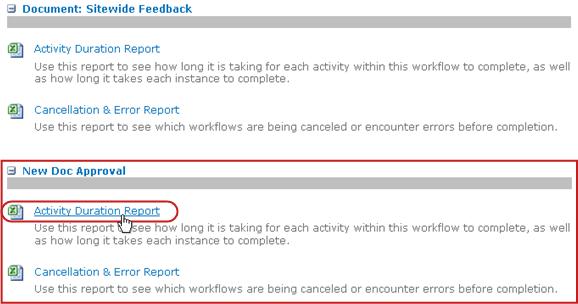
- Sur la page Personnaliser, conservez ou modifiez l’emplacement où le fichier de rapport sera créé, puis cliquez sur OK.
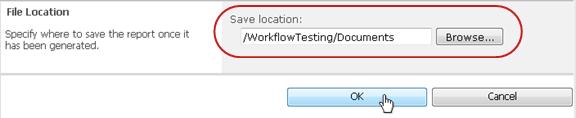
Le rapport est créé et enregistré à l’emplacement spécifié. - Une fois le rapport terminé, vous pouvez cliquer sur le lien affiché dans l’illustration suivante pour l’afficher. Sinon, cliquez sur OK pour terminer et fermer la boîte de dialogue. (Plus tard, lorsque vous serez prêt à afficher le rapport, vous le trouverez à l’emplacement que vous avez spécifié à l’étape précédente.)
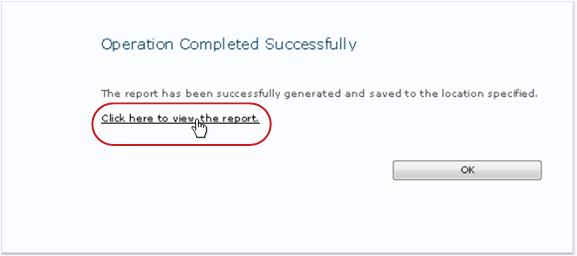
Et après ?
Si votre flux de travail fonctionne exactement comme vous le souhaitez, vous êtes prêt à commencer à l’utiliser.
Si vous souhaitez modifier quelque chose à son fonctionnement, consultez le segment MODIFIER de cet article.
Créer des rapports de performances de workflow
Pour connaître les performances générales de l’une des versions de votre flux de travail, au fil du temps et sur plusieurs instances, vous pouvez créer l’un ou l’autre des deux rapports prédéfinis, ou les deux :
- Rapport Durée de l’activité Ce rapport permet de voir la moyenne du temps nécessaire à chaque activité d’un flux de travail, ainsi que le temps nécessaire à chaque exécution ou instance complète de ce flux de travail.
- Rapport d’annulation et d’erreurs Ce rapport permet de voir si un workflow est fréquemment annulé ou s’il rencontre des erreurs avant son achèvement.
Créer les rapports disponibles pour un flux de travail
- Dans la liste ou la bibliothèque, dans la colonne Statut de ce flux de travail, cliquez sur un lien d’information sur l’état.
- Sur la page État du flux de travail, sous Historique du flux de travail, cliquez sur Afficher les rapports de flux de travail.
- Recherchez le workflow pour lequel vous souhaitez afficher un rapport, puis cliquez sur le nom du rapport que vous souhaitez afficher.
- Sur la page Personnaliser, conservez ou modifiez l’emplacement où le fichier de rapport sera créé, puis cliquez sur OK.
Le rapport est créé et enregistré à l’emplacement spécifié. - Une fois le rapport terminé, vous pouvez cliquer sur le lien affiché dans l’illustration suivante pour l’afficher. Sinon, cliquez sur OK pour terminer et fermer la boîte de dialogue. (Plus tard, lorsque vous serez prêt à afficher le rapport, vous le trouverez à l’emplacement que vous avez spécifié à l’étape précédente.)
Et après ?
Si votre flux de travail fonctionne exactement comme vous le souhaitez, vous êtes prêt à commencer à l’utiliser.
Si vous souhaitez modifier quelque chose à son fonctionnement, consultez le segment MODIFIER de cet article.
Modifier, désactiver ou supprimer un flux de travail Collecter des signatures
Après avoir exécuté la première instance de votre nouveau flux de travail Collecter des signatures et examiné les résultats, vous souhaiterez peut-être apporter une ou plusieurs modifications à la façon dont le flux de travail est configuré.
En outre, vous souhaiterez peut-être à différents moments à l’avenir apporter d’autres modifications à la configuration.
Enfin, vous pourriez à un moment donné souhaiter désactiver le flux de travail pendant une période plus ou moins longue, mais ne pas le supprimer - ou vous pourriez même choisir de le supprimer complètement.
Modifier les paramètres permanents d’un flux de travail
Pour apporter des modifications permanentes aux paramètres d’un flux de travail existant, ouvrez et modifiez le formulaire d’association qui a été utilisé à l’origine pour l’ajouter.
Si le workflow s’exécute dans une seule liste ou bibliothèque
Ouvrez la liste ou la bibliothèque dans laquelle s’exécute le flux de travail.
Dans le ruban, cliquez sur l’onglet Liste ou Bibliothèque .
Remarque
Le nom de l’onglet peut varier selon le type de liste ou de bibliothèque. Par exemple, dans une liste de calendriers, cet onglet est nommé Calendrier.
Dans le groupe Paramètres , cliquez sur Paramètres du flux de travail.
Sur la page Paramètres du flux de travail, sous Nom du flux de travail (cliquez pour modifier les paramètres), cliquez sur le nom du flux de travail pour lequel vous souhaitez modifier les paramètres.
Remarque
Si le processus de collecte de signatures souhaité n’apparaît pas dans la liste, il est peut-être associé à un seul type de contenu. Les workflows qui apparaissent dans cette liste sont contrôlés par le contrôle Afficher les associations de workflow de ce type , situé juste au-dessus de la liste. (Voir l’illustration.) Cliquez sur les options de type de contenu dans le menu déroulant pour découvrir celle qui affiche le flux de travail que vous souhaitez. Lorsque le workflow souhaité apparaît dans la liste, cliquez sur son nom.
Dans le même formulaire d’association de deux pages qui a été utilisé à l’origine pour ajouter le flux de travail, apportez et enregistrez les modifications souhaitées.
Pour plus d’informations sur les champs et les contrôles du formulaire d’association, consultez le segment PLAN et le segment ADD approprié (liste/bibliothèque ou collection de sites) de cet article.
Si le flux de travail s’exécute dans toutes les listes et bibliothèques de la collection de sites
- Ouvrez la page d’accueil de la collection de sites (et non la page d’accueil d’un site ou d’un sous-site au sein de la collection).
- Cliquez sur l’icône Paramètres du , puis cliquez sur Paramètres du site.
Dans la page Paramètres du site, sous Galeries, cliquez sur Types de contenu du site.
- Sur la page Types de contenu du site, cliquez sur le nom du type de contenu du site sur lequel s’exécute le workflow.
- Sur la page du type de contenu sélectionné, sousParamètres, cliquez surParamètres du flux de travail.
- Sur la page Paramètres du flux de travail, sous Nom du flux de travail (cliquez pour modifier les paramètres), cliquez sur le nom du flux de travail pour lequel vous souhaitez modifier les paramètres.
- Dans le même formulaire d’association de deux pages qui a été utilisé à l’origine pour ajouter le flux de travail, apportez et enregistrez les modifications souhaitées.
Pour plus d’informations sur les champs et les contrôles du formulaire d’association, consultez le segment PLAN et le segment ADD approprié (liste/bibliothèque ou collection de sites) de cet article.
Désactiver ou supprimer un workflow
Si le workflow s’exécute dans une seule liste ou bibliothèque
- Ouvrez la liste ou la bibliothèque dans laquelle s’exécute le flux de travail.
- Dans le ruban, cliquez sur l’onglet Liste ou Bibliothèque .
Le nom de l’onglet peut varier selon le type de liste ou de bibliothèque. Par exemple, dans une liste de calendriers, cet onglet est nommé Calendrier. - Dans le groupe Paramètres , cliquez sur Paramètres de workflow
- Sur la page Paramètres du flux de travail, cliquez sur le lien Supprimer un flux de travail .
- Utilisez le formulaire de la page Supprimer les flux de travail pour désactiver, réactiver ou supprimer des flux de travail.
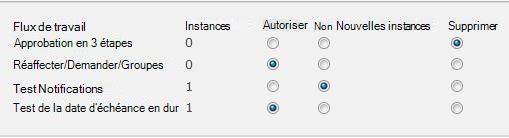
Le formulaire comporte cinq colonnes :
- Flux de travail Nom du flux de travail.
- Instances Nombre d’instances du flux de travail en cours d’exécution sur les éléments.
- Autoriser Option qui permet au flux de travail de continuer à fonctionner normalement.
- Aucune nouvelle instance Option qui permet à toutes les instances en cours d’exécution du flux de travail de se terminer, mais désactive le flux de travail en le rendant indisponible pour l’exécution de nouvelles instances. (Cette action est réversible. Pour réactiver le workflow ultérieurement, revenez à cette page et sélectionnez Autoriser.)
- Supprimer Option qui supprime complètement le flux de travail de la liste ou de la bibliothèque. Toutes les instances en cours d’exécution sont immédiatement arrêtées et la colonne de ce workflow n’apparaît plus sur la page de la liste ou de la bibliothèque. (Cette action n’est pas réversible.)
Si le flux de travail s’exécute dans toutes les listes et bibliothèques de la collection de sites
- Ouvrez la page d’accueil de la collection de sites (et non la page d’accueil d’un site ou d’un sous-site au sein de la collection).
- Cliquez sur le bouton Paramètres du , puis cliquez sur Paramètres du site.
Dans SharePoint dans Microsoft 365, cliquez sur Paramètres Paramètres du, cliquez sur Contenu du site, puis sur Paramètres du site. - Dans la page Paramètres du site, sous Galeries Web Designer, cliquez sur Types de contenu du site.
- Sur la page Types de contenu du site, cliquez sur le nom du type de contenu du site sur lequel s’exécute le workflow.
- Sur la page du type de contenu sélectionné, sousParamètres, cliquez sur Paramètres du flux de travail.
- Sur la page Paramètres du flux de travail, cliquez sur le lien Supprimer un flux de travail .
- Utilisez le formulaire de la page Supprimer les flux de travail pour désactiver, réactiver ou supprimer des flux de travail.
Et après ?
Si vous avez apporté des modifications, exécutez une instance de test du flux de travail pour vérifier les effets des modifications.
Le formulaire comporte cinq colonnes :
- Flux de travail Nom du flux de travail.
- Instances Nombre d’instances du flux de travail en cours d’exécution sur les éléments.
- Autoriser Option qui permet au flux de travail de continuer à fonctionner normalement.
- Aucune nouvelle instance Option qui permet à toutes les instances en cours d’exécution du flux de travail de se terminer, mais désactive le flux de travail en le rendant indisponible pour l’exécution de nouvelles instances. (Cette action est réversible. Pour réactiver le workflow ultérieurement, revenez à cette page et sélectionnez Autoriser.)
- Supprimer Option qui supprime complètement le flux de travail de la collection de sites. Toutes les instances en cours d’exécution sont immédiatement arrêtées et la colonne de ce workflow n’apparaît plus sur la page de la liste ou de la bibliothèque. (Cette action n’est pas réversible.)
Personnalisation supplémentaire
Il existe de nombreuses façons de personnaliser davantage les flux de travail inclus avec les produits SharePoint.
Vous pouvez même créer des flux de travail personnalisés à partir de zéro.
Vous pouvez utiliser tout ou partie des programmes suivants :
- SharePoint Designer 2013 Personnalisez les formulaires, les actions et les comportements du flux de travail.
- Microsoft Visual Studio Créez vos propres actions de flux de travail personnalisées.
Pour plus d’informations, consultez le système d’aide MSDN (Microsoft Software Developer Network).