
SharePoint Server 2016 évolue avec des fonctionnalités conçues pour être familières, intuitives et conçues pour votre façon de travailler. À compter de la mise à jour publique de novembre 2016 pour SharePoint Server 2016 (Feature Pack 1), nous prenons ce que nous apprenons à mesure que nous améliorons Microsoft 365 et l’apportons à SharePoint Server. Voici une vue d’ensemble des nouveautés et améliorations de SharePoint Server 2016.
Remarque
Vous êtes un professionnel de l’informatique ? Consultez Fonctionnalités nouvelles et améliorées pour les professionnels de l’informatique.
Expérience OneDrive moderne
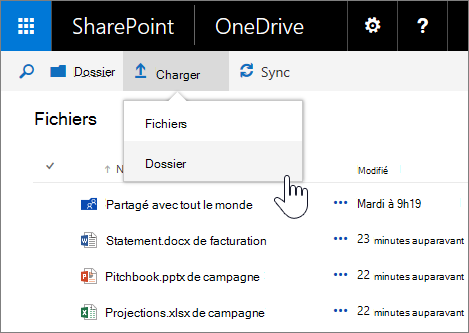
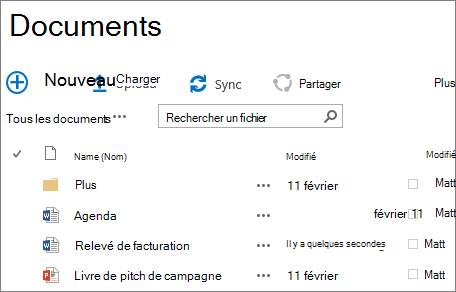
La mise à jour publique de novembre 2016 pour SharePoint Server 2016 (Feature Pack 1) apporte l’expérience OneDrive moderne à SharePoint Server 2016. Cela signifie que OneDrive professionnel ou scolaire bénéficie de l’apparence et des fonctionnalités mises à jour de Microsoft 365. Les commandes pour charger, partager et synchroniser se trouvent désormais en haut de la page. Dans les navigateurs pris en charge tels que Microsoft Edge et Google Chrome, vous pouvez désormais charger des dossiers et des fichiers à partir du menu Charger.
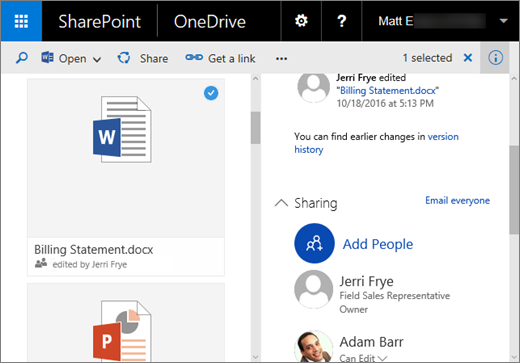
Un sélecteur de vue vous permet de passer du mode liste au mode miniature. L’icône Informations ouvre le volet Détails, dans lequel vous pouvez consulter l’activité récente sur les fichiers, partager des fichiers, voir les destinataires du partage, etc.
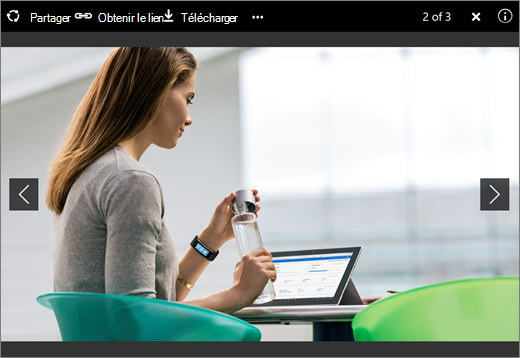
Désormais, vous pouvez également ouvrir des images et des vidéos dans l’expérience OneDrive et utiliser les touches de direction pour afficher un aperçu de tous les fichiers pris en charge dans un dossier. C’est un excellent moyen de parcourir rapidement toutes les photos d’un dossier, par exemple.
Remarque
Si l’expérience OneDrive moderne n’apparaît pas, les mises à jour du Feature Pack n’ont pas été appliquées. Toutefois, les autres fonctionnalités mentionnées dans cet article doivent apparaître.
Applications mobiles SharePoint
Les applications mobiles SharePoint vous permettent d’accéder d’une nouvelle façon au contenu intranet sur vos appareils. Vous pouvez télécharger et installer l’application sur le magasin d’applications correspondant à votre appareil. Après vous être connecté à SharePoint Server 2016, vous pouvez naviguer dans les sites SharePoint, afficher les liens vers les sites que votre organization a marqués comme importants, afficher les profils de personnes et rechercher des personnes, des sites et des documents.
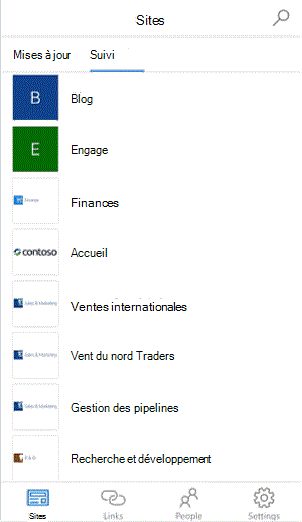 L’application mobile SharePoint pour iOS est désormais disponible à partir de l’App Store Apple. Les applications pour Windows et Android seront bientôt disponibles.
Prise en charge améliorée des navigateurs mobiles
Sur les navigateurs mobiles, les sites SharePoint Server 2016 offrent une expérience cohérente entre les écrans et les appareils. Lorsque vous utilisez un navigateur sur un appareil mobile pour accéder à vos sites, vous pouvez parcourir plus facilement ces derniers, les sous-sites et le contenu des sites via des affichages optimisés pour l’interaction tactile. Par exemple, vous pouvez appuyer sur des vignettes ou sur des liens vers vos bibliothèques, ouvrir des fichiers, naviguer vers d’autres sites et accéder en un clin d’œil à OneDrive.

Vous pouvez également passer de l’affichage mobile à l’affichage web complet pour consulter des pages de sites sur un ordinateur de bureau.
Navigation et commandes simplifiées
Nous prenons ce que nous apprenons à mesure que nous améliorons SharePoint dans Microsoft 365 et que nous apportons la navigation et les commandes plus simples à SharePoint Server 2016.
Lanceur d’applications Le lanceur d’applications vous permet d’accéder à vos applications où que vous soyez dans SharePoint. Utilisez-le pour lancer rapidement une application, parcourir des sites et accéder à vos fichiers personnels. Lorsque vous cliquez (ou appuyez) sur l’icône du lanceur d’applications  d’applications , vous obtenez un menu d’applications et de services dans des vignettes comme suit :

Nouveaux contrôles pour les bibliothèques de sites et OneDrive pour le travail ou l’établissement scolaire Cliquez sur un contrôle pour créer un dossier, charger des fichiers, synchroniser vos fichiers pour une utilisation hors connexion ou partager vos fichiers.
Épinglage de pages de sites Vous pouvez désormais épingler les sites que vous voyez sur la page des sites. Un site épinglé figure en haut de la liste des sites que vous suivez.
Amélioration des expériences de partage
SharePoint Server 2016 offre les expériences de partage améliorées suivantes :
Partage de site simple et naturel Cliquez simplement sur le bouton Partager en haut à droite d’une page, entrez les noms des personnes avec lesquelles vous souhaitez partager, puis appuyez sur Entrée. Un jeu d’enfant, n’est-ce pas ?

Les personnes avec lesquelles vous avez partagé un site recevront une invitation par message électronique contenant un lien vers le site. SharePoint utilise toujours les concepts performants tels que les niveaux d’autorisations, de groupes et d’héritage dans le cadre de cette expérience, mais vous n’avez plus besoin de comprendre ces concepts afin d’accomplir des tâches de base telles que le partage d’un site. Pour partager efficacement du contenu, vous devez également savoir qui a accès à votre contenu. Procédez comme suit pour identifier les personnes qui ont déjà accès à un site en particulier : accédez au menu Paramètres dans le coin supérieur droit et cliquez sur Partagé avec. Les noms et les photos des personnes qui ont accès au site s’afficheront.
Les membres peuvent partager Les membres d’un site peuvent partager le site, pas seulement les propriétaires de sites, comme dans les versions précédentes de SharePoint. Les utilisateurs peuvent également accorder les autorisations dont ils disposent sur un fichier ou un dossier à d’autres personnes.
Partage d’e-mails Vous pouvez envoyer des e-mails de partage qui incluent un lien d’invité anonyme. Les personnes qui font partie de votre organisation auront la possibilité de cliquer sur le lien invité et d’accéder au site ou au document sans avoir besoin de se connecter. En revanche, les personnes externes à votre organisation recevront un lien d’utilisation à usage unique qu’elles pourront utiliser pour accéder au site ou au document.
Nouvelle boîte de dialogue Partage Vous pouvez créer et partager un dossier lors de sa création à partir de la nouvelle boîte de dialogue Partage.
Remaniement de la demande d’accès People qui ne sont pas autorisés à partager peuvent utiliser le nouveau flux de partage pour demander que l’administrateur partage avec certaines personnes. L’administrateur recevra un courrier contenant un lien permettant d’approuver ou de refuser une demande d’accès.
Pour plus d’informations sur le partage, voir Découvrir Yammer.
Fonctionnalités des bibliothèques de documents
Dans le cadre de la simplification de l’utilisation des bibliothèques de documents, les fonctionnalités d’accessibilité suivantes sont désormais disponibles :
Repères vers une page pour optimiser la navigation, et améliorations apportées au niveau des textes de remplacement pour tous les liens de navigation principaux.
Raccourcis clavier pour effectuer les tâches suivantes sans utiliser le ruban :
Pour : Appuyez sur : Créer un document Alt+N Modifier un document Alt+E Télécharger un document Alt+U Gérer un document Alt+M Partager un document Alt+S Synchroniser un document Alt+Y Améliorations apportées à la sélection, par exemple, pour garder la sélection sur des éléments précédents et bloquer la sélection.
Annonces concernant l’avancement des chargements vers le serveur.
Annonces concernant les noms de fichiers et les types de fichiers lors de la navigation dans les listes de dossiers et de fichiers.
Lecture améliorée des légendes.
Résolution des problèmes d’utilisation des couleurs pour les sélecteurs d’affichage.
Mise à jour de la documentation d’aide.
Pour obtenir un aperçu des bibliothèques de documents, voir Présentation des bibliothèques
Chargement de plusieurs fichiers, meilleur glisser-déplacer Vous pouvez charger plusieurs fichiers à partir de la commande Charger dans une bibliothèque de documents. Pour plus d’informations, voir Charger des fichiers dans une bibliothèque.
Menus repensés, clic droit activé Vous pouvez maintenant cliquer avec le bouton droit pour accéder aux commandes que vous utilisez le plus souvent, telles que Télécharger, Ouvrir, Partager, Renommer, Supprimer, etc.
Aperçus d’images et de vidéos Obtenez un aperçu rapide des images et vidéos que vous chargez dans une bibliothèque de documents en pointant simplement dessus ou en cliquant dessus. Pour obtenir une vue d’ensemble du chargement de fichiers audio, de vidéos et de photos, voir Charger des fichiers image, audio ou vidéo dans une bibliothèque de biens.
Prise en charge d’Open Document Format (ODF) Créez et enregistrez des fichiers au format de fichier ODF dans une bibliothèque de documents, afin que d’autres personnes puissent les modifier dans un programme de leur choix. Pour plus d’informations, voir Définir le format Open Document (ODF) en tant que modèle de fichier par défaut pour une bibliothèque.
Améliorations apportées à la gestion des documents
| Utilisez cette fonctionnalité | Pour : |
|---|---|
| Prise en charge des fichiers volumineux | Charger et télécharger des fichiers dont la taille maximale est de 10 Go. Les versions précédentes de SharePoint ne prennent pas en charge le chargement ou le téléchargement de fichiers dont la taille est supérieure à 2 047 Mo. |
| URL durables | Garder les liens actifs lorsque vous renommez ou déplacez des URL basées sur les ressources. |
| Prise en charge des caractères spéciaux dans les noms de fichiers | Utilisez des caractères spéciaux tels que &, ~, {et } dans les noms de fichiers qui incluent un GUID, des points de tête ou qui ont plus de 128 caractères. Note: Les caractères tels que % et # ne peuvent pas encore être utilisés dans les noms de fichiers. |
La perte de données est un problème auquel doit faire face de nombreuses organisations. Voir Créer une stratégie DLP dans SharePoint Server 2016 pour savoir comment configurer la stratégie de protection contre la perte de données (DLP) dans vos collections de sites SharePoint Server 2016.
OneDrive pour les améliorations professionnelles ou scolaires
Nouveaux contrôles pour l’utilisation de OneDrive pour le travail ou l’établissement scolaire Cliquez sur un contrôle pour créer un dossier, charger des fichiers, synchroniser vos fichiers pour une utilisation hors connexion ou partager vos fichiers.
Partagés avec moi Le nouvel affichage Partagés avec moi vous permet d’accéder à une liste de dossiers et de fichiers qui ont été partagés directement avec vous.
Dossiers de sites Le nouvel affichage Dossiers de sites vous permet d’accéder directement aux bibliothèques de documents des sites que vous suivez.
Corbeille Une nouvelle corbeille vous permet d’accéder à une liste de dossiers et de fichiers qui ont été supprimés de OneDrive pour le travail ou l’établissement scolaire. Pour plus d’informations sur la Corbeille, voir Gérer la Corbeille d’une collection de sites SharePoint Online.