
Télécommande Presenter+ Microsoft est un certifié pour Teams à distance que vous pouvez utiliser dans les réunions et les appels Microsoft Teams. Utilisez-le pour effectuer des présentations attrayantes (en personne, en ligne ou hybride) et participer à des réunions Microsoft Teams en appuyant simplement sur un bouton. Pour plus d’informations, consultez Utiliser Télécommande Presenter+ Microsoft dans Microsoft Teams.
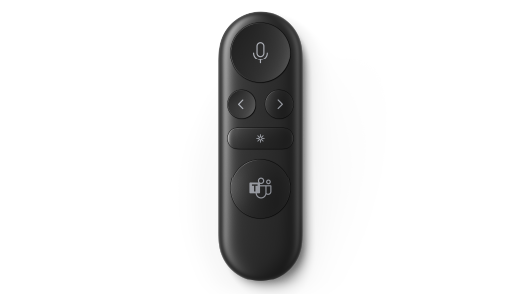
La première étape consiste à coupler la télécommande Presenter+ Microsoft sur Bluetooth sur votre PC Windows ou Mac. Vous aurez besoin de Windows 11 Famille/Professionnel, Windows 10 avec les dernières mises à jour ou macOS X.
Ensuite, vous la configurerez dans l’application Centre d’accessoires Microsoft sur votre PC. L’application Centre des accessoires Microsoft vous permet de personnaliser les boutons et les paramètres de Télécommande Presenter+ Microsoft et de les mettre à jour.
Téléchargez et installez l’application Centre des accessoires Microsoft à partir du Microsoft Store sur votre PC en utilisant le lien ci-dessous.

Remarque
L’application Centre des accessoires Microsoft n’est pas disponible pour macOS.
Connectez votre télécommande Presenter+ Microsoft
Pour commencer, couplez votre Télécommande Presenter+ Microsoft sur Bluetooth sur votre PC ou Mac Windows 10/11.
Sur un PC Windows 10/11
À l’arrière de la télécommande Presenter+ Microsoft, faites glisser le bouton d’alimentation pour l’activer.
Appuyez et maintenez enfoncé le bouton
 sur la télécommande Presenter+ Microsoft pendant environ 3 secondes pour le mettre en mode couplage. Le voyant lumineux à l’arrière clignotera en blanc.
Sur votre PC Windows 10/11, sélectionnez Se connecter si une notification s’affiche pour Télécommande Presenter+ Microsoft.
La notification ne s'affiche pas ? Sur Windows 10, sélectionnez Icône de démarrage
 , puis sélectionnez l’icône Paramètres
 > de l’applicationParamètres
 >Appareils Bluetooth & d’autres appareils>Ajouter Bluetooth ou un autre appareil>Bluetooth>Télécommande Presenter+ Microsoft>C’est fait. Sur Windows 11, sélectionnez , puis sélectionnez l’icône Paramètres> de l’application ParamètresPériphériques> Bluetooth &Ajouter un appareil>Bluetooth>Télécommande Presenter+ Microsoft>Done.
Sur un Mac
- À l’arrière de la télécommande Presenter+ Microsoft, faites glisser le bouton d’alimentation pour l’activer.
- Appuyez et maintenez enfoncé le bouton sur la télécommande Presenter+ Microsoft pendant environ 3 secondes pour le mettre en mode couplage. Le voyant lumineux à l’arrière clignotera en blanc.
- Sur votre Mac, sélectionnez le menu> ApplePréférences> systèmeBluetooth.
- Sélectionnez Télécommande Presenter+ Microsoft dans la liste des périphériques, puis sélectionnez Connecter.
Remarque
Pour utiliser la télécommande Presenter+ Microsoft dans Microsoft Teams sur un Mac, assurez-vous que la surveillance des entrées est activée pour Microsoft Teams. Pour ce faire, dans les Paramètres système, sélectionnezSurveillance des entréesde confidentialité & de sécurité>, puis vérifiez qu’elle est activée pour Microsoft Teams.
Configurer votre télécommande Presenter+ Microsoft dans l’application Centre des accessoires Microsoft
Voici comment configurer la télécommande Presenter+ Microsoft dans le Centre des accessoires Microsoft.
- Assurez-vous que la télécommande Presenter+ Microsoft est activée. Si ce n’est pas le cas, faites glisser le bouton d’alimentation pour allumer votre télécommande.
- Sélectionnez , puis sélectionnez le Centre des accessoires Microsoft dans la liste des applications.
La télécommande Presenter+ Microsoft doit se connecter automatiquement. - Dans le Centre des accessoires Microsoft, sélectionnez Télécommande Presenter+ Microsoft, puis modifiez les paramètres de votre télécommande.
Personnaliser la télécommande Presenter+ Microsoft dans le Centre des accessoires Microsoft
Personnalisez les boutons et les autres paramètres de votre télécommande Presenter+ Microsoft pour vous l’approprier et en tirer le meilleur parti. Cela inclut la personnalisation des boutons sur Télécommande Presenter+ Microsoft, la taille et la couleur du pointeur laser, et plus encore.
Pour personnaliser les boutons Précédent et Suivant sur la télécommande Presenter+ Microsoft
Par défaut, vous pouvez appuyer sur les boutons Précédent et Suivant pour revenir à une diapositive précédente ou passer à la suivante pendant une présentation à l’aide de PowerPoint Live dans Microsoft Teams. Toutefois, vous pouvez personnaliser ces boutons pour effectuer différentes actions lorsque vous appuyez ou appuyez longuement.
Par exemple, voici quelques-unes des choses pour lesquelles vous pouvez utiliser les boutons Précédent et Suivant si vous les personnalisez :
- Réglez le volume sur votre PC.
- Commencer une présentation.
- Afficher une diapositive PowerPoint vide avec un arrière-plan blanc ou un arrière-plan noir.
- Activez et désactivez la vidéo dans Microsoft Teams.
- Utiliser un raccourci clavier dans Windows
Voici comment personnaliser les boutons Précédent et Suivant :
Dans le Centre des accessoires Microsoft, sélectionnez les commandesTélécommande Presenter+ MicrosoftPresentation>.
Sous les boutons Précédent et Suivant, sélectionnez une ou plusieurs des actions suivantes :
- Boutons Précédent et Suivant : appuyez sur
- Bouton précédent : appuyer longuement
- Bouton suivant : appuyer de façon prolongée
Dans l’écran suivant, sélectionnez l’action à effectuer par le bouton Retour ou Suivant.
(Facultatif) Si vous sélectionnez Séquence de touches, sur l’écran de frappe, appuyez sur le raccourci clavier que vous souhaitez utiliser lorsque vous appuyez de façon prolongée sur le bouton Précédent ou Suivant.
Par exemple, le raccourci clavier pour ouvrir l’application Paramètres sur votre PC Windows 10/11 est l’icône de touche de logo Windows
+ de logo Windows I. Si vous souhaitez ouvrir les paramètres en appuyant sur le bouton Retour ou Suivant et en le maintenant enfoncé sur Télécommande Presenter+ Microsoft, sélectionnez la case sur l’écran de frappe, appuyez sur la touche + de logo WindowsI, puis sélectionnez Appliquer. Appuyez ensuite sur le bouton Retour ou Suivant (selon celui que vous avez choisi) et maintenez-le enfoncé pour l’essayer.
Pour en savoir plus sur les raccourcis clavier Windows, voir Raccourcis clavier Windows.
Pour personnaliser le pointeur laser
Lorsque vous utilisez le pointeur laser dans une réunion Microsoft Teams à l’aide de PowerPoint Live, le pointeur laser par défaut est utilisé lors de votre présentation. Toutefois, vous pouvez personnaliser la taille et la couleur du pointeur laser lorsque vous l’utilisez dans d’autres applications.
Dans le Centre des accessoires Microsoft, sélectionnez les commandesTélécommande Presenter+ MicrosoftPresentation>.
Pour ajuster la sensibilité lorsque vous déplacez la télécommande Presenter+ Microsoft pour qu’il pointe vers quelque chose, ajustez le curseur.
Sélectionnez Modifier la taille et la couleur du pointeur.
Sur l’écran Pointeur laser , effectuez une ou plusieurs des opérations suivantes :
- Pour modifier la taille du pointeur, ajustez le curseur Taille .
- Pour modifier la couleur, sélectionnez une autre couleur.
Pour afficher votre pointeur personnalisé à l’écran, appuyez de façon prolongée sur le bouton Pointeur laser de la Télécommande Presenter+ Microsoft.
Pour utiliser des signaux tactiles
Les signaux tactiles fournissent une brève vibration pour votre télécommande Presenter+ Microsoft pour vous informer quand quelque chose se produit. Par exemple, lorsqu’une réunion Microsoft Teams démarre, lorsque vous désactivez ou réactivez le son, lorsque vous levez la main ou la baissez dans une réunion Teams, et bien plus encore.
- Dans le Centre des accessoires Microsoft, sélectionnez Télécommande Presenter+ MicrosoftSignaux>tactiles.
- Pour modifier l’intensité du signal, faites glisser le curseur.
- Sous Utiliser quand, cochez une ou plusieurs des cases à case activée, selon que vous souhaitez un signal tactile pour l’événement spécifique.
- Si vous souhaitez tous les désactiver en même temps, désactivez les signaux tactiles.
Pour trouver votre télécommande Presenter+ Microsoft
Si vous ne trouvez pas votre télécommande Presenter+ Microsoft, vous pouvez la faire vibrer pour essayer de la localiser.
- Dans le Centre des accessoires Microsoft, sélectionnez Télécommande Presenter+ MicrosoftDevice>détails.
- Sous Localiser mon appareil, sélectionnez Démarrer vibreur.
Votre appareil vibrera pour vous aider à le trouver.
Charger votre Télécommande Presenter+ Microsoft
Le voyant de la télécommande Presenter+ Microsoft s’affiche en rouge uni lorsque la batterie est faible. Utilisez la station d’accueil incluse avec câble USB pour charger votre Télécommande Presenter+ Microsoft. Vous pouvez toujours utiliser votre télécommande Presenter+ Microsoft pendant les réunions tant qu’il est dans la station d’accueil et en charge. La télécommande Presenter+ Microsoft peut obtenir jusqu’à 6 jours de batterie lorsqu’elle est complètement chargée¹.
Vous pouvez case activée le niveau de la batterie à tout moment dans l’application Centre des accessoires Microsoft ou dans les paramètres Bluetooth de votre PC Windows 10/11.
Avertissement : ¹L’autonomie de la batterie varie considérablement en fonction de l’utilisation, des paramètres et d’autres facteurs. Test réalisé par Microsoft en septembre 2022 à l’aide d’appareils de pré-production. Les tests consistaient à connecter chaque appareil à un hôte via Bluetooth et à mesurer la décharge de la batterie associée à un mélange de scénarios d’utilisation active et de veille. Tous les paramètres étaient des paramètres par défaut.
Charger votre télécommande
- Branchez le câble USB connecté à la station d’accueil sur votre PC Windows 10/11 ou dans une prise de courant (si vous utilisez un adaptateur USB, qui n’est pas fourni).
- Placez la télécommande Presenter+ Microsoft dans la station d’accueil.
Le voyant lumineux à l’avant de la télécommande Presenter+ Microsoft s’affiche en blanc uni lors de la charge.
Mettre à jour votre Télécommande Presenter+ Microsoft
Obtenez la meilleure expérience avec votre Télécommande Presenter+ Microsoft en le maintenant à jour des dernières améliorations. Pour installer les mises à jour :
Sur un PC Windows 10/11 : utilisez Windows Update.
Sur un Mac : utilisez le programme de mise à jour d’accessoires Microsoft, que vous pouvez télécharger sur l’App Store Mac.
Réinitialiser la télécommande Presenter+ Microsoft
Si vous souhaitez rétablir les paramètres par défaut de Télécommande Presenter+ Microsoft, vous pouvez le faire dans l’application Centre des accessoires Microsoft. Cela réinitialise toutes les modifications que vous avez apportées pour Télécommande Presenter+ Microsoft dans l’application. Avant de réinitialiser Télécommande Presenter+ Microsoft, assurez-vous qu’il est suffisamment chargé.
- Lorsque la télécommande Presenter+ Microsoft est connectée à votre PC, ouvrez le Centre des accessoires Microsoft.
- Sélectionnez Télécommande Presenter+ Microsoft>Détails de l’appareil.
- Dans Détails de l’appareil, sélectionnez Réinitialiser maintenant sous Réinitialiser l’appareil.
Rubrique connexe
Vous avez besoin d’une aide supplémentaire ?
Support technique

Pour obtenir un support technique, ouvrez l’application Surface, décrivez votre problème et sélectionnez Obtenir de l’aide.
Support de la communauté

Les communautés peuvent vous permettre de poser des questions et de bénéficier de l’avis d’experts aux connaissances approfondies. Demandez à la communauté.
Autres options de support

Si vous ne pouvez pas utiliser votre Surface ou si vous avez une question sur un autre sujet, ouvrez Aide pour obtenir une autre assistance en ligne.


