La station d’accueil audio Microsoft est une station d’accueil et un haut-parleur tout-en-un. Il s’agit d’un haut-parleur certifié pour Microsoft Teams que vous pouvez utiliser avec votre PC et Mac Windows 10/11. Le haut-parleur dispose de 2 microphones pour capturer votre voix et réduire les bruits de fond pour des réunions et des appels Microsoft Teams de grande qualité sonore, que vous soyez debout ou assis lors de votre travail. Lorsque vous n’êtes pas en réunion ou que vous ne passez pas d’appel, vous pouvez également l’utiliser pour écouter de la musique sur votre PC.
Pour savoir comment le connecter et commencer, voir Configurer et utiliser la Station d’accueil audio Microsoft.
Familiarisez-vous avec le haut-parleur
Utilisez ce diagramme pour trouver les boutons que vous pouvez utiliser sur votre Station d'accueil audio Microsoft au cours d’appels et de conversations Microsoft Teams.
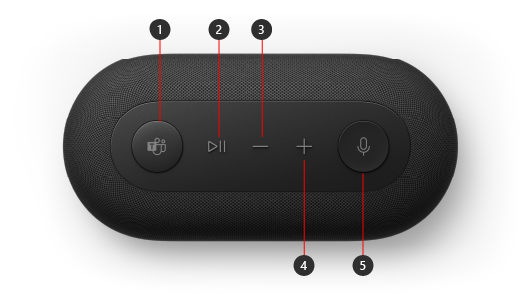
- Microsoft Teams
- Répondre/mettre fin à un appel et lire/suspendre la musique
- Baisser le volume (-)
- Monter le volume (+)
- Muet
Configurer la Station d’accueil audio Microsoft dans Teams
Après branchement de votre Station d’accueil audio Microsoft, vous pouvez ouvrir Microsoft Teams et le configurer. Le bouton Microsoft Teams s’affiche en blanc uni lorsque vous connectez votre haut-parleur à Teams.
- Dans Microsoft Teams, sélectionnez
 Paramètres et plus pour Plus d’options à gauche de votre photo de profil en haut, puis sélectionnez Paramètres.
- Dans Paramètres, sélectionnez Périphériques.
- Sous Périphériques audio, sélectionnez la Station d’accueil audio Microsoft.
Après avoir sélectionné la Station d’accueil audio Microsoft, assurez-vous qu’il est sélectionné pour le haut-parleur et le microphone dans la section Périphériques audio.
Utilisation de votre haut-parleur lors d’une réunion ou d’un appel Teams
Après ouverture de Microsoft Teams sur votre PC Windows 10/11, voici comment utiliser les boutons de votre haut-parleur pendant les appels et les réunions Teams.
| Pour : | Effectuer cette opération sur votre haut-parleur |
|---|---|
| Passer un appel | Appuyez sur le bouton Microsoft Teams de votre haut-parleur, sélectionnez Appels dans Teams, composez le numéro de la personne que vous souhaitez appeler, puis sélectionnez Appeler. Si vous avez des appels manqués ou de nouveaux messages vocaux, vous devez accédez à l’écran Appels dans Teams. |
| Répondre à un appel | Appuyez deux fois sur le bouton Lecture/Pause. Le bouton Muet clignote en blanc lors d’un appel entrant. |
| Rejoindre une réunion | Appuyez sur le bouton Microsoft Teams pour ouvrir la fenêtre Teams. Sélectionnez Calendrier> pour rejoindre la réunion.> Sélectionnez Participer maintenant dans Teams pour rejoindre la réunion. Le bouton Microsoft Teams apparaît et disparaît en fondu lorsque vous recevez une notification vous informant qu’une réunion a commencé. Appuyez une fois sur le bouton Teams au démarrage d’une réunion, puis appuyez à nouveau dessus pour rejoindre la réunion. |
| Désactiver le son lors d’un appel ou une réunion | Appuyez sur le bouton Muet pendant un appel ou une réunion. Le bouton Muet s’affiche en rouge. Pour réactiver les notifications, appuyez à nouveau sur le bouton Muet. |
| Réactivez temporairement le son de votre micro et parlez | Si vous souhaitez dire quelque chose lors de la désactivation de votre son, appuyez de façon prolongée sur le bouton Muet, dites ce que vous voulez, puis libérez le bouton Muet. Vous retournez à l’état de désactivation du micro lorsque vous libérez le bouton Muet qui s’affiche à nouveau en rouge uni. |
| Lever la main pendant une réunion | Appuyez de façon prolongée sur le bouton Microsoft Teams pour lever la main. Appuyez et maintenez-le à nouveau pour abaisser votre main. |
| Régler le volume pendant un appel ou une réunion | Appuyez sur le bouton Monter le volume (+) ou Baisser le volume (-). |
| Mettre fin à un appel ou quitter une réunion | Appuyez deux fois sur le bouton Lecture/Pause pendant un appel ou une réunion. |
Télécharger l’application Centre d’accessoires Microsoft
L’application Centre des accessoires Microsoft vous permet de personnaliser les paramètres de votre Station d'accueil audio Microsoft pour en tirer le meilleur parti. Par exemple, vous pouvez modifier le paramètre d’invite vocale pour déterminer l’intensité de la tonalité lorsque vous activez ou désactivez le son dans Microsoft Teams. Vous pouvez télécharger l’application Centre des accessoires Microsoft à partir du Microsoft Store et l’installer sur votre PC Windows 10/11.

Remarque
Le Centre d’accessoires Microsoft n’est pas disponible sur macOS.
Rubrique connexe
Vous avez besoin d’une aide supplémentaire ?
Support technique

Pour obtenir un support technique, ouvrez l’application Surface ou lenavigateur web, décrivez votre problème et sélectionnez Obtenir de l’aide.
Support de la communauté

Les communautés peuvent vous permettre de poser des questions et de bénéficier de l’avis d’experts aux connaissances approfondies. Demandez à la communauté.
Autres options de support

Si vous ne pouvez pas utiliser votre Surface ou si vous avez une question sur un autre sujet, ouvrez Aide pour obtenir une autre assistance en ligne.