
Télécommande Presenter+ Microsoft est certifié pour Microsoft Teams à distance que vous pouvez utiliser pour les réunions et les appels dans Teams pour le travail ou l’école. Utilisez-le pour effectuer des présentations attrayantes lors de réunions Teams en ligne, en personne ou hybrides. Lorsque vous n’êtes pas présenté, utilisez la télécommande Presenter+ Microsoft pour participer à des réunions Teams en appuyant simplement sur un bouton, que vous soyez assis devant votre ordinateur ou que vous vous en éloigniez.
Remarque
Toutes les fonctionnalités de Télécommande Presenter+ Microsoft ne sont pas disponibles dans Microsoft Teams pour les particuliers ou les petites entreprises.
La première étape consiste à coupler Télécommande Presenter+ Microsoft sur Bluetooth sur votre PC ou Mac Windows 10/11. Pour savoir comment procéder, consultez Configurer et utiliser la télécommande Presenter+ Microsoft.
Familiarisez-vous avec votre télécommande Presenter+ Microsoft
Utilisez ce diagramme pour trouver les boutons que vous pouvez utiliser sur Télécommande Presenter+ Microsoft pendant les réunions Microsoft Teams.
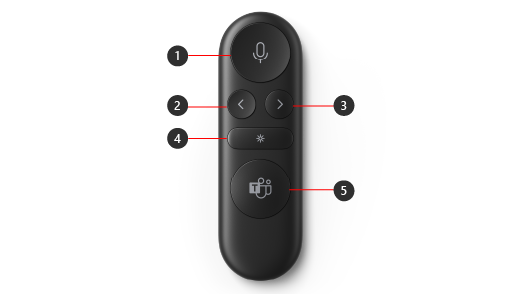
Muet
Bouton Retour pour les présentations à l’aide de PowerPoint Live*
Bouton Suivant pour les présentations utilisant PowerPoint Live*
Pointeur laser
Microsoft Teams
Remarque
* Logiciel vendu séparément.
Présenter dans Microsoft Teams à l’aide de PowerPoint Live
Pour utiliser la télécommande Presenter+ Microsoft lorsque vous présentez une présentation PowerPoint dans une réunion Microsoft Teams, utilisez PowerPoint Live dans Teams. Voici comment ouvrir votre présentation PowerPoint et commencer.
- Participez à la réunion Microsoft Teams.
- Sélectionnez Partager, puis sélectionnez votre présentation PowerPoint sous PowerPoint Live.
Utiliser la télécommande Presenter+ Microsoft lors d’un appel ou d’une réunion Teams
Après ouverture de Microsoft Teams sur votre PC Windows 10/11, voici comment utiliser les boutons de votre Télécommande Presenter+ Microsoft pendant les réunions Microsoft Teams, lorsque vous présentez ou participez à une réunion Teams.
| Pour : | Effectuer cette opération sur votre appareil distant |
|---|---|
| Rejoindre une réunion | Appuyez sur le bouton Microsoft Teams pour ouvrir la fenêtre Teams. Sélectionnez Calendrier> pour rejoindre la réunion.> Sélectionnez Participer maintenant dans Teams pour rejoindre la réunion. Lorsque vous recevez une notification indiquant qu’une réunion a commencé, le bouton Microsoft Teams apparaît et disparaît en blanc. Appuyez une fois sur le bouton Teams au démarrage d’une réunion, puis appuyez à nouveau dessus pour rejoindre la réunion. |
| Accéder à la diapositive précédente ou suivante d’une présentation lors de la présentation à l’aide de PowerPoint Live | Appuyez sur le bouton Précédent ou Suivant de votre télécommande. |
| Utiliser le pointeur laser lors d’une présentation dans une réunion Teams à l’aide de PowerPoint Live | Sur votre Télécommande Presenter+ Microsoft, appuyez longuement sur le bouton Pointeur laser et pointez sur la zone de votre diapositive dont vous voulez parler. |
| Désactiver le son lors d’un appel ou d’une réunion Teams | Appuyez sur le bouton Muet. Il devient rouge uni lorsque votre micro est désactivé. Pour réactiver les notifications, appuyez à nouveau sur le bouton Muet. Le bouton redevient blanc uni. |
| Réactivez temporairement le son de votre micro et parlez | Si vous souhaitez dire quelque chose lors de la désactivation de votre son, appuyez de façon prolongée sur le bouton Muet, dites ce que vous voulez, puis libérez le bouton Muet. Vous retournez à l’état de désactivation du micro lorsque vous libérez le bouton Muet qui s’affiche à nouveau en rouge uni. |
| Lever et baisser la main pendant une réunion | Appuyez de façon prolongée sur le bouton Teams pour lever la main. Appuyez à nouveau sur le bouton Teams et maintenez-le enfoncé pour l’abaisser. |
| Passer un appel | Appuyez sur le bouton Microsoft Teams de votre télécommande, sélectionnez Appels dans Teams, composez le numéro de la personne que vous souhaitez appeler, puis sélectionnez Appeler. Si vous avez des appels manqués ou de nouveaux messages vocaux, vous devez accédez à l’écran Appels dans Teams. |
Télécharger l’application Centre d’accessoires Microsoft
L’application Centre des accessoires Microsoft vous permet de personnaliser les boutons, le pointeur laser, les paramètres et bien plus encore sur votre Télécommande Presenter+ Microsoft pour en tirer le meilleur parti. Pour en savoir plus, consultez Configurer et utiliser la télécommande Presenter+ Microsoft.
Téléchargez l’application Centre des accessoires Microsoft à partir du Microsoft Store et installez-la sur votre PC Windows 10/11.

Remarque
Le Centre d’accessoires Microsoft n’est pas disponible sur macOS.
Rubrique connexe
Vous avez besoin d’une aide supplémentaire ?
Support technique

Pour obtenir un support technique, ouvrez l’application Surface, décrivez votre problème et sélectionnez Obtenir de l’aide.
Support de la communauté

Les communautés peuvent vous permettre de poser des questions et de bénéficier de l’avis d’experts aux connaissances approfondies. Demandez à la communauté.
Autres options de support

Si vous ne pouvez pas utiliser votre Surface ou si vous avez une question sur un autre sujet, ouvrez Aide pour obtenir une autre assistance en ligne.


