

Station d'accueil audio Microsoft est un haut-parleur, une station d’accueil et un chargeur tout-en-un au design compact pour économiser de l’espace sur votre bureau. Il dispose de 4 ports différents (HDMI, 2 USB-C, USB-A) avec charge directe pour vous offrir plus de connexions pour votre PC Windows 10/11 tout en le chargeant en même temps. Le haut-parleur fournit un son exceptionnel pour les réunions et les appels Microsoft Teams, la musique et bien plus encore avec des commandes à bouton-poussoir sur le dessus.
Conditions préalables requises
Station d’accueil audio Microsoft
Un ordinateur exécutant l’un des systèmes d’exploitation suivants :
- Microsoft Windows 11 Famille/Professionnel ou Windows 10 avec les dernières mises à jour
- macOS X 10.15 ou macOS 11.0
Un port USB-C sur votre ordinateur. Le port USB-C doit prendre en charge le mode Alt USB-C.
Se familiariser
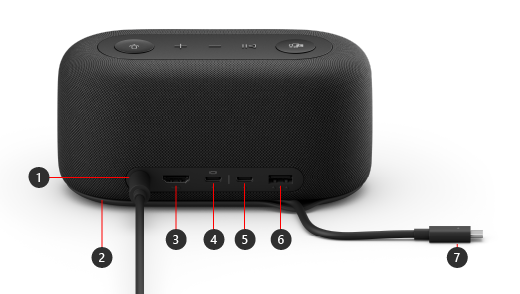
| port | Description |
|---|---|
| 1. Alimentation | Branchez le connecteur d’alimentation du bloc d’alimentation inclus dans la prise d’alimentation. |
| 2. Zone de stockage du câble USB-C | Rangez le câble USB-C lorsque vous n’utilisez pas votre Station d’accueil audio Microsoft. Le câble s’enroule autour de votre Station d’accueil audio Microsoft pour vous aider à le stocker. |
| 3. HDMI | Utilisez ce port pour vous connecter à un écran externe. La connexion HDMI 2.0 prend en charge une résolution maximale de 3840 x 2160 avec prise en charge HDCP 2.3 et HDCP 1.4. |
| 4. USB-C (USB 3.1 Génération 2) |
Utilisez ce port pour vous connecter à un écran externe. Ce port USB-C prend en charge le DP Alt Mode 1.0 avec une résolution maximale de 3840 x 2160. Il fournit une puissance allant jusqu’à 7,5 W. |
| 5. USB-C (USB-3.1 Génération 2) |
Connectez des appareils qui utilisent l’USB Type-C. Par exemple, vous utilisez une clé USB-C, un disque dur USB-C, rechargez un téléphone mobile, , etc. Il fournit une puissance allant jusqu’à 7,5 W. Remarque : Le port USB-C ne prend pas en charge la sortie vidéo, vous ne pourrez donc pas l’utiliser pour connecter un écran externe. |
| 6. USB-A (USB 3.1 Génération 2) |
Transférez des fichiers volumineux sur une clé USB ou un disque dur, branchez une imprimante, une souris, un clavier et bien plus encore. |
| 7. Connecteur USB-C | Branchez le connecteur USB-C sur un port USB-C de votre PC ou Mac. La station d’accueil audio Microsoft prend en charge la charge directe et fournit jusqu’à 60 W d’alimentation, ce qui vous permet de l’utiliser et de charger votre ordinateur en même temps. Si vous lisez de l’audio, Station d'accueil audio Microsoft fournit jusqu’à 50 W de puissance. |
Accessibilité : identifier les ports par interaction tactile
De nombreux ports à l’arrière ont des empreintes en relief, ce qui peut vous aider à identifier chaque port par le toucher. La liste suivante contient les noms des ports (de gauche à droite) suivis d’une brève description de l’empreinte en relief :
- Prise d’alimentation. Le port est circulaire. Il n’a pas d’empreinte en relief en dessous.
- Port de sortie HDMI. Ligne horizontale solide en relief.
- 2 ports USB-C. Un point en relief sous chaque port USB-C.
- Port USB-A. Trois points en relief, alignés horizontalement.
Microsoft Teams et boutons de musique en haut
Utilisez le diagramme suivant pour trouver les boutons au-dessus de Station d'accueil audio Microsoft. Vous pouvez utiliser ces boutons pendant les appels et les réunions Microsoft Teams et tout en écoutant de la musique. Pour plus d’informations, consultez Utiliser la station d’accueil audio Microsoft dans Microsoft Teams.
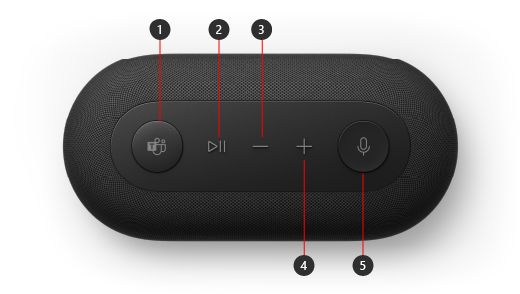
- Microsoft Teams
- Répondre/mettre fin à un appel et lire/suspendre la musique
- Baisser le volume (-)
- Monter le volume (+)
- Muet
Configurer Station d'accueil audio Microsoft
Après avoir déballé votre Station d'accueil audio Microsoft, placez-le à l’endroit souhaité sur votre bureau. Laissez vos câbles et cordons à l’extérieur afin de pouvoir y accéder facilement.
Branchez le connecteur d’alimentation relié au bloc d’alimentation fourni dans la prise d’alimentation de votre Station d’accueil audio Microsoft.
Branchez le connecteur USB-C de votre Station d’accueil audio Microsoft dans le port USB-C de votre ordinateur.
Effectuez l’une des opérations suivantes, ou les deux, en fonction du nombre d’écrans externes à connecter (1 ou 2) et du type de connexion vidéo utilisé par chaque écran :
- Connexion HDMI. Prenez un câble HDMI et branchez une extrémité sur le port HDMI de votre écran externe et branchez l’autre extrémité sur le port HDMI de votre station d’accueil.
- USB-C. Prenez un câble USB-C et branchez une extrémité sur le port USB-C sur lequel figure l’icône d’affichage au-dessus de votre Station d’accueil audio Microsoft. Branchez l’autre extrémité dans le port vidéo (par exemple, HDMI ou DisplayPort) de votre écran externe.
Si votre câble vidéo n’a pas de connecteur vidéo approprié (par exemple, HDMI ou DisplayPort), vous devez acheter un autre câble ou un adaptateur. Pour plus d’informations, consultez Connecter Surface à une TV, un moniteur ou un projecteur ou Résoudre les problèmes de connexion de Surface à un écran externe.
Pour plus d’informations sur l’utilisation de plusieurs écrans dans Windows, consultez Comment utiliser plusieurs moniteurs dans Windows.
Branchez vos périphériques USB au port USB-A ou à un autre port USB-C de votre station d’accueil, selon le type de connexion USB utilisé par votre périphérique.
Connectez des éléments tels qu’un téléphone mobile, une clé USB, un disque dur USB, et plus encore.Pour utiliser la station d’accueil audio Microsoft comme haut-parleur, sélectionnez l’icône Son
 dans la barre d’état système de votre PC Windows 11, choisissez Sélectionner une sortie audio (>), puis sélectionnez la Station d’accueil audio Microsoft.
Pour utiliser la station d’accueil audio Microsoft comme microphone, sélectionnez Icône de démarrage
 > de logo Windows.
  système
 > de la barre des tâches IcôneSon , puis sélectionnez >Station d’accueil audio Microsoft sous Entrée.
Pour régler le volume pendant que vous écoutez de la musique ou regardez une vidéo, appuyez sur le bouton Monter le volume ou Baisser le volume de la Station d’accueil audio Microsoft.
Vous avez besoin d’une aide supplémentaire ?
Support technique

Pour obtenir un support technique, ouvrez l’application Surface, décrivez votre problème et sélectionnez Obtenir de l’aide.
Support de la communauté

Les communautés peuvent vous permettre de poser des questions et de bénéficier de l’avis d’experts aux connaissances approfondies. Demandez à la communauté.
Autres options de support

Si vous ne pouvez pas utiliser votre Surface ou si vous avez une question sur un autre sujet, ouvrez Aide pour obtenir une autre assistance en ligne.


