La souris Surface présente une conception ambidextre, une haptique avancée et un bouton d’action personnalisable.
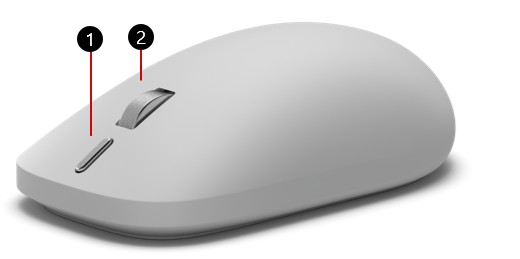
Bouton Action
Bouton de clic central/roulette de défilement
Disponible à l’achat sur le Microsoft Store.
Configuration
Pour configurer la souris, vous devez disposer d’un PC exécutant Windows 11 ou Windows 10 et prenant en charge Bluetooth 4.0 ou une version ultérieure.
Les fonctionnalités avancées, y compris le bouton d’action et les expériences d’IA, nécessitent Windows 11.
Cette souris prend en charge le Couplage rapide dans Windows pour un jumelage plus rapide.
Remarque
Si vous ne savez pas quelle version de Bluetooth votre PC prend en charge, consultez Quelle version Bluetooth se trouve sur mon PC ?
Connecter votre souris
Coupler avec le premier appareil :
Si la souris n’a jamais été couplée, le fait d’activer la souris la place en mode de couplage. Le premier voyant d’appariement clignote lentement. Si le premier emplacement d’appareil a déjà été couplé, appuyez de façon prolongée sur le bouton de couplage situé en bas de la souris pendant au moins 3 secondes pour entrer en mode de couplage. Le voyant d’appariement clignote lentement.
Sur votre PC Windows, sélectionnez Se connecter si une notification s’affiche pour votre souris, puis attendez la fin de l’installation. La notification ne s'affiche pas ? Suivez les étapes ci-dessous pour connecter votre souris via Paramètres.
-
Windows 11 : accédez à l’icône de logo
 > de Windows
 > Paramètres Icône desappareils Bluetooth &
 > BluetoothAjouter une icône d’appareil
 > IcôneBluetooth> BluetoothSouris Surface 2nd Edition>Terminé.
-
Windows 10 : Accéder à l’icône de logo > Windows
 > Paramètres
 >Bluetooth & d’autres appareils > AppareilsAjouter une technologie Bluetooth ou une autre > Ajouter > BluetoothSouris Surface 2nd Edition>C’est fait.
Coupler avec d’autres appareils :
Appuyez sur le bouton de couplage situé en bas de la souris pour sélectionner un deuxième ou un troisième emplacement d’appareil, puis relâchez-le.
- Si l’emplacement sélectionné n’a jamais été couplé, la souris passe automatiquement en mode de couplage et la lumière de couplage clignote lentement.
- Si l’emplacement sélectionné a été couplé auparavant, le voyant de couplage clignote rapidement lorsque la souris tente de se reconnecter. Pour coupler l’emplacement avec un nouvel appareil, appuyez sur le bouton d’appairage et maintenez-le enfoncé pendant 3 secondes ou plus. La souris entre en mode d’appairage et le voyant d’appairage clignote lentement.
Lorsqu’une notification s’affiche pour votre souris, sélectionnez Connecter, puis attendez la fin de l’installation. Si vous ne voyez pas de notification, ouvrez Paramètres et suivez les étapes de jumelage décrites dans la section ci-dessus.
Utiliser le bouton d’action
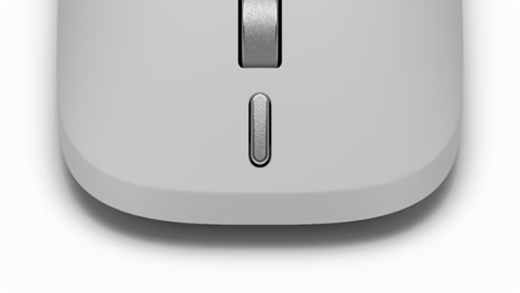
Lorsque vous sortez la souris Surface de la boîte pour la première fois, le bouton d’action prend en charge les fonctionnalités suivantes.
| Mouvement | Action |
|---|---|
| Une seule pression | Outil Capture d’écran |
| Double pression | Actions par clic (ou menu Démarrer, si non disponible) |
| Appui long | Voix Copilot (ou Affichage des tâches, si non disponible) |
Personnaliser votre souris dans l’application Surface
Utilisez l’application Surface pour personnaliser votre Souris Surface (2e édition), y compris le comportement du bouton d’action.
Pour ouvrir l’application, sélectionnez l’icône de logo Démarrer , entrez surface et sélectionnez-la pour ouvrir l’application. Si l’application ne s’ouvre pas, obtenez-la à partir du Microsoft Store.
Une fois ouvert, sélectionnez votre souris dans la liste des appareils disponibles et sélectionnez Personnaliser la souris.
Activez le défilement inversé pour que le contenu se déplace dans la direction opposée à votre molette de défilement.
Utilisez le curseur de sensibilité de la souris pour déterminer la vitesse à laquelle votre curseur se déplace.
Utilisez les paramètres du bouton d’action pour modifier ce que fait le bouton d’action lorsque vous appuyez dessus.
Paramètres supplémentaires
Personnalisez d’autres options dans les paramètres de souris Windows.
-
Windows 11 : Sélectionnez l’icône du menu> du logo WindowsIcône Paramètres> de l’applicationParamètres Icône des appareils Bluetooth> Bluetooth Icône dela souris
 .
-
Windows 10 : > de Windows > Paramètres > .
Qu’est-ce que l’haptique avancée ?
L’haptique avancée dans les appareils Surface utilise des vibrations contrôlées avec précision pour créer un retour tactile que vous pouvez ressentir. Que vous redimensionniez des fenêtres, montiez une vidéo ou aligniez des objets et des images, vous serez guidé par le retour haptique de la souris Surface. Dès que vous terminez une action, vous sentirez une vibration dans votre main qui vous donnera une confirmation supplémentaire.
Ce que vous remarquerez
- Confirmation instantanée - une légère vibration au moment où une action se termine.
- Précision : le retour est lié à des actions à l’écran telles que l’ancrage de fenêtres ou l’alignement d’objets.
- Personnalisation : réglez la force de la vibration en fonction de vos préférences (voir ci-dessous).
En savoir plus sur la conception et la mise en œuvre haptiques.
Configuration haptique
Vous pouvez régler l’intensité des vibrations haptiques à votre guise :
- Ouvrez Paramètres , puis sélectionnez Bluetooth & appareils.
- Sélectionnez Souris.
- Sélectionnez Signaux haptiques pour ouvrir le curseur Intensité du signal , puis choisissez l’intensité souhaitée.
Remarque
Si vous ne voyez pas d’options pour les signaux tactiles dans Paramètres, vous devrez peut-être mettre à jour Windows vers la dernière version.
Où expérimenter l’haptique avancée
Vous pouvez ressentir des vibrations sur votre souris Surface à plusieurs endroits. Les expériences suivantes sont regroupées en fonction de l’emplacement où elles apparaissent.
Votre PC Windows
-
Disposition d’ancrage & d’ancrage de Windows
- Aligner sur le côté : Faites glisser une fenêtre vers le bord gauche ou droit de l’écran pour l’aligner sur ce côté
- Aligner sur le coin : Faites glisser une fenêtre vers un angle pour l’aligner sur ce quart de l’écran
- Agrandir verticalement : Faites glisser une fenêtre vers le haut de l’écran pour la développer verticalement, en remplissant toute la hauteur tout en conservant sa largeur actuelle
- Ancrer la première fenêtre : Sélectionnez et faites glisser une fenêtre vers le bord de l’écran jusqu’à ce qu’un superposition translucide apparaisse, puis relâchez-la
- Ancrer la deuxième fenêtre : Sélectionnez une autre fenêtre ouverte dans les miniatures affichées par l’Assistant d’ancrage pour l’aligner sur l’autre moitié de l’écran
- Aligner sur une fenêtre : Faites glisser une fenêtre vers la barre d’alignement et sur les options de fenêtre qui apparaissent en haut de l’écran lors de l’activation de la disposition d’alignement
Microsoft 365 Apps
-
PowerPoint
- Alignement de l’objet : Positionnez et alignez des images, des formes ou des zones de texte sur des diapositives PowerPoint. (Pour de meilleurs résultats, déplacez lentement la souris.)
Autres applications
Affinité par Canva
Concepts
Filmora
DaVinci Resolve
Premiere Pro
ProtoPie
Voir la documentation de l’application pour plus de détails. D’autres applications pourraient être ajoutées à l’avenir.
Informations sur la batterie
La souris Surface utilise deux piles AAA. Pour les remplacer :
Retournez la souris.
Appuyez doucement sur le capot près de la base de la souris pour retirer le capot.
Retirez les anciennes piles et insérez deux nouvelles piles AAA.
Pour préserver l’autonomie de la batterie, appuyez sur le bouton d’alimentation situé au bas de la souris pour l’éteindre lorsque vous ne l’utilisez pas.
Conseil
Pour case activée le niveau de la batterie à tout moment, sélectionnez Rechercher, taperBluetooth, puis ouvrez Bluetooth & d’autres paramètres d’appareils. Le niveau des piles apparaît à côté de votre souris.
Où acheter
Les souris Surface et d’autres accessoires sont disponibles à l’achat sur le Microsoft Store et chez d’autres revendeurs.
Remarque
Si le Microsoft Store n’est pas disponible dans votre région, vous trouverez également Surface chez ces revendeurs.
Rubriques connexes
- Corriger les problèmes liés au Bluetooth dans Windows
- Comment nettoyer ma souris ou mon clavier Microsoft ?
Vous avez besoin d’une aide supplémentaire ?
Support technique

Pour obtenir un support technique, ouvrez l’application Surface ou lenavigateur web, décrivez votre problème et sélectionnez Obtenir de l’aide.
Support de la communauté

Les communautés peuvent vous permettre de poser des questions et de bénéficier de l’avis d’experts aux connaissances approfondies. Demandez à la communauté.
Autres options de support

Si vous ne pouvez pas utiliser votre Surface ou si vous avez une question sur un autre sujet, ouvrez Aide pour obtenir une autre assistance en ligne.