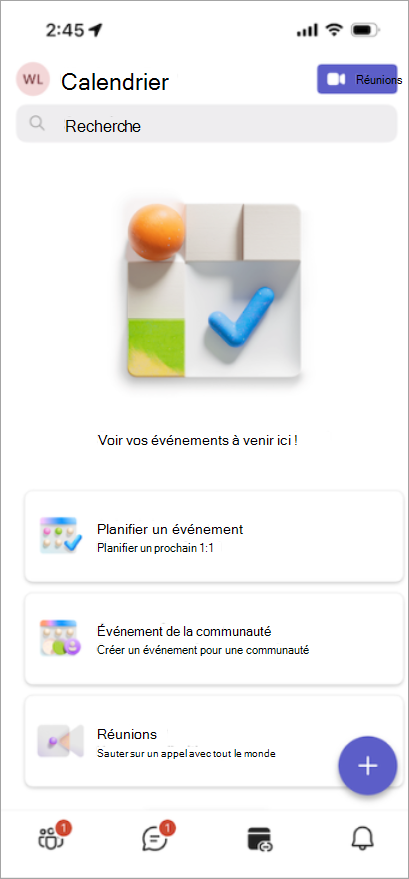
juin 2026
Microsoft Teams pour un usage personnel (également appelé Teams gratuit) sur le web et de bureau ne sera plus disponible en Chine à partir du 28 juillet 2026. Pour en savoir plus, consultez Modifications de la disponibilité Microsoft Teams Gratuit en Chine.
Janvier 2026
Épingler des messages dans la conversation
Gardez les messages importants visibles par tous les membres d’une conversation en l’épinglant en haut. Pointez simplement sur un message et sélectionnez Autres options >Épingler pour tout le monde
 .
.
Définir un minuteur dans les réunions Teams
Assurez-vous que les réunions restent sur la bonne voie en réglant un minuteur. Sélectionnez Autre>minuteur dans les contrôles de réunion pour définir une durée et démarrer le compte à rebours. Ajout d’heure, redémarrage ou annulation à tout moment.
Novembre 2025
Enregistrer vos réunions et appels
Revenir sur les conversations que vous avez dans Teams avec l’enregistrement des réunions et des appels. Dans vos contrôles de réunion, sélectionnez Autres options>Démarrer l’enregistrement . Les enregistrements sont stockés dans le cloud pendant 30 jours.
Réécrire des messages avec Copilot
Faites en sorte que votre message sonne exactement en ajustant le ton et en le réécrivant avec Copilot. Disponible avec un abonnement Microsoft 365 Personnel, Famille ou Premium. Pour en savoir plus, consultez Réécrire vos messages avec Copilot dans Microsoft Teams.
Partage d’écran simplifié
Notre nouvelle interface de partage d’écran inclut des fonctionnalités de révision, la sélection de fenêtres en affichage de vignette ou de liste, ainsi que des boutons bascules rapides pour l’optimisation audio et vidéo afin de rendre le partage plus clair et plus contrôlé.
Octobre 2025
Dites adieu aux fautes de frappe
La vérification orthographique intégrée pour Teams est arrivée ! Vérifiez vos messages et vos publications avant de les envoyer et personnalisez vos préférences de vérification orthographique et la langue préférée dans vos paramètres.
Septembre 2025
Rattrapez rapidement les appels récents
Sélectionnez l’onglet Réunion dans Teams pour voir facilement tous vos appels récents.
Août 2025
Plus de conversations en un coup d’œil
Basculer entre les modes d’affichage confortables et compacts dans Paramètres et plus >Paramètres
 >Apparence
 , selon que vous préférez une disposition spacieuse ou une expérience plus dense et peu encombrante.
Plusieurs réactions sont désormais en ligne
Exprimez-vous d’autres façons en ajoutant plusieurs réactions à n’importe quel message.
Nouvelle sonnerie d’appel par défaut
Accédez à Paramètres et plus>Paramètres> ParamètresNotifications et activité >Activité Teams Son
 à modifier selon vos préférences.
Mise à jour de produit
Les communautés publiques, les sondages et les robots communautaires seront bientôt mis hors service.
Juillet 2025
Une fenêtre de réunion réduite et plus élégante
La fenêtre de réunion réduite présente désormais une disposition compacte qui permet de gérer les coups, la caméra, le partage et les participants sans quitter votre travail.
Texte en temps réel (RTT) dans Teams Réunions gratuites
La fonction RTT permet au texte d’apparaître caractère par caractère au fur et à mesure qu’il est tapé, ce qui rend les conversations plus inclusives, en particulier pour les participants sourds, malentendants ou ayant des troubles de la parole.
Signaler une demande de conversation suspecte
Si une demande de conversation semble désactivée, vous pouvez désormais la signaler directement à partir de l’invitation.
Juin 2025
Présenter du contenu attrayant avec PowerPoint Live
Créez des expériences plus attrayantes pour votre public avec PowerPoint Live dans Teams gratuit. Consultez les flux vidéo, les mains levées et les conversations de votre public pendant votre présentation. Dans le public ? Passez en revue les diapositives à votre rythme, regardez des sous-titres à contraste élevé, etc. Pour en savoir plus, voir Présenter à partir de PowerPoint Live dans Microsoft Teams.
Rechercher rapidement des messages de conversation dans Teams
Vous recherchez un message spécifique dans le chat ? Sélectionnez Rechercher en haut de la conversation pour rechercher un mot clé ou un fichier spécifique sans le défilement interminable.
Choisir une destination de téléchargement
Assurez-vous que tous vos téléchargements sont enregistrés au même endroit en sélectionnant Paramètres et d’autres>paramètres >Files et liens
 dans Teams. Dans l’emplacement des téléchargements>, sélectionnez Modifier pour sélectionner le dossier dans lequel vous souhaitez placer les téléchargements.
Mai 2025
Applications plus dynamiques dans les conversations et les communautés
Ces nouvelles applications sont disponibles dans les conversations et les communautés pour faciliter la connexion, rester informé et trouver rapidement des réponses.
- Célébrez : félicitations, marquez des étapes importantes et partagez des moments spéciaux avec votre groupe.
- Météo : Restez au courant des prévisions sans quitter votre conversation.
- Actions : gardez un œil sur les mises à jour du marché en temps réel, là où vous collaborez.
- Recherche Wikipédia : Recherchez instantanément des faits et du contexte. Vous n’avez pas besoin de changer d’onglet.
Pour en savoir plus, consultez Ajouter une application à Microsoft Teams.
Notifier @Everyone dans la conversation de groupe
Attirez instantanément l’attention de l’ensemble de la conversation de groupe en taguant@Everyone dans votre message de conversation. Les membres du groupe recevront une notification concernant votre message.
Avril 2025
Trouvez la solution idéale
Redimensionnez votre fenêtre Teams sur votre appareil de bureau pour personnaliser votre disposition. Donnez-vous plus d’espace ou gardez-le compact. Ajustez les volets droit et gauche pour personnaliser votre navigation Teams.
Réactions multiples aux messages
React aux messages dans Teams avec autant d’emoji que vous le souhaitez. Il vous suffit d’en choisir un, puis un autre, puis un autre. Pour en savoir plus, consultez Aimer ou réagir aux messages dans Microsoft Teams Gratuit.
Dites adieu aux fautes de frappe
La case activée de l’orthographe est désormais intégrée à la zone de composition dans Teams pour ordinateur de bureau et mobile, ce qui vous permet de remarquer les fautes d’orthographe avant d’appuyer sur « Envoyer ». Pour en savoir plus, consultez Démarrer une nouvelle conversation dans Microsoft Teams gratuit.
Ne manquez pas les nouveautés de votre communauté
Le badgeage de « nouveau » contenu met en évidence les nouveaux contenus dans vos communautés, ce qui facilite la repérabilité des nouveaux contenus. Pour en savoir plus, consultez Comment publier dans une communauté et un canal dans Microsoft Teams gratuit.

Mars 2025
Se réunir instantanément à partir d’une conversation de groupe
Démarrez une réunion instantanée avec une conversation de groupe en sélectionnant Réunion instantanée en haut de la conversation. Les People participant à la conversation verront un indicateur en direct et pourront sélectionner Rejoindre dans leur liste de conversation. Pour en savoir plus, consultez Démarrer une réunion instantanée dans Microsoft Teams.
Février 2025
Les dernières actualités, directement dans le chat
Restez informé des derniers contenus d’actualité avec NewsBytes, une nouvelle application Teams qui organise des titres pertinents et de haute qualité directement dans les conversations de groupe Teams. Pour ajouter NewsBytes, ouvrez une conversation de groupe et sélectionnez Actions et applications . Ensuite, recherchez et sélectionnez NewsBytes. Pour en savoir plus, consultez Créer un flux d’actualités dans Microsoft Teams gratuit.
Ajouter des notes aux demandes de participation à la communauté
Envoyez un message personnalisé lorsque vous demandez à rejoindre une communauté dans Teams Gratuit pour donner aux propriétaires de communauté une meilleure idée de qui vous êtes et pourquoi vous souhaitez rejoindre la communauté. Les propriétaires de communauté peuvent l’activer en activant le bouton bascule Exiger une approbation pour participer dans les paramètres de la communauté. Pour en savoir plus, consultez Mettre à jour les paramètres de communauté dans Microsoft Teams Gratuit.
Janvier 2025
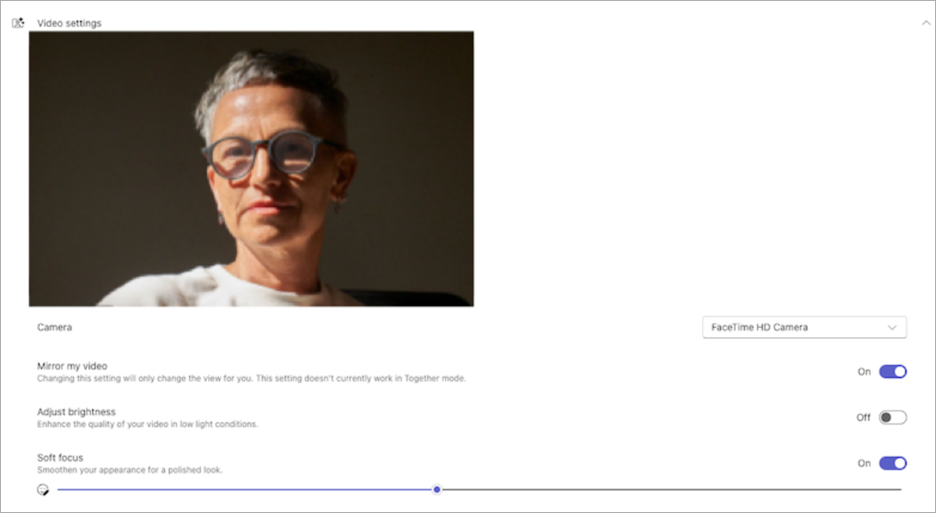
Prévisualisez votre vidéo dans les paramètres de l’appareil
Désormais, lorsque vous ajustez vos paramètres vidéo dans Teams, vous pouvez voir à quoi ressemblent vos ajustements en temps réel dans l’aperçu vidéo. Pour en savoir plus, consultez Gérer les paramètres de votre appareil dans Microsoft Teams Gratuit.
Décembre 2024
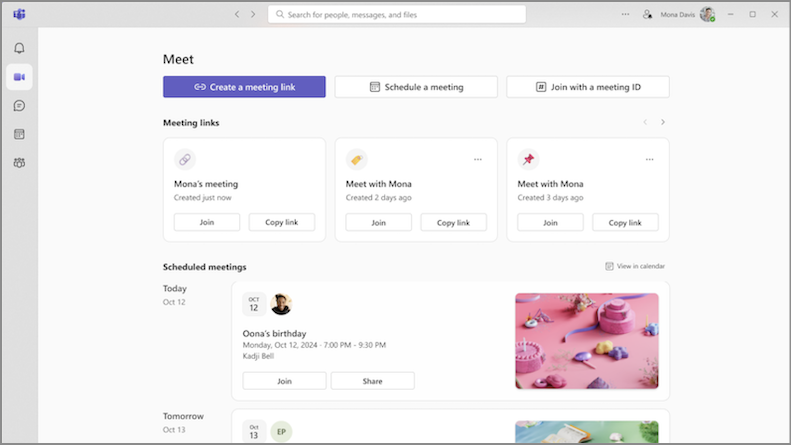
Restez informé des réunions dans l’onglet Réunion
Gérez toutes vos réunions au sein d’un seul emplacement à partir du nouvel onglet Réunion dans Teams pour ordinateur de bureau. Affichez vos réunions à venir et rejoignez-les et partagez-les rapidement. Vous pouvez également créer et suivre des liens de réunion réutilisables. Pour en savoir plus, consultez Planifier une réunion dans Microsoft Teams gratuit.
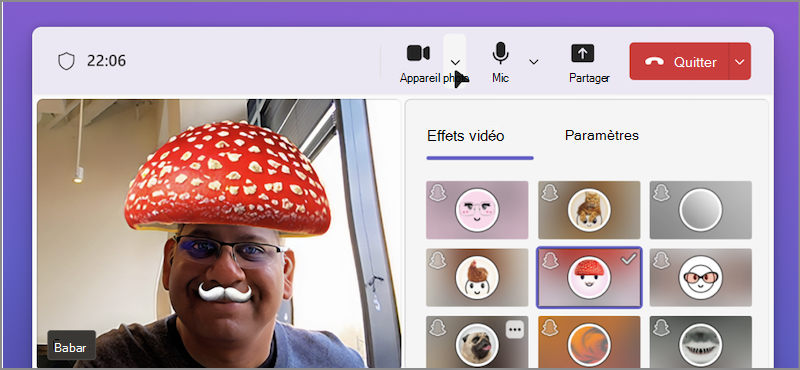
Exprimez-vous avec des filtres vidéo dans les réunions Teams
Dites adieu aux réunions Teams ennuyeuses ! Ajoutez une touche de créativité à votre flux vidéo avec de nouveaux filtres vidéo. Sélectionnez simplement la flèche déroulante à côté de votre caméra dans vos contrôles de réunion et choisissez-en une dans Effets vidéo. Pour en savoir plus, consultez Ajouter un filtre d’arrière-plan ou vidéo à votre réunion Microsoft Teams gratuit.
Novembre 2024
Une meilleure façon de participer à des réunions
Profitez de notre écran de participation à une réunion repensé, désormais avec une apparence plus cohérente. Configurez votre caméra, testez vos paramètres audio et appliquez des arrière-plans personnalisés pour participer à des réunions en toute confiance. Pour en savoir plus, consultez Rejoindre une réunion Teams professionnelle ou scolaire dans Microsoft Teams gratuit.
Octobre 2024
Gérer les paramètres de l’appareil avant une réunion
Ajustez les paramètres vidéo, audio et d’autres appareils à partir de la fenêtre principale de Teams avant de rejoindre une réunion. Pour modifier les paramètres de votre appareil dans Teams, sélectionnez Paramètres et plus >Paramètres>Appareils
 . Pour en savoir plus, consultez Gérer les paramètres de votre appareil dans Microsoft Teams Gratuit.
Accéder rapidement à l’emplacement d’une photo dans la conversation
Plus besoin de faire défiler sans fin pour trouver un message ou une publication qui inclut une photo spécifique. Accédez directement à l’emplacement d’une photo dans une conversation ou une communauté en ouvrant l’onglet Photos . Ensuite, cliquez avec le bouton droit sur une photo et sélectionnez Afficher dans la conversation ou Afficher dans la communauté.
Actualisation du design de l’onglet Photos
Sélectionnez l’onglet Photos dans une communauté ou une conversation pour afficher toutes les photos envoyées ou publiées ici. De nouvelles améliorations visuelles ont amélioré la présentation des photos. Les photos sont désormais également regroupées par date et par mois, ce qui facilite leur recherche.
Septembre 2024
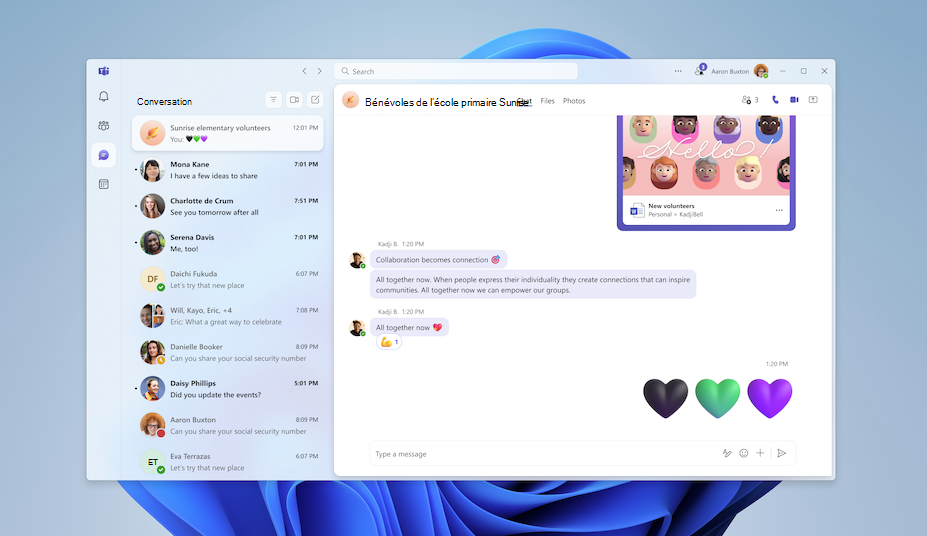
Refonte visuelle gratuite de Teams
Découvrez notre nouvelle apparence dans Teams gratuit. Des avatars plus grands et des réactions améliorées contribuent à rendre votre expérience plus attrayante. Profitez d’un environnement simple et rafraîchissant avec un espacement accru entre les éléments de l’application, ainsi que de nouvelles couleurs et de nouveaux matériaux dans la nouvelle conception.
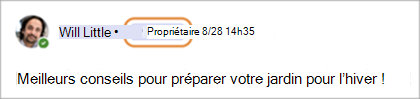
Badges de propriétaire de la communauté
Identifiez facilement qui est propriétaire d’une communauté avec de nouveaux badges de propriétaire. Lorsqu’un propriétaire de communauté publie une publication ou répond, le badge s’affiche à côté de son nom. Sélectionnez le badge pour afficher la liste des membres de la communauté. Pour en savoir plus, consultez En savoir plus sur les fonctionnalités propriétaire et membre de la communauté dans Microsoft Teams gratuit.
Août 2024
Gardez les conversations importantes à l’esprit
Les propriétaires de communauté peuvent désormais épingler des billets importants de la communauté pour améliorer la visibilité et l’accessibilité. Recherchez le billet que vous voulez épingler, puis sélectionnez Autres options>Épingler pour tout le monde .
.
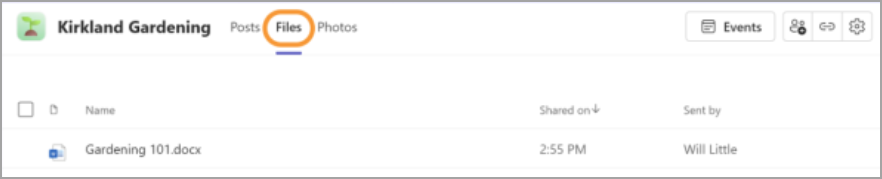
Tous vos fichiers, au même endroit
Sélectionnez l’onglet Files d’une communauté pour afficher instantanément tous les fichiers et liens qui y sont partagés.
Donner et prendre le contrôle de votre écran lors de la présentation
Lorsque vous partagez votre écran, sélectionnez Donner le contrôle dans la barre d’outils du présentateur pour donner à quelqu’un l’accès à votre appareil, lui permettant ainsi de l’utiliser comme vous le feriez. Sélectionnez Reprendre, ou Arrêter complètement le partage de votre écran, pour reprendre le contrôle. Pour en savoir plus, consultez Partager votre écran dans Microsoft Teams gratuit.
Personnaliser les sons de notification (Windows)
Utilisez des sons différents pour différentes notifications, telles que les messages urgents ou les notifications de désactivation lorsque vous êtes occupé ou dans une réunion. Accédez à Paramètres et plus ParamètresNotifications et activité dans Teams pour les options de notification personnalisées. Pour en savoir plus, consultez Gérer vos notifications dans Microsoft Teams Gratuit.
Établir des connexions LinkedIn dans Teams
Pointez sur le nom ou l’avatar d’une personne dans Teams pour afficher la section LinkedIn dans sa carte de visite. Cette option est disponible pour les personnes qui ont choisi de rendre leur courrier électronique visible dans Teams. Afficher les détails de LinkedIn, établir des connexions, etc.
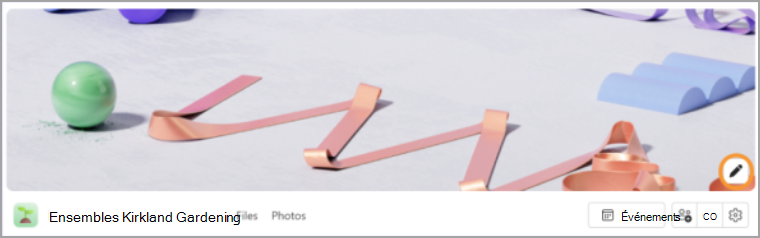
Personnaliser les communautés avec des bannières
Dans Teams pour bureau, vous pouvez désormais ajouter des bannières personnalisées à une communauté. Tout d’abord, ouvrez la communauté à laquelle vous souhaitez ajouter une bannière. Ensuite, pointez sur la bannière existante et sélectionnez Modifier. Choisissez une bannière prédéfinie ou chargez votre propre image, puis sélectionnez Terminé.
Ajouter un lien web communautaire
Ajoutez ou modifiez un lien web communautaire dans Teams pour le bureau. Passez la souris sur un nom de communauté et sélectionnez Modifier dans le profil. Ensuite, ajoutez un titre web et une URL, puis sélectionnez Enregistrer. Le lien Web apparaîtra dans le profil de la communauté.
Sortir le contenu d’une réunion partagée
Affichez le contenu partagé dans une fenêtre séparée pendant une réunion Teams en sélectionnant Fenêtre indépendante dans les contrôles de réunion.
Juin 2024
La nouvelle application de bureau unifiée Teams
Basculez entre vos comptes Teams (personnel, professionnel ou scolaire) sans basculer entre les applications Teams. Pour ajouter ou accéder à d’autres comptes Teams, sélectionnez votre image de profil dans le coin supérieur droit de Teams.
Pour en savoir plus, consultez Gérer les comptes et les organisations dans Microsoft Teams.
Accéder rapidement aux paramètres de votre caméra et audio
Modifiez les paramètres de votre caméra et de votre audio pendant une réunion, directement à partir de vos commandes de réunion. Sélectionnez les flèches déroulantes à côté de Caméra et micro
 pour accéder aux paramètres.
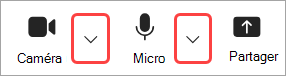
À partir des menus déroulants, vous pouvez :
- Sélectionner une caméra ou un périphérique audio
- Modifier l’arrière-plan de votre réunion
- Ajuster les paramètres automatiques de luminosité et de flou artistique
- Modifier les niveaux de volume de votre micro et de vos haut-parleurs
- Activer ou désactiver la suppression du bruit de fond
Pour en savoir plus, consultez Que puis-je faire pendant une réunion dans Microsoft Teams Gratuit ?
Découvrez de nouvelles communautés qui vous intéressent
Connectez-vous avec d’autres personnes qui partagent vos intérêts grâce à la nouvelle fonction de recherche de communauté ! Entrez simplement un mot clé dans la barre de recherche et sélectionnez Communautés pour trouver des groupes centrés sur ce sujet.
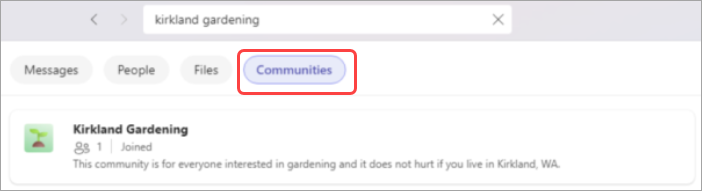
Pour en savoir plus, consultez Partager et rejoindre une communauté dans Microsoft Teams Gratuit.
 Rencontrez-vous maintenant