
Lorsque vous utilisez Teams dans un navigateur, vous remarquerez peut-être qu’une application ne fonctionne pas avec votre caméra, votre microphone, votre haut-parleur ou votre emplacement.
Un correctif courant consiste à autoriser l’application que vous utilisez dans Teams et votre navigateur à utiliser ces fonctionnalités de l’appareil.
Cet article s’applique à Microsoft Teams sur le web (comptes professionnels ou scolaires).
Important
Avant de commencer, enregistrez toutes les modifications apportées à l’application que vous ne souhaitez pas perdre.
Autoriser l’application à accéder aux fonctionnalités de votre appareil
Effectuez l’une des opérations suivantes en fonction de l’endroit où vous utilisez l’application dans Teams :
- Lorsque vous utilisez l’application dans Teams : Sélectionnez Plus d’options
 et choisissez Autorisations d’application
 .
. - Utilisez la ou les bascules pour activer l’accès aux appareils.
- Lorsque vous utilisez l’application dans Teams : Sélectionnez Plus d’options
Si Teams demande l’accès à un appareil, sélectionnez Autorisations d’application
. Dans la boîte de dialogue, activez les paramètres de fonctionnalité de l’appareil concerné.
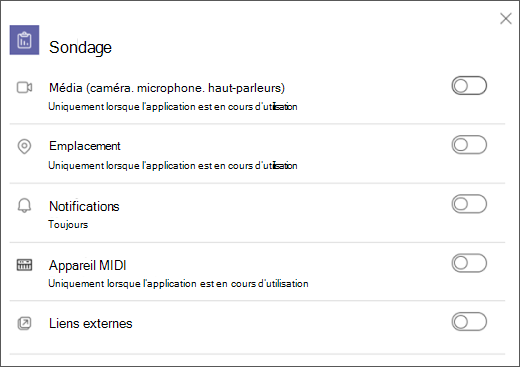
Fermez la boîte de dialogue et actualisez l’application pour appliquer les modifications.
Autoriser le navigateur à accéder aux fonctionnalités de votre appareil
Accordez à votre navigateur l’autorisation d’accéder à votre appareil photo ou à d’autres fonctionnalités pertinentes de l’appareil que l’application souhaite utiliser.
Vérifiez les paramètres de votre navigateur : Vous devrez peut-être « autoriser » votre caméra et/ou votre microphone à fonctionner dans Teams.
Contactez votre administrateur informatique : Certains paramètres peuvent être gérés par votre administrateur informatique. Contactez-les pour plus de détails.
Remarque
Microsoft Teams sur le web est actuellement pris en charge dans Chrome, Safari, Edge et Firefox.
Google Chrome
- Ouvrez Paramètres.
- Sélectionnez Confidentialité et sécurité>Paramètres>du site Autorisations.
- Sélectionnez l’appareil photo.
- En haut de cet écran, vérifiez que votre appareil approprié est sélectionné dans le menu déroulant.
- Sous Comportement par défaut, sélectionnez Sites peuvent demander à utiliser votre caméra.
Safari
Dans Safari, ouvrez Préférences.
Sélectionnez Sites web.
Dans Général, sélectionnez Caméra.
En regard de Lorsque vous visitez d’autres sites web, sélectionnez Demander ou Autoriser.
Microsoft Edge
- Sélectionnez Paramètres et plus>Bouton Paramètres
 .
. - Sélectionnez Cookies et autorisations de site.
- Sélectionnez l’appareil photo.
- Activez le bouton bascule Demander avant d’accéder (recommandé).
Remarque
Si cette option est désactivée, l’accès à votre caméra sera bloqué sur Edge.
Mozilla Firefox
- Dans Firefox, ouvrez Paramètres.
- Sélectionnez Confidentialité & Sécurité.
- Sous Autorisations, recherchez Caméra ou Microphone, puis sélectionnez Paramètres.
- Vérifiez que l’accès est autorisé pour le site Teams.
- Fermez les Paramètres, puis actualisez l’application Teams dans votre navigateur.