
מאמר זה מסביר כיצד ליצור ולהפעיל שאילתת הוספה. השתמש בשאילתת הוספה כאשר עליך להוסיף רשומות חדשות לטבלה קיימת באמצעות נתונים ממקורות אחרים.
אם עליך לשנות נתונים בקבוצת רשומות קיימת, למשל, עליך לעדכן את הערך של שדה, תוכל להשתמש בשאילתת עדכון. אם עליך ליצור טבלה חדשה מנתונים שנבחרו, או למזג שתי טבלאות לטבלה חדשה אחת, באפשרותך להשתמש בשאילתת יצירת טבלה. לקבלת מידע נוסף אודות שאילתות עדכון או שאילתות יצירת טבלה, או לקבלת מידע כללי אודות דרכים אחרות להוספת רשומות למסד נתונים או שינוי נתונים קיימים, עיין בסעיף למידע נוסף.
במאמר זה
מבט כולל
שאילתת הוספה בוחרת רשומות ממקור נתונים אחד או יותר ומעתיק את הרשומות הנבחרות לטבלה קיימת.
לדוגמה, נניח שהשגת מסד נתונים שמכיל טבלה של לקוחות פוטנציאליים חדשים, וכבר יש לך טבלה שמאחסנת נתונים מסוג זה במסד הנתונים הקיים שלך. ברצונך לאחסן את הנתונים במקום אחד, ולכן אתה מחליט להעתיק אותם ממסד הנתונים החדש לטבלה הקיימת שלך. כדי להימנע מהזנה ידנית של הנתונים החדשים, באפשרותך להשתמש בשאילתת הוספה כדי להעתיק את הרשומות.
יתרונות השימוש בשאילתת הוספה
על-ידי שימוש בשאילתה להעתקת נתונים, באפשרותך:
- להוסיף רשומות מרובות במעבר אחד אם אתה מעתיק נתונים באופן ידני, בדרך כלל עליך לבצע כמה פעולות של העתקה/הדבקה. השימוש בשאילתה מאפשר לך לבחור את כל הנתונים בפעולה אחת ולהעתיק אותם.
- סקור את הבחירה לפני שתעתיק אותה באפשרותך להציג את הבחירה שלך בתצוגת גליון נתונים ולבצע התאמות בבחירה שלך לפי הצורך לפני העתקת הנתונים. אפשרות זו שימושית במיוחד אם השאילתה שלך כוללת קריטריונים או ביטויים, ונדרשים מספר ניסיונות כדי להגיע אליה כראוי. לא ניתן לבטל שאילתת הוספה. אם שגית, עליך לשחזר את מסד הנתונים מתוך גיבוי או לתקן את השגיאה, באופן ידני או באמצעות שאילתת מחיקה.
- להשתמש בקריטריונים כדי לחדד את הפריטים שנבחרו לדוגמה, ייתכן שתרצה להוסיף רשומות של לקוחות המתגוררים בעיר שלך בלבד.
- להוסיף רשומות כאשר חלק מהשדות במקורות הנתונים לא קיימים בטבלת היעד לדוגמה, נניח שטבלת הלקוחות הקיימים מכילה אחד-עשר שדות, והטבלה החדשה שברצונך להעתיק ממנה מכילה רק תשעה מתוך אחד-עשר השדות הללו. באפשרותך להשתמש בשאילתת הוספה כדי להעתיק את הנתונים מתשעת השדות התואמים ולהשאיר את שני השדות הנותרים ריקים.
השלבים הבסיסיים של שאילתת הוספה
התהליך של יצירת שאילתת הוספה כולל שלבים בסיסיים אלה:
- יצירת שאילתת בחירה התחל בבחירת הנתונים שברצונך להעתיק. באפשרותך להתאים את שאילתת הבחירה לפי הצורך, ולהפעיל אותה כמה פעמים שתרצה לוודא שאתה בוחר את הנתונים שברצונך להעתיק.
- המר את שאילתת הבחירה לשאילתת הוספה לאחר שהבחירה תהיה מוכנה, תוכל לשנות את סוג השאילתה להוספה.
- בחר את שדות היעד עבור כל עמודה בשאילתת ההוספה במקרים מסוימים, Access יבחר עבורך את שדות היעד באופן אוטומטי. באפשרותך להתאים את שדות היעד, או לבחור אותם אם Access לא עשה זאת.
- הצגת תצוגה מקדימה והפעלת השאילתה להוספת הרשומות לפני שתוסיף את הרשומות, באפשרותך לעבור לתצוגת גליון נתונים כדי להציג את הרשומות שנוספו בתצוגה מקדימה.
חשוב
לא ניתן לבטל שאילתת הוספה. מומלץ לגבות את מסד הנתונים או את טבלת היעד.
יצירה והפעלה של שאילתת הוספה
בסעיף זה
- שלב 1: יצירת שאילתה לבחירת רשומות להעתקה
- שלב 2: המרת שאילתת הבחירה לשאילתת הוספה
- שלב 3: בחירת שדות היעד
- שלב 4: הצגת שאילתת ההוספה בתצוגה מקדימה והפעלתה
שלב 1: יצירת שאילתה לבחירת רשומות להעתקה
פתח את מסד הנתונים המכיל את הרשומות שברצונך להעתיק.
בכרטיסיה יצירה, בקבוצה שאילתות, לחץ על עיצוב שאילתה.

לחץ פעמיים על הטבלאות או על השאילתות המכילות את הרשומות שברצונך להעתיק ולאחר מכן לחץ על סגור.
הטבלאות או השאילתות מופיעות כחלון אחד או יותר במעצב השאילתות. בכל חלון מופיעים השדות של טבלה או שאילתה. איור זה מציג טבלה אופיינית במעצב השאילתות.

הטבלה 'נכסים' מוצגת במעצב השאילתות
רשת עיצוב של שאילתהלחץ פעמיים על כל שדה שברצונך להוסיף. השדות הנבחרים מופיעים בשורה שדה ברשת עיצוב השאילתה.
סוגי הנתונים של השדות בטבלת המקור חייבים להיות תואמים לסוגי הנתונים של השדות בטבלת היעד. שדות טקסט תואמים למרבית סוגי השדות האחרים. שדות מספר תואמים רק לשדות מספר אחרים. לדוגמה, באפשרותך להוסיף מספרים לשדה טקסט, אך אין באפשרותך להוסיף טקסט לשדה מספר.
באפשרותך גם להשתמש בביטוי כשדה - כגון =Date() כדי להחזיר באופן אוטומטי את התאריך של היום - ובאפשרותך להשתמש בביטויים עם שדות טבלה או שאילתה ברשת העיצוב כדי להתאים אישית את הנתונים שאתה בוחר. לדוגמה, אם בטבלת היעד שלך יש שדה שמאחסן שנה בת ארבע ספרות, וטבלת המקור מכילה שדה תאריך/שעה רגיל, תוכל להשתמש בפונקציה DatePart עם שדה המקור כדי לבחור רק את השנה.
כדי להוסיף במהירות את כל השדות בטבלה, לחץ פעמיים על הכוכבית (*) בראש הרשימה של שדות הטבלה. איור זה מציג את רשת העיצוב עם כל השדות שנוספו.

אם תרצה בכך, תוכל להזין קריטריון אחד או יותר בשורה קריטריונים של רשת העיצוב. הטבלה הבאה מציגה כמה קריטריונים לדוגמה ומסבירה את ההשפעה שיש להם על שאילתה.
בכרטיסיה 'עיצוב שאילתה ', בקבוצה 'תוצאות ', לחץ על ' הפעל
 .
.ודא שהשאילתה החזירה את הרשומות שברצונך להעתיק. אם יש צורך להוסיף שדות לשאילתה או להסיר ממנה שדות, חזור לתצוגת עיצוב והוסף שדות כפי שמתואר בשלב הקודם, או בחר את השדות שאינך מעוניין בהם והקש DELETE כדי להסירם מהשאילתה.
שלב 2: המרת שאילתת הבחירה לשאילתת הוספה
בכרטיסיה בית, בקבוצה תצוגה, לחץ על תצוגה ולאחר מכן לחץ על תצוגת עיצוב.
בכרטיסיה 'עיצוב שאילתה ', בקבוצה 'סוג שאילתה ', לחץ על 'הוסף'.
תיבת הדו-שיח הוספה מופיעה.
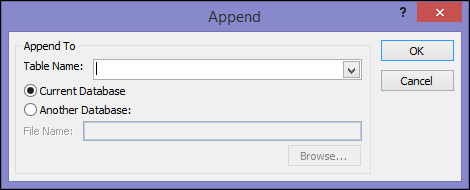
כעת, ציין אם להוסיף רשומות לטבלה במסד הנתונים הנוכחי או לטבלה במסד נתונים אחר.
בצע אחת מהפעולות הבאות:- בתיבת הדו-שיח הוספה, לחץ על מסד נתונים נוכחי, בחר את טבלת היעד מהתיבה המשולבת שם טבלה ולאחר מכן לחץ על אישור.
- או - - בתיבת הדו-שיח הוספה, לחץ על מסד נתונים אחר.
- בתיבה שם הקובץ, הזן את המיקום ואת שם מסד הנתונים המשמש כיעד.
- בתיבה המשולבת שם הטבלה, הזן את שם טבלת היעד ולאחר מכן לחץ על אישור.
- בתיבת הדו-שיח הוספה, לחץ על מסד נתונים נוכחי, בחר את טבלת היעד מהתיבה המשולבת שם טבלה ולאחר מכן לחץ על אישור.
לקבלת מידע נוסף אודות תחביר SQL ליצירת שאילתת הוספה, ראה משפט INSERT INTO.
שלב 3: בחירת שדות היעד
האופן שבו אתה בוחר את שדות היעד תלוי באופן שבו יצרת את שאילתת הבחירה בשלב 1.
| אם... | Access... |
|---|---|
| הוספת את כל השדות מטבלת המקור או משאילתת המקור | מוסיף את כל השדות בטבלת היעד לשורה הוסף ל ברשת העיצוב |
| הוספת שדות בודדים לשאילתה או השתמשת בביטויים, ושמות השדות בטבלת המקור ובטבלת היעד תואמים | מוסיף באופן אוטומטי את שדות היעד התואמים לשורה הוסף ל בשאילתה |
| הוספת שדות בודדים או השתמשת בביטויים, וחלק מהשמות בטבלת המקור ובטבלת היעד אינם תואמים | מוסיף את השדות התואמים, ומשאיר את השדות שאינם תואמים ריקים |
אם Access משאיר שדה ריק, באפשרותך ללחוץ על תא בשורה הוסף ל ולבחור שדה יעד.
איור זה ממחיש את אופן הלחיצה על תא בשורה הוסף ל והבחירה בשדה יעד.

הערה
אם תשאיר את שדה היעד ריק, השאילתה לא תוסיף נתונים לשדה זה.
שלב 4: הצגת שאילתת ההוספה בתצוגה מקדימה והפעלתה
כדי להציג את השינויים שערכת בתצוגה מקדימה, עבור לתצוגת גליון נתונים.
עצה
כדי לעבור בין תצוגות במהירות, לחץ באמצעות לחצן העכבר הימני על הכרטיסיה בראש השאילתה ולאחר מכן לחץ על התצוגה הרצויה.
חזור לתצוגת עיצוב ולאחר מכן לחץ על
'הפעל' כדי לצרף את הרשומות.הערה
בעת הפעלת שאילתה המחזירה כמות גדולה של נתונים, ייתכן שתקבל הודעת שגיאה המציינת כי אין אפשרות לבטל את השאילתה. נסה להגדיל את המגבלה של מקטע הזיכרון ל- 3MB כדי לאפשר לשאילתה לפעול.
מניעה ממצב לא זמין לחסום שאילתה
אם אתה מנסה להפעיל שאילתת הוספה ונראה שלא מתרחש דבר, בדוק אם בשורת המצב של Access מופיעה ההודעה הבאה:
הפעולה או האירוע נחסמו על-ידי מצב לא זמין.
כדי לתקן זאת, לחץ על הפוך תוכן לזמין בסרגל ההודעות, כדי להפוך את השאילתה לזמינה.
הערה
כאשר אתה הופך את שאילתת ההוספה לזמינה, אתה הופך גם את יתר תוכן מסד הנתונים לזמין.
אם אינך רואה את סרגל ההודעות, ייתכן שהוא מוסתר. באפשרותך להציג אותו, אלא אם גם הוא הפך ללא זמין. אם סרגל ההודעות הפך ללא זמין, באפשרותך להפוך אותו לזמין.