
מסד נתונים מעוצב היטב מסייע לא רק להבטיח תקינות נתונים, אלא גם קל יותר לתחזק ולעדכן אותו. מסד נתונים של Access אינו קובץ באותו מובן כמו מסמך Microsoft Word או חבילת שקופיות של Microsoft PowerPoint. זהו אוסף של אובייקטים – טבלאות, טפסים, דוחות, שאילתות וכן הלאה – שחייבים לפעול יחד כדי לתפקד כראוי.
המשתמשים מזינים נתונים בעיקר באמצעות פקדים. הפעולות שתבצע עם פקד נתון תלויות בסוג הנתונים שהוגדר עבור שדה הטבלה המשמשת כבסיס, במאפיינים שהוגדרו עבור שדה זה ובמאפיינים שהוגדרו עבור הפקד. לבסוף, שקול להשתמש בטכניקות נוספות של מסד נתונים, כגון אימות, ערכי ברירת מחדל, רשימות ובדיקות מידע ועדכונים מדורגים.
לקבלת מידע נוסף על עדכון נתונים מנקודת מבט של משתמש, ראה דרכים להוספה, עריכה ומחיקה של רשומות.
במאמר זה
- כיצד עיצוב מסד נתונים משפיע על הזנת נתונים
- הגדרת ערך ברירת מחדל עבור שדה או פקד
- שימוש בכללי אימות להגבלת נתונים
- עבודה עם רשימות ערכים ושדות בדיקת מידע
- מחיקת נתונים מרשימה או משדות בדיקת מידע
- כיצד סוגי נתונים משפיעים על אופן הזנת הנתונים
- כיצד מאפייני שדה טבלה משפיעים על אופן הזנת הנתונים
- שימוש בעדכונים מדורגים כדי לשנות ערכים של מפתחות ראשיים וזרים
- מדוע מספרי זיהוי מדלגים לפעמים על מספר
- עדכון נתונים בצובר באמצעות שאילתות
כיצד עיצוב מסד נתונים משפיע על הזנת נתונים
המידע שאתה שומר במסד נתונים מאוחסן בטבלאות המכילות נתונים לגבי נושא מסוים, כגון נכסים או אנשי קשר. כל רשומה בטבלה מכילה מידע אודות פריט אחד, כגון איש קשר מסוים. רשומה מורכבת משדות, כגון שם, כתובת ומספר טלפון. רשומה נקראת בדרך כלל שורה, ושדה נקרא בדרך כלל עמודה. אובייקטים אלה חייבים לדבוק בקבוצה של עקרונות עיצוב אחרת מסד הנתונים יפעל בצורה גרועה או ייכשל לחלוטין. בתורם, עקרונות עיצוב אלה משפיעים על אופן הזנת הנתונים. שקול לבצע את הפעולות הבאות:
- טבלאות Access מאחסן את כל הנתונים בטבלה אחת או יותר. מספר הטבלאות שבהן תשתמש תלוי בעיצוב ובמורכבות של מסד הנתונים. למרות שאתה רשאי להציג נתונים בטופס, בדוח או בתוצאות המוחזרות על-ידי שאילתה, Access מאחסן את הנתונים רק בטבלאות ואובייקטים אחרים במסד הנתונים בנויים מעל טבלאות אלה. כל טבלה צריכה להתבסס על נושא אחד. לדוגמה, טבלה של פרטי קשר עסקיים לא אמורה להכיל מידע על מכירות. אם כן, מציאת המידע הנכון ועריכתו עלולות להיות קשות, אם לא בלתי אפשריות.
-
סוגי נתונים בדרך כלל, כל אחד מהשדות בטבלה מקבל רק סוג אחד של נתונים. לדוגמה, אין באפשרותך לאחסן הערות בשדה המוגדר לקבלת מספרים. אם תנסה להזין טקסט בשדה כזה, Access יציג הודעת שגיאה. עם זאת, זה לא כלל קשיח ומהיר. לדוגמה, באפשרותך לאחסן מספרים (כגון מיקוד) בשדה שהוגדר לסוג הנתונים 'טקסט קצר', אך לא ניתן לבצע חישובים בנתונים אלה מאחר ש- Access מחשיב אותם כקטע טקסט.
למעט כמה חריגים, השדות ברשומה אמורים לקבל ערך אחד בלבד. לדוגמה, לא ניתן להזין יותר מכתובת אחת בשדה כתובת. זאת בניגוד ל- Microsoft Excel, המאפשר לך להזין מספר בלתי מוגבל של שמות, כתובות או תמונות בתא בודד, אלא אם כן אתה מגדיר תא זה לקבל סוגי נתונים מוגבלים. - שדות מרובי ערכים Access מספק תכונה הנקראת 'שדה מרובה ערכים' כדי לצרף פיסות נתונים מרובות לרשומה בודדת, וכדי ליצור רשימות המקבלות ערכים מרובים. תמיד תוכל לזהות רשימה מרובת ערכים, מאחר ש- Access מציג תיבת סימון לצד כל פריט רשימה. לדוגמה, באפשרותך לצרף חבילת שקופיות של Microsoft PowerPoint ומספר בלתי מוגבל של תמונות לרשומה במסד הנתונים שלך. באפשרותך גם ליצור רשימת שמות ולבחור כמה שמות שצריך. ייתכן שהשימוש בשדות מרובי ערכים מפר את כללי העיצוב של מסד נתונים מאחר שניתן לאחסן יותר מרשומה אחת לכל שדה טבלה. אך Access אוכף את הכללים "מאחורי הקלעים" על-ידי אחסון הנתונים בטבלאות מיוחדות ומוסתרות.
- שימוש בטפסים בדרך כלל, באפשרותך ליצור טפסים כאשר ברצונך להפוך את מסד הנתונים לקל יותר לשימוש ולהבטיח שהמשתמשים יזינו נתונים בצורה מדויקת. אופן השימוש בטופס לעריכת נתונים תלוי בעיצוב הטופס. טפסים יכולים להכיל מספר בלתי מוגבל של פקדים, כגון רשימות, תיבות טקסט, לחצנים ואפילו גליונות נתונים. כל אחד מהפקדים בטופס קורא נתונים או כותב נתונים לשדה בטבלה המשמשת כבסיס.
לקבלת מידע נוסף, ראה יסודות עיצוב מסדי נתוניםויצירת טבלה והוספת שדות.
הגדרת ערך ברירת מחדל עבור שדה או פקד
אם מספר רב של רשומות חולקות את אותו ערך עבור שדה נתון, כגון עיר או מדינה/אזור, באפשרותך לחסוך זמן על-ידי הגדרת ערך ברירת מחדל עבור הפקד המאוגד לשדה זה או לשדה עצמו. כאשר אתה פותח את הטופס או הטבלה כדי ליצור רשומה חדשה, ערך ברירת המחדל מופיע בפקד או בשדה זה.
בטבלה
- פתח את הטבלה בתצוגת עיצוב.
- בחלק העליון של התצוגה, בחר את השדה.
- בתחתית התצוגה, בחר את הכרטיסיה 'כללי '.
- הגדר את המאפיין 'ערך ברירת מחדל' לערך הרצוי.
בטופס
- פתח את הטופס בתצוגתפריסה או עיצוב.
- לחץ באמצעות לחצן העכבר הימני על הפקד שברצונך לעבוד אתו ולאחר מכן לחץ על 'מאפיינים'.
- בכרטיסיה 'נתונים ', הגדר את המאפיין 'ערך ברירת מחדל' לערך הרצוי.
שימוש בכללי אימות להגבלת נתונים
באפשרותך לאמת נתונים במסדי נתונים שולחניים של Access בזמן הזנתם באמצעות כללי אימות. ניתן להגדיר כללי אימות בתצוגת עיצוב טבלה או בתצוגת גליון נתונים של טבלה. קיימים שלושה סוגים של כללי אימות ב- Access:
- כלל אימות שדה ניתן להשתמש בכלל אימות שדה כדי לציין קריטריון שכל ערכי השדה החוקיים חייבים לעמוד בו. אין צורך לציין את השדה הנוכחי כחלק הכלל, אלא אם אתה משתמש בשדה בפונקציה. ייתכן שיהיה קל יותר לקבוע הגבלות על סוגי התווים שניתן להזין בשדה באמצעות מסיכת קלט. לדוגמה, שדה תאריך עשוי לכלול כלל אימות שאינו מאפשר ערכים בעבר.
- כלל אימות רשומה ניתן להשתמש בכלל אימות רשומה כדי לציין תנאי שכל הרשומות החוקיות חייבות לעמוד בו. ניתן להשוות בין ערכים בשדות שונים באמצעות כלל אימות רשומה. לדוגמה, ייתכן שרשומה עם שני שדות תאריך תדרוש שערכים משדה אחד תמיד יופיעו לפני ערכים מהשדה האחר (לדוגמה, StartDate הוא לפני EndDate).
- אימות בטופס באפשרותך להשתמש במאפיין 'כלל אימות' של פקד בטופס כדי לציין קריטריון שכל הערכים שיוזנו בפקד זה חייבים לעמוד בו. מאפיין הפקד כלל אימות פועל כמו כלל אימות שדה. בדרך כלל, יש להשתמש בכלל אימות טופס במקום בכלל אימות שדה אם הכלל היה ספציפי רק לטופס זה, ולא לטבלה, ללא קשר למקום שבו נעשה בו שימוש.
לקבלת מידע נוסף, ראה הגבלת קלט נתונים באמצעות כללי אימות.
עבודה עם רשימות ערכים ושדות בדיקת מידע
קיימים שני סוגים של נתוני רשימה ב- Access:
- רשימות ערכים ערכים אלה מכילים קבוצת ערכים המקודדים באופן קשיח שאתה מזין באופן ידני. הערכים נמצאים במאפיין ' מקור שורה ' של השדה.
-
שדות בדיקת מידע שאילתות אלה משתמשות בשאילתה כדי לאחזר ערכים מטבלה אחרת. המאפיין 'מקור שורה ' של השדה מכיל שאילתה במקום רשימת ערכים המקודדת באופן קשיח. השאילתה מאחזרת ערכים מטבלה אחת או יותר במסד נתונים. כברירת מחדל, שדה בדיקת המידע מציג בפניך ערכים אלה בצורת רשימה. בהתאם לאופן שבו שהגדרת את שדה בדיקת המידע, באפשרותך לבחור פריט אחד או יותר מרשימה זו.
הערה שדות בדיקת מידע עלולים לבלבל משתמשי Access חדשים מאחר שרשימת פריטים מופיעה במיקום אחד (הרשימה ש- Access יוצר מהנתונים בשדה בדיקת המידע), אך הנתונים יכולים להיות ממוקמים במיקום אחר (הטבלה המכילה את הנתונים).
כברירת מחדל, Access מציג נתוני רשימה בפקד תיבה משולבת, למרות שניתן לציין פקד תיבת רשימה. תיבה משולבת נפתחת כדי להציג את הרשימה ולאחר מכן נסגרת לאחר שאתה מבצע בחירה. תיבת רשימה, לעומת זאת, נשארת פתוחה כל הזמן.
כדי לערוך רשימות, באפשרותך גם להפעיל את הפקודה 'עריכת פריטי רשימה ' או לערוך את הנתונים ישירות במאפיין 'מקור שורה ' של טבלת המקור. כאשר אתה מעדכן את הנתונים בשדה בדיקת מידע, אתה מעדכן את טבלת המקור.
אם המאפיין 'סוג מקור שורה ' של תיבת הרשימה או התיבה המשולבת מוגדר כ'רשימת ערכים', באפשרותך לערוך את רשימת הערכים כאשר הטופס פתוח בתצוגת 'טופס' – תוך הימנעות מהצורך לעבור לתצוגת עיצוב או לתצוגת פריסה, לפתוח את גליון המאפיינים ולערוך את המאפיין 'מקור שורה ' עבור הפקד בכל פעם שעליך לבצע שינוי ברשימה. כדי לערוך את רשימת הערכים, יש להגדיר את המאפיין 'אפשר פעולות עריכה של רשימת ערכים ' עבור תיבת הרשימה או התיבה המשולבת לכן.
לקבלת מידע נוסף, ראה יצירת רשימת אפשרויות באמצעות תיבת רשימה או תיבה משולבת.
מניעת עריכה של רשימת הערכים בתצוגת 'טופס'
- לחץ באמצעות לחצן העכבר הימני על הטופס בחלונית הניווט ולאחר מכן לחץ על תצוגת עיצוב או תצוגת פריסה.
- לחץ על הפקד כדי לבחור אותו ולאחר מכן הקש F4 כדי להציג את גליון המאפיינים.
- בכרטיסיה נתונים של גליון המאפיינים, הגדר את המאפיין אפשר פעולות עריכה של רשימת ערכיםללא.
- לחץ על קובץ ולאחר מכן לחץ על שמור, או הקש Ctrl+
 .
.
ציון טופס אחר לעריכת רשימת הערכים
כברירת מחדל, Access מספק טופס מוכלל לעריכה של רשימת הערכים. אם יש לך טופס אחר שאתה מעדיף להשתמש בו למטרה זו, באפשרותך להזין את שם הטופס במאפיין 'עריכת טופס של פריטי רשימה ', באופן הבא:
- לחץ באמצעות לחצן העכבר הימני על הטופס בחלונית הניווט ולאחר מכן לחץ על תצוגת עיצוב או תצוגת פריסה בתפריט הקיצור.
- לחץ על הפקד כדי לבחור אותו ולאחר מכן הקש F4 כדי להציג את גליון המאפיינים.
- בכרטיסיה נתונים של גליון המאפיינים, לחץ על החץ הנפתח בתיבת המאפיין עריכת טופס של פריטי רשימה .
- לחץ על הטופס שבו ברצונך להשתמש לעריכת רשימת הערכים.
- לחץ על הקובץ ולאחר מכן לחץ על שמור, או הקש Ctrl+ .
בחינת שדה בדיקת מידע בטופס
פתח את הטופס בתצוגתפריסה או עיצוב.
לחץ באמצעות לחצן העכבר הימני על פקד תיבת הרשימה או התיבה המשולבת ולחץ על מאפיינים.
בגליון המאפיינים, לחץ על הכרטיסיה הכל ואתר את המאפיינים 'סוג מקור שורה ' ו'מקור שורה' . המאפיין ' סוג מקור שורה ' צריך להכיל רשימת ערכים או טבלה/שאילתה, והמאפיין ' מקור שורה ' צריך להכיל רשימה של פריטים המופרדים באמצעות נקודה-פסיק או שאילתה. לקבלת שטח נוסף, לחץ באמצעות לחצן העכבר הימני על המאפיין ובחר שינוי גודל תצוגה או הקש Shift+F2.
בדרך כלל, רשימות ערכים משתמשות בתחביר הבסיסי הבא: "item";" פריט";" פריט"
במקרה זה, הרשימה היא ערכת פריטים המוקפים במרכאות כפולות ומופרדים באמצעות תווי נקודה-פסיק.
שאילתות בחירה משתמשות בתחביר בסיסי זה: SELECT [table_or_query_name].[ field_name**] FROM [table_or_query_name]**.
במקרה זה, השאילתה מכילה שני משפטים (SELECT ו- FROM). המשפט הראשון מפנה לטבלה או לשאילתה, ולשדה בטבלה או בשאילתה זו. המשפט השני מפנה רק לטבלה או לשאילתה. הנה נקודה חשובה שיש לזכור: משפטי SELECT אינם חייבים להכיל שם של טבלה או שאילתה, למרות שהדבר מומלץ, ועליהם לכלול שם של שדה אחד לפחות. עם זאת, כל משפטי FROM חייבים להפנות לטבלה או לשאילתה. לכן, תמיד תוכל למצוא את טבלת המקור או את שאילתת המקור עבור שדה בדיקת מידע על-ידי קריאת הפסוקית FROM.בצע אחת מהפעולות הבאות.
- אם אתה משתמש ברשימת ערכים, ערוך את הפריטים ברשימה. הקפד להקיף כל פריט במרכאות כפולות ולהפריד בין פריטים בנקודה-פסיק.
- אם השאילתה ברשימת בדיקת המידע מפנה לשאילתה אחרת, פתח את השאילתה השניה בתצוגת עיצוב (לחץ באמצעות לחצן העכבר הימני על השאילתה בחלונית הניווט ולאחר מכן לחץ על תצוגת עיצוב). שים לב לשם הטבלה שמופיע בחלק העליון של מעצב השאילתות, ולאחר מכן עבור לשלב הבא.
אחרת, אם השאילתה בשדה בדיקת המידע מפנה לטבלה, שים לב לשם הטבלה ועבור לשלב הבא.
פתח את הטבלה בתצוגת גליון נתונים ולאחר מכן ערוך את פריטי הרשימה לפי הצורך.
בחינת שדה בדיקת מידע בטבלה
פתח את הטבלה בתצוגת עיצוב.
במקטע העליון של רשת עיצוב השאילתה, בעמודה 'סוג נתונים ', לחץ על שדה טקסט, מספר או כן/לא, או העבר את המוקד לשדה כלשהו מסוג טקסט, מספר או כן/לא.
במקטע התחתון של רשת עיצוב הטבלה, לחץ על הכרטיסיה בדיקת מידע ולאחר מכן עיין במאפיינים 'סוג מקור שורה ' ו'מקור שורה' .
המאפיין 'סוג מקור שורה' חייב לקרוא 'רשימת ערכים' או טבלה/שאילתה. המאפיין 'מקור שורה' חייב להכיל רשימת ערכים או שאילתה.
רשימות ערכים משתמשות בתחביר הבסיסי הבא: "item";" פריט";" פריט"
במקרה זה, הרשימה היא ערכת פריטים המוקפים במרכאות כפולות ומופרדים באמצעות תווי נקודה-פסיק.
בדרך כלל, שאילתות בחירה משתמשות בתחביר בסיסי זה: SELECT [table_or_query_name].[ field_name**] FROM [table_or_query_name]**.
במקרה זה, השאילתה מכילה שני משפטים (SELECT ו- FROM). המשפט הראשון מפנה לטבלה או לשאילתה, ולשדה בטבלה או בשאילתה זו. המשפט השני מפנה רק לטבלה או לשאילתה. הנה נקודה חשובה שיש לזכור: משפטי SELECT אינם חייבים להכיל שם של טבלה או שאילתה, למרות שהדבר מומלץ, ועליהם לכלול שם של שדה אחד לפחות. עם זאת, כל משפטי FROM חייבים להפנות לטבלה או לשאילתה. לכן, תמיד תוכל למצוא את טבלת המקור או את שאילתת המקור עבור שדה בדיקת מידע על-ידי קריאת הפסוקית FROM.בצע אחת מהפעולות הבאות.
- אם אתה משתמש ברשימת ערכים, ערוך את הפריטים ברשימה. הקפד להקיף כל פריט במרכאות כפולות ולהפריד בין פריטים בנקודה-פסיק.
- אם השאילתה בשדה בדיקת המידע מפנה לשאילתה אחרת, בחלונית הניווט, פתח את השאילתה השניה בתצוגת עיצוב (לחץ באמצעות לחצן העכבר הימני על השאילתה ולחץ על תצוגת עיצוב). שים לב לשם הטבלה שמופיע בחלק העליון של מעצב השאילתות, ולאחר מכן עבור לשלב הבא.
אחרת, אם השאילתה בשדה בדיקת המידע מפנה לטבלה, שים לב לשם הטבלה ועבור לשלב הבא.
פתח את הטבלה בתצוגת גליון נתונים ולאחר מכן ערוך את פריטי הרשימה לפי הצורך.
מחיקת הנתונים מרשימת ערכים או משדה בדיקת מידע
הפריטים שמופיעים ברשימת הערכים נמצאים באותה טבלה שבה נמצאים הערכים ברשומה. לעומת זאת, הנתונים בשדה בדיקת מידע נמצאים בטבלה אחרת אחת או יותר. כדי להסיר נתונים מרשימת ערכים, פתח את הטבלה וערוך את הפריטים.
הסרת נתונים מרשימת בדיקת מידע מחייבת לבצע שלבים נוספים, שמשתנות בהתאם למקור שממנו השאילתה עבור רשימות בדיקת המידע לוקחת את הנתונים שלה: טבלה או שאילתה אחרת. אם השאילתה עבור רשימת בדיקת המידע מבוססת על טבלה, עליך לזהות טבלה זו ואת השדה שמכיל את הנתונים שמופיעים ברשימה. לאחר מכן, תפתח את טבלת המקור ותערוך את הנתונים בשדה זה. אם השאילתה עבור רשימת בדיקת המידע מבוססת על שאילתה אחרת, עליך לפתוח את השאילתה השנייה, לאתר את טבלת המקור ואת השדה שממנו השאילתה השנייה לוקחת את הנתונים שלה, ולשנות את הערכים בטבלה זו.
הסרת נתונים מרשימת ערכים
- פתח את הטבלה בתצוגת עיצוב.
- בחלק העליון של רשת העיצוב, בחר את שדה הטבלה שמכיל את רשימת הערכים.
- בחלק התחתון של הרשת, לחץ על הכרטיסיה בדיקת מידע ולאחר מכן אתר המאפיין מקור שורה.
כברירת מחדל, פריטים ברשימת ערכים מופיעים בין סימני מרכאות כפולות, והפריטים מופרדים באמצעות תווי נקודה-פסיק:"Excellent";"Fair";"Average";"Poor" - הסר את הפריטים מהרשימה לפי הצורך. זכור למחוק את המרכאות שמקיפות כל פריט שנמחק. כמו כן, הקפד לא להשאיר תו נקודה-פסיק מוביל, לא להשאיר זוגות של תווי נקודה-פסיק יחד (;;), ואם אתה מסיר את הפריט האחרון ברשימה, מחק את תו הנקודה-פסיק האחרון.
חשוב אם אתה מוחק פריט מרשימת ערכים, והרשומות בטבלה כבר משתמשות בפריט שנמחק, הפריט שנמחק נשאר חלק מהרשומה עד שתשנה אותה. לדוגמה, נניח שלחברה שלך יש מחסן בעיר א', אך בשלב מסוים היא מוכרת מבנה זה. אם תסיר את "עיר א" מרשימת המחסנים, תראה "עיר א" בטבלה עד שתשנה ערכים אלה.
הסרת נתונים משדה בדיקת מידע
פתח את הטבלה בתצוגת עיצוב.
במקטע העליון של רשת העיצוב, בחר את שדה בדיקת המידע.
בחלק התחתון של הרשת, לחץ על הכרטיסיה בדיקת מידע ואתר את המאפיינים סוג מקור שורה ומקור שורה.
במאפיין סוג מקור שורה אמור להופיע טבלה/שאילתה, והמאפיין מקור שורה חייב להכיל שאילתה שמפנה לטבלה או לשאילתה אחרת. שאילתות עבור שדות בדיקת מידע מתחילות תמיד במילה SELECT.
בדרך כלל (אך לא תמיד), שאילתת בחירה משתמשת בתחביר בסיסי זה: SELECT [table_or_query_name].[ field_name*] FROM [table_or_query_name]*.
במקרה זה, השאילתה מכילה שני משפטים (SELECT ו- FROM). המשפט הראשון מפנה לטבלה ולשדה בטבלה זו; לעומת זאת, המשפט השני מפנה לטבלה בלבד. נקודה שיש לזכור: המשפט FROM יציין תמיד את שם טבלת המקור או השאילתה. ייתכן שמשפטי SELECT לא תמיד יכילו שם של טבלה או של שאילתה, למרות שהם תמיד מכילים שם של שדה אחד לפחות. עם זאת, כל משפטי FROM חייבים להפנות לטבלה או לשאילתה.בצע אחת מהפעולות הבאות:
- אם השאילתה בשדה בדיקת המידע מפנה לשאילתה אחרת, לחץ על לחצן 'בנה ' (בכרטיסיה 'נתונים ' של גליון המאפיינים, לחץ על
 הבא) כדי לפתוח את השאילתה בתצוגת עיצוב. רשום לעצמך שם הטבלה שמופיע בחלק העליון של מעצב השאילתות, ולאחר מכן המשך לשלב 5.
 - אם השאילתה בשדה 'בדיקת מידע' מפנה לטבלה, רשום לעצמך את שם הטבלה ולאחר מכן המשך לשלב 5.
- אם השאילתה בשדה בדיקת המידע מפנה לשאילתה אחרת, לחץ על לחצן 'בנה ' (בכרטיסיה 'נתונים ' של גליון המאפיינים, לחץ על
פתח את טבלת המקור בתצוגת גליון נתונים.
אתר את השדה שמכיל את הנתונים שנמצאים בשימוש ברשימת בדיקת המידע ולאחר מכן ערוך את הנתונים לפי הצורך.
כיצד סוגי נתונים משפיעים על אופן הזנת הנתונים
כאשר אתה מעצב טבלה של מסד נתונים, אתה בוחר סוג נתונים עבור כל שדה בטבלה זו, תהליך המסייע להבטיח הזנת נתונים מדויקת יותר.
הצגת סוגי נתונים
בצע אחת מהפעולות הבאות:
שימוש בתצוגת גליון נתונים
- פתח את הטבלה בתצוגת גליון נתונים.
- בכרטיסיה שדות , בקבוצה עיצוב , הבט בערך ברשימה סוג נתונים. הערך משתנה בעת הצבת הסמן בשדות השונים בטבלה:

שימוש בתצוגת עיצוב
- פתח את הטבלה בתצוגת עיצוב.
- התבונן ברשת העיצוב. המקטע העליון של הרשת מציג את השם וסוג הנתונים של כל שדה טבלה.

כיצד סוגי נתונים משפיעים על הזנת נתונים
סוג הנתונים שאתה מגדיר עבור כל שדה טבלה מספק את רמת השליטה הראשונה על סוג הנתונים המותר בשדה. במקרים מסוימים, כגון שדה טקסט ארוך, באפשרותך להזין את כל הנתונים הרצויים. במקרים אחרים, כגון שדה 'מספור אוטומטי', הגדרת סוג הנתונים עבור השדה מונעת הזנה של מידע כלשהו. הטבלה הבאה מפרטת את סוגי הנתונים ש- Access מספק ומתארת כיצד הם משפיעים על הזנת נתונים.
לקבלת מידע נוסף, ראה סוגי נתונים עבור מסדי נתונים שולחניים של Accessושינוי או שינוי של הגדרת סוג הנתונים עבור שדה.
| סוג נתונים | השפעה על הזנת נתונים |
|---|---|
| טקסט קצר | שדות 'טקסט קצר' מקבלים תווי טקסט או תווים מספריים, כולל רשימות פריטים מופרדות. שדה טקסט מקבל מספר קטן יותר של תווים מאשר שדה טקסט ארוך - 0 עד 255 תווים. במקרים מסוימים, באפשרותך להשתמש בפונקציות המרה כדי לבצע חישובים בנתונים בשדה טקסט קצר. |
| טקסט ארוך | באפשרותך להזין כמויות גדולות של טקסט ונתונים מספריים בשדה מסוג זה, באורך של עד 64,000 תווים. בנוסף, אם תגדיר את השדה לתמיכה בעיצוב טקסט עשיר, תוכל להחיל את סוגי העיצוב שבדרך כלל מוצאים בתוכניות עיבוד תמלילים, כגון Word. לדוגמה, באפשרותך להחיל גופנים וגדלי גופנים שונים על תווים ספציפיים בטקסט שלך, להפוך אותם למודגשים או לנטויים, וכן הלאה. באפשרותך גם להוסיף תגיות שפת סימון היפר-טקסט (HTML) לנתונים. לקבלת מידע נוסף, ראה הוספה או הוספה של שדה טקסט עשיר. בנוסף, לשדות 'טקסט ארוך' יש מאפיין הנקרא 'צרף בלבד'. כאשר אתה הופך מאפיין זה לזמין, באפשרותך לצרף נתונים חדשים לשדה טקסט ארוך, אך אין באפשרותך לשנות נתונים קיימים. התכונה מיועדת לשימוש ביישומים כגון מסדי נתונים של מעקב אחר בעיות, שבהם ייתכן שתצטרך לשמור רשומה קבועה שאינה ניתנת לשינוי. בעת מיקום הסמן בשדה טקסט ארוך כשהמאפיין ' צרף בלבד ' זמין, כברירת מחדל, הטקסט בשדה נעלם. לא ניתן להחיל עיצוב או שינויים אחרים על הטקסט. בדומה לשדות טקסט קצר, באפשרותך גם להפעיל פונקציות המרה מול הנתונים בשדה טקסט ארוך. |
| Number | באפשרותך להזין מספרים בלבד בשדה מסוג זה, ובאפשרותך לבצע חישובים בערכים בשדה מספר. |
| מספר גדול שים לב, סוגי נתונים של 'מספר גדול' זמינים רק בגירסת מנוי Microsoft 365 של Access. |
באפשרותך להזין מספרים בלבד בשדה מסוג זה, ובאפשרותך לבצע חישובים בערכים בשדה 'מספר גדול'. לקבלת מידע נוסף, ראה שימוש בסוג הנתונים 'מספר גדול'. |
| תאריך ושעה | בסוג שדה זה ניתן להזין רק תאריכים ושעות. באפשרותך להגדיר מסיכת קלט עבור השדה (סידרה של תווים ליטרליים ומצייני מיקום המופיעים בעת בחירת השדה), עליך להזין נתונים ברווחים ובתבנית שהמסיכה מספקת. לדוגמה, אם אתה רואה מסיכה כגון MMM_DD_YYYY, עליך להקליד Oct 11 2017 במקומות הזמינים. לא ניתן להזין שם חודש מלא או ערך שנה בן שתי ספרות. לקבלת מידע נוסף, ראה שליטה בתבניות הזנת נתונים באמצעות מסיכות קלט. אם לא תיצור מסיכת קלט, תוכל להזין את הערך באמצעות כל תבנית תאריך או שעה חוקית. לדוגמה, באפשרותך להקליד 11 באוקטובר 2017, 11/10/17, 11 באוקטובר 2017 וכן הלאה. באפשרותך גם להחיל תבנית תצוגה על השדה. במקרה זה, אם לא קיימת מסיכת קלט, באפשרותך להזין ערך כמעט בכל תבנית, אך Access מציג את התאריכים בהתאם לתבנית התצוגה. לדוגמה, באפשרותך להזין 11/10/2017, אך ייתכן שתבנית התצוגה מוגדרת כך שתציג את הערך כ- 11-Oct-2017. לקבלת מידע נוסף, ראה הוספת התאריך של היום. |
| מטבע | בסוג זה של שדה ניתן להזין ערכי מטבע בלבד. כמו כן, אינך צריך להזין ידנית סמל מטבע. כברירת מחדל, Access מחיל את סמל המטבע ( ¥, ¥, $ וכן הלאה) שצוין בהגדרות האזוריות של Windows. באפשרותך לשנות סמל מטבע זה כדי לשקף מטבע אחר, במידת הצורך. |
| מספור אוטומטי | לא ניתן להזין או לשנות את הנתונים בשדה מסוג זה בשום עת. Access מגדיל את הערכים בשדה מספור אוטומטי בכל פעם שאתה מוסיף רשומה חדשה לטבלה. |
| מחושב | לא ניתן להזין או לשנות את הנתונים בשדה מסוג זה בשום עת. התוצאות של שדה זה נקבעות לפי ביטוי שאתה מגדיר. Access מעדכן את הערכים בשדה מחושב בכל פעם שאתה מוסיף או עורך רשומה חדשה בטבלה. |
| כן/לא | בעת לחיצה על שדה המוגדר לסוג נתונים זה, Access מציג תיבת סימון או רשימה נפתחת, בהתאם לאופן שבו אתה מעצב את השדה. אם אתה מעצב את השדה כדי להציג רשימה, באפשרותך לבחור כן או לא, נכון או לא נכון או מופעל או לא פעיל מתוך הרשימה, שוב בהתאם לעיצוב שהוחל על השדה. אין באפשרותך להזין ערכים ברשימה או לשנות את הערכים ברשימה ישירות מתוך טופס או טבלה. |
| אובייקט OLE | השתמש בסוג שדה זה כאשר ברצונך להציג נתונים מקובץ שנוצר באמצעות תוכנית אחרת. לדוגמה, באפשרותך להציג קובץ טקסט, תרשים Excel או חבילת שקופיות של PowerPoint בשדה אובייקט OLE. קבצים מצורפים מספקים דרך מהירה, קלה וגמישה יותר להצגת נתונים מתוכניות אחרות. |
| היפר-קישור | באפשרותך להזין נתונים כלשהם בשדה מסוג זה, ו- Access יעטוף אותם בכתובת אינטרנט. לדוגמה, אם תקליד ערך בשדה, Access יקיף את הטקסט שלך ב - http://www.your_text**.com**. אם תזין כתובת אינטרנט חוקית, הקישור יעבוד. אחרת, הקישור שלך יגרום להודעת שגיאה. כמו כן, עריכת היפר-קישורים קיימים עשויה להיות קשה, מכיוון שלחיצה על שדה היפר-קישור באמצעות העכבר מפעילה את הדפדפן ומעבירה אותך לאתר שצוין בקישור. כדי לערוך שדה היפר-קישור, עליך לבחור שדה סמוך, להשתמש במקש TAB או במקשי החצים כדי להעביר את המוקד לשדה ההיפר-קישור ולאחר מכן להקיש F2 כדי להפוך עריכה לזמינה. |
| קובץ מצורף | באפשרותך לצרף נתונים מתוכניות אחרות לסוג שדה זה, אך אין באפשרותך להקליד או להזין נתוני טקסט או נתונים מספריים בדרך אחרת. לקבלת מידע נוסף, ראה צירוף קבצים וגרפיקה לרשומות במסד הנתונים שלך. |
| אשף בדיקת מידע | אשף בדיקת המידע אינו סוג נתונים. במקום זאת, תשתמש באשף ליצירת שני סוגים של רשימות נפתחות: רשימות ערכים ושדות בדיקת מידע. רשימת ערכים משתמשת ברשימה מופרדת של פריטים שאתה מזין באופן ידני בעת השימוש באשף בדיקת המידע. ערכים אלה יכולים להיות בלתי תלויים בנתונים או באובייקטים אחרים במסד הנתונים שלך. לעומת זאת, שדה בדיקת מידע משתמש בשאילתה כדי לאחזר נתונים מטבלה אחת או יותר במסד נתונים. לאחר מכן, שדה בדיקת המידע מציג את הנתונים ברשימה נפתחת. כברירת מחדל, אשף בדיקת המידע מגדיר את שדה הטבלה לסוג הנתונים 'מספר'. באפשרותך לעבוד עם שדות בדיקת מידע ישירות בטבלאות, וכן בטפסים ובדוחות. כברירת מחדל, הערכים בשדה בדיקת מידע מופיעים בסוג של פקד רשימה הנקרא תיבה משולבת - רשימה הכוללת חץ נפתח: 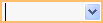
באפשרותך גם להשתמש בתיבת רשימה המציגה מספר פריטים עם פס גלילה כדי לראות פריטים נוספים: 
בהתאם לאופן שבו הגדרת את שדה בדיקת המידע ואת התיבה המשולבת, באפשרותך לערוך את הפריטים ברשימה ולהוסיף פריטים לרשימה על-ידי ביטול המאפיין 'הגבל לרשימה ' של שדה בדיקת המידע. אם אין באפשרותך לערוך ישירות את הערכים ברשימה, עליך להוסיף או לשנות את הנתונים ברשימת הערכים המוגדרת מראש, או בטבלה המשמשת כמקור עבור שדה בדיקת המידע. לבסוף, בעת יצירת שדה בדיקת מידע, באפשרותך להגדיר אותו כך שיתמוך בערכים מרובים. כאשר תעשה זאת, הרשימה שתתקבל תציג תיבת סימון לצד כל פריט רשימה ותוכל לבחור או לנקות כמה פריטים שנדרשים. איור זה מציג רשימה מרובת ערכים טיפוסית: 
לקבלת מידע אודות יצירת שדות בדיקת מידע מרובי ערכים ושימוש ברשימות שמתקבלות, ראה יצירה או מחיקה של שדה מרובה ערכים. |
כיצד מאפייני שדה טבלה משפיעים על אופן הזנת הנתונים
בנוסף לעקרונות העיצוב הקובעים את המבנה של מסד נתונים ולסוגי הנתונים שקובעים את התוכן שניתן להזין בשדה נתון, גם כמה מאפייני שדה יכולים להשפיע על אופן הזנת הנתונים במסד נתונים של Access.
הצגת מאפיינים עבור שדה טבלה
Access מספק שתי דרכים להצגת המאפיינים של שדה טבלה.
בתצוגת גליון נתונים
- פתח את הטבלה בתצוגת גליון נתונים.
- לחץ על הכרטיסיה 'שדות ' והשתמש בפקדים בקבוצה 'עיצוב' כדי להציג את המאפיינים של כל שדה טבלה.
בתצוגת עיצוב
- פתח את הטבלה בתצוגת עיצוב.
- בחלק התחתון של הרשת, לחץ על הכרטיסיה כללי , אם היא עדיין לא נבחרה.
- כדי לראות את המאפיינים של שדה בדיקת המידע, לחץ על הכרטיסיה בדיקת מידע .
כיצד מאפיינים משפיעים על הזנת נתונים
הטבלה הבאה מפרטת את המאפיינים בעלי ההשפעה הגדולה ביותר על הזנת נתונים ומסבירה כיצד הם משפיעים על הזנת נתונים.
| Property | מיקום ברשת עיצוב טבלה | ערכים אפשריים | אופן הפעולה בעת ניסיון להזין נתונים |
|---|---|---|---|
| גודל שדה | הכרטיסיה כללי | 0-255 | מגבלת התווים חלה רק על שדות המוגדרים לסוג הנתונים 'טקסט'. אם תנסה להזין יותר ממספר התווים שצוין, השדה יחתוך אותם. |
| נדרש | הכרטיסיה כללי | כן/לא | כאשר מאפיין זה מופעל, הוא מאלץ אותך להזין ערך בשדה, ו- Access לא יאפשר לך לשמור נתונים חדשים עד להשלמת שדה נדרש. כאשר אפשרות זו מבוטלת, השדה יקבל ערכי Null, כלומר השדה יכול להישאר ריק. ערך Null אינו אותו דבר כמו ערך אפס. אפס הוא ספרה ו- "Null" הוא ערך חסר, ערך לא מוגדר או לא ידוע. |
| אפשר מחרוזות באורך אפס | הכרטיסיה כללי | כן/לא | כאשר אפשרות זו מופעלת, באפשרותך להזין מחרוזות באורך אפס - מחרוזות שאינן מכילות תווים. כדי ליצור מחרוזת באורך אפס, הזן זוג מרכאות כפולות בשדה (""). |
| סדור באינדקס | הכרטיסיה כללי | כן/לא | בעת הוספת אינדקס לשדה טבלה, Access מונע ממך להוסיף ערכים כפולים. באפשרותך גם ליצור אינדקס מיותר משדה אחד. אם תעשה זאת, תוכל לשכפל את הערכים בשדה אחד, אך לא בשני השדות. |
| מסיכת קלט | הכרטיסיה כללי | ערכות מוגדרות מראש או מותאמות אישית של תווים ליטרליים ותווים מצייני מיקום | מסיכת קלט כופה עליך להזין נתונים בתבנית מוגדרת מראש. המסיכות מופיעות בעת בחירת שדה בטבלה או פקד בטופס. לדוגמה, נניח שאתה לוחץ על שדה תאריך ורואה קבוצת תווים זו: MMM-DD-YYYY. זוהי מסיכת קלט. היא כופה עליך להזין ערכי חודשים כקיצורים בני שלוש אותיות, כגון OCT, ואת ערך השנה כארבע ספרות - לדוגמה, OCT-15-2017. מסיכות קלט קובעות רק את אופן הזנת הנתונים, ולא את האופן שבו Access מאחסן או מציג את הנתונים. לקבלת מידע נוסף, ראה שליטה בתבניות הזנת נתונים באמצעות מסיכות קלטועיצוב שדה תאריך ושעה. |
| הגבל לרשימה | הכרטיסיה 'בדיקת מידע ' | כן/לא | הופך שינויים בפריטים בשדה בדיקת מידע לזמינים או ללא זמינים. משתמשים מנסים לעתים לשנות את הפריטים בשדה בדיקת מידע באופן ידני. כאשר Access מונע ממך לשנות את הפריטים בשדה, מאפיין זה מוגדר לכן. אם מאפיין זה זמין ועליך לשנות את הפריטים ברשימה, עליך לפתוח את הרשימה (אם ברצונך לערוך רשימת ערכים) או את הטבלה המכילה את נתוני המקור עבור הרשימה (אם ברצונך לערוך שדה בדיקת מידע) ולשנות את הערכים שם. |
| אפשר פעולות עריכה של רשימת ערכים | הכרטיסיה 'בדיקת מידע ' | כן/לא | הופך את הפקודה 'עריכת פריטי רשימה ' לזמינה או ללא זמינה עבור רשימות ערכים, אך לא עבור שדות בדיקת מידע. כדי להפוך פקודה זו לזמינה עבור שדות בדיקת מידע, הזן שם טופס חוקי במאפיין עריכת טופס של פריטי רשימה . הפקודה 'אפשר פעולות עריכה של רשימת ערכים' מופיעה בתפריט קיצור שאתה פותח על-ידי לחיצה באמצעות לחצן העכבר הימני על פקד תיבת רשימה או תיבה משולבת. בעת הפעלת הפקודה, מופיעה תיבת הדו-שיח 'עריכת פריטי רשימה '. לחלופין, אם תציין שם של טופס במאפיין 'עריכת טופס של פריטי רשימה ', Access יפעיל את הטופס במקום להציג את תיבת הדו-שיח. באפשרותך להפעיל את הפקודה 'עריכת פריטי רשימה' מפקדי תיבת רשימה ותיבה משולבת הממוקמים בטפסים, ומפקדי תיבה משולבת הממוקמים בטבלאות ובערכות תוצאות של שאילתות. הטפסים חייבים להיות פתוחים בתצוגת עיצוב או בתצוגת עיון; טבלאות וערכות תוצאות של שאילתות חייבות להיות פתוחות בתצוגת גליון נתונים. |
| טופס עריכה של פריטי רשימה | הכרטיסיה 'בדיקת מידע ' | השם של טופס הזנת נתונים | אם תזין את השם של טופס הזנת נתונים כערך במאפיין טבלה זה, הטופס ייפתח כאשר משתמש יפעיל את הפקודה 'עריכת פריטי רשימה '. אחרת, תיבת הדו-שיח 'עריכת פריטי רשימה ' תופיע כאשר משתמשים יפעילו את הפקודה. |
שימוש בעדכונים מדורגים כדי לשנות ערכים של מפתחות ראשיים וזרים
לפעמים, ייתכן שיהיה עליך לעדכן ערך מפתח ראשי. אם אתה משתמש במפתח ראשי זה כמפתח זר, באפשרותך לעדכן את השינויים באופן אוטומטי באמצעות כל מופעי הצאצא של המפתח הזר.
כתזכורת, מפתח ראשי הוא ערך שמזהה באופן ייחודי כל שורה (רשומה) בטבלת מסד נתונים. מפתח זר הוא עמודה התואמת למפתח הראשי. בדרך כלל, מפתחות זרים שוכנים בטבלאות אחרות והם מאפשרים לך ליצור קשר גומלין (קישור) בין הנתונים בטבלאות.
לדוגמה, נניח שאתה משתמש במספר מזהה מוצר כמפתח ראשי. מספר מזהה אחד מזהה באופן ייחודי מוצר אחד. כמו כן, באפשרותך להשתמש במספר מזהה זה כמפתח זר בטבלה של נתוני הזמנות. כך תוכל למצוא את כל ההזמנות הכוללות כל מוצר, מכיוון שבכל פעם שמישהו מזמין מוצר זה, המזהה הופך לחלק מההזמנה.
לפעמים, מספרי זיהוי אלה (או סוגים אחרים של מפתחות ראשיים) משתנים. כאשר הם עושים זאת, באפשרותך לשנות את ערך המפתח הראשי שלך ולשנות אותו באופן אוטומטי בכל רשומות הצאצא הקשורות. הפוך אופן פעולה זה לזמין על-ידי הפעלת שלמות הקשרים ועדכונים מדורגים בין שתי הטבלאות.
זכור כללים חשובים אלה:
- ניתן להפוך עדכונים מדורגים לזמינים רק עבור שדות מפתח ראשי המוגדרים לסוגי הנתונים 'טקסט' או 'מספר'. לא ניתן להשתמש בעדכונים מדורגים עבור שדות שהוגדרו לסוג הנתונים 'מספור אוטומטי'.
- ניתן להפוך עדכונים מדורגים לזמינים רק בין טבלאות עם קשרי גומלין של יחיד לרבים.
לקבלת מידע נוסף אודות יצירת קשרי גומלין. ראה מדריך לקשרי גומלין בין טבלאות וכן יצירה, עריכה או מחיקה של קשר גומלין.
ההליכים הבאים הולכים יד ביד ומסבירים כיצד ליצור תחילה קשר גומלין ולאחר מכן להפוך עדכונים מדורגים לזמינים עבור קשר גומלין זה.
יצירת קשר הגומלין
- בכרטיסיה כלי מסד נתונים, בקבוצה הצגה/הסתרה, לחץ על קשרי גומלין.
- בכרטיסיה עיצוב , בקבוצה קשרי גומלין , לחץ על הוסף טבלאות (הצג טבלה ב- Access).
- בחר את הכרטיסיה טבלאות , בחר את הטבלאות שברצונך לשנות, לחץ על הוסף ולאחר מכן לחץ על סגור.
באפשרותך להקיש SHIFT כדי לבחור טבלאות מרובות, או להוסיף כל טבלה בנפרד. בחר רק את הטבלאות בצד ה"יחיד" ובצד ה"רבים" של קשר הגומלין. - בחלון ' קשרי גומלין ', גרור את המפתח הראשי מהטבלה בצד ה"יחיד" של קשר הגומלין ושחרר אותו בשדה המפתח הזר של הטבלה בצד ה"רבים" של קשר הגומלין.
מופיעה תיבת הדו-שיח עריכת קשרי גומלין. תיבת הדו-שיח מוצגת באיור הבא:
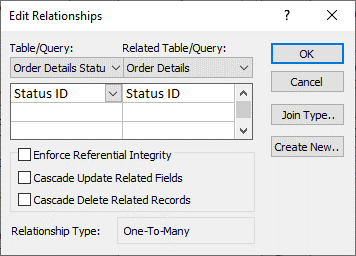
- בחר את תיבת הסימון אכוף שלמות הקשרים ולחץ על צור.
הפעלת עדכונים מדורגים במפתחות ראשיים
- בכרטיסיה כלי מסד נתונים, בקבוצה הצגה/הסתרה, לחץ על קשרי גומלין.
- החלון 'קשרי גומלין ' מופיע ומציג את הצירופים (המוצגים כקווים מחברים) בין הטבלאות במסד הנתונים. האיור הבא מציג קשר גומלין אופייני:
- לחץ באמצעות לחצן העכבר הימני על קו החיבור בין טבלאות האב והבן, ולחץ על 'ערוך קשרי גומלין'.
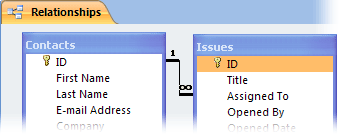
מופיעה תיבת הדו-שיח עריכת קשרי גומלין. תיבת הדו-שיח מוצגת באיור הבא:
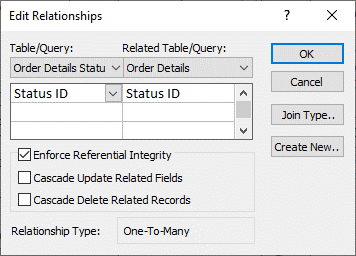
- בחר עדכן שדות קשורים זה לזה בהתאם להירארכיית הקשרים, ודא שתיבת הסימון אכוף שלמות הקשרים מסומנת ולאחר מכן לחץ על אישור.
מדוע מספרי זיהוי מדלגים לפעמים על מספר
בעת יצירת שדה המוגדר לסוג הנתונים 'מספור אוטומטי', Access יוצר באופן אוטומטי ערך עבור שדה זה בכל רשומה חדשה. הערך גדל כברירת מחדל, כך שכל רשומה חדשה מקבלת את המספר הרציף הזמין הבא. מטרתו של סוג הנתונים 'מספור אוטומטי' היא לספק ערך מתאים לשימוש כמפתח ראשי. לקבלת מידע נוסף, ראה הוספה, הגדרה, שינוי או הסרה של המפתח הראשי.
בעת מחיקת שורה מטבלה המכילה שדה המוגדר לסוג הנתונים 'מספור אוטומטי', לא תמיד נעשה שימוש חוזר אוטומטי בערך בשדה 'מספור אוטומטי' עבור שורה זו. מסיבה זו, ייתכן שהמספר ש- Access יוצר אינו המספר שאתה מצפה לראות, וייתכן שיופיעו פערים ברצף מספרי המזהים - הדבר הוא חלק מתכנון המוצר. עליך להסתמך רק על הייחודיות של הערכים בשדה 'מספור אוטומטי', ולא על הרצף שלהם.
עדכון נתונים בצובר באמצעות שאילתות
שאילתות הוספה, עדכון ומחיקה הן דרכים רבות עוצמה להוספה, שינוי או הסרה של רשומות בצובר. יתר על כן, קל ויעיל יותר לבצע עדכונים בצובר כאשר אתה משתמש בעקרונות טובים של עיצוב מסדי נתונים. השימוש בשאילתת הוספה, עדכון או מחיקה יכול לחסוך זמן מאחר שניתן גם לעשות שימוש חוזר בשאילתה.
חשוב גבה את הנתונים שלך לפני השימוש בשאילתות אלה. גיבוי בהישג יד יכול לעזור לך לתקן במהירות טעויות שאתה עלול לבצע בטעות.
צירוף שאילתות השתמש בשדה זה כדי להוסיף רשומות רבות לטבלה אחת או יותר. אחד השימושים הנפוצים ביותר בשאילתת הוספה הוא הוספת קבוצת רשומות מטבלה אחת או יותר במסד נתונים של מקור לטבלה אחת או יותר במסד נתונים המהווה יעד. לדוגמה, נניח שהשגת מספר לקוחות חדשים ומסד נתונים המכיל טבלת מידע אודות לקוחות אלה. כדי להימנע מהזנה ידנית של נתונים חדשים, באפשרותך לצרף אותם לטבלה או לטבלאות המתאימות במסד הנתונים. לקבלת מידע נוסף, ראה הוספת רשומות באמצעות שאילתת הוספה.
שאילתות עדכון השתמש בהם כדי להוסיף, לשנות או למחוק חלק (אך לא את כולם) מרשומות קיימות רבות. ניתן להתייחס לשאילתות עדכון כצורה רבת עוצמה של תיבת הדו-שיח חיפוש והחלפה. עליך להזין קריטריון בחירה (המקבילה הגסה של מחרוזת חיפוש) וקריטריון עדכון (המקבילה הגסה למחרוזת החלפה). בניגוד לתיבת הדו-שיח, שאילתות עדכון יכולות לקבל קריטריונים מרובים, לאפשר לך לעדכן מספר רב של רשומות במעבר אחד ולאפשר לך לשנות רשומות ביותר מטבלה אחת. לקבלת מידע נוסף, ראה יצירה והפעלה של שאילתת עדכון.
מחיקת שאילתות כאשר ברצונך למחוק במהירות נתונים רבים או למחוק קבוצת נתונים על בסיס קבוע, מחיקה הנה שימושית מכיוון שהשאילתות מאפשרות לציין קריטריונים כדי למצוא במהירות את הנתונים ולמחוק אותם. לקבלת מידע נוסף, ראה דרכים להוספה, עריכה ומחיקה של רשומות.