
השתמש בתכונה 'קובץ מצורף' ב- Access כדי להוסיף קובץ אחד או יותר - מסמכים, מצגות, תמונות ועוד - לרשומות במסד הנתונים שלך. מאמר זה מסביר כיצד להגדיר מסד נתונים לשימוש בקבצים מצורפים וכיצד להוסיף ולנהל אותם.
במאמר זה
- מדוע יש להשתמש בקבצים מצורפים?
- הוספת שדה קובץ מצורף לטבלה
- צירוף קבצים ישירות לטבלאות
- שימוש בקבצים מצורפים עם טפסים ודוחות
- שמירת קבצים מצורפים במיקומים אחרים
- הסרת קבצים מצורפים
- שימוש בקבצים מצורפים ללא עכבר או התקן הצבעה אחר
- מידע לעיון אודות קבצים מצורפים
מדוע יש להשתמש בקבצים מצורפים?
באפשרותך להשתמש בקבצים מצורפים כדי לאחסן כמה קבצים בשדה יחיד. באפשרותך גם לאחסן סוגים שונים של קבצים בשדה זה. לדוגמה, אם יש בבעלותך מסד נתונים של אנשי קשר של משימה, באפשרותך לצרף קורות חיים אחד או יותר לכל רשומת איש קשר, וכן תמונה של כל איש קשר.
קבצים מצורפים אף מאחסנים נתונים בצורה יעילה יותר. גירסאות קודמות של Access השתמשו בטכנולוגיה הנקראת 'קישור והטבעה של אובייקטים' (OLE) כדי לאחסן תמונות ומסמכים. כברירת מחדל, OLE יצר גירסת מפת סיביות של התמונה או המסמך. קבצי מפת סיביות אלה עשויים להפוך לגדולים מאוד - גדולים פי 10 מהקובץ המקורי. בעת הצגת תמונה או מסמך ממסד הנתונים שלך, OLE הציג את תמונת מפת הסיביות, ולא את הקובץ המקורי. עם קבצים מצורפים, אתה פותח מסמכים וקבצים אחרים שאינם תמונות ביישומים שיצרו אותם, כך שתוכל לחפש ולערוך קבצים אלה מ- Access.
בנוסף, OLE דורש שתוכניות הנקראות שרתי OLE יפעלו. לדוגמה, אם אתה מאחסן קבצי תמונה מסוג JPEG במסד נתונים של Access, כל מחשב שבו פועל מסד נתונים זה זקוק לתוכנית אחרת הרשומה כשרת OLE עבור תמונות JPEG. לעומת זאת, Access מאחסן קבצים מצורפים בתבניות המקוריות שלהם, ואינך צריך להתקין תוכנה נוספת כדי להציג את התמונות במסד הנתונים שלך.
כללים לעיצוב קבצים מצורפים ומסד נתונים
כברירת מחדל, כל שדה במסד נתונים יחסי מכיל פיסת נתונים אחת בלבד. לדוגמה, אם שדה כתובת הכיל יותר מכתובת אחת, יהיה קשה למצוא כתובות. במבט ראשון, נראה שקבצים מצורפים משברים את הכללים של עיצוב מסד הנתונים מכיוון שניתן לצרף יותר מקובץ אחד לשדה. עם זאת, קבצים מצורפים אינם משברים כללים אלה. בעת צירוף קבצים להקלטה, Access יוצר טבלת מערכת אחת או יותר ומשתמש בהן מאחורי הקלעים כדי לנרמל את הנתונים שלך. לא ניתן להציג טבלאות אלה או לעבוד איתם.
לקבלת מידע אודות הצגת טבלאות מערכת אחרות, עיין במאמר שימוש בחלונית הניווט. לקבלת מידע על עיצוב מסד נתונים, עיין במאמר עקרונות בסיסיים של עיצוב מסדי נתונים.
דרכים לשימוש בקבצים מצורפים
זכור קווים מנחים אלה בעבודתך עם קבצים מצורפים:
- באפשרותך לצרף קבצים רק למסדי נתונים שאתה יוצר ב- Access ולהשתמש בתבנית
.accdbהקובץ. לא ניתן לשתף קבצים מצורפים בין מסד נתונים של Access (.accdb) לבין מסד נתונים בתבנית הקובץ.mdbהקודמת. - עליך ליצור שדה בטבלה ולהגדיר שדה זה לסוג הנתונים ' קובץ מצורף'. לאחר שתגדיר את סוג הנתונים כקובץ מצורף, לא תוכל לשנות אותו.
- באפשרותך לאחסן קבצים מרובים ברשומה בודדת. לדוגמה, באפשרותך לאחסן תמונות וקבצים שנוצרו באמצעות תוכניות של עיבוד תמלילים ושל גליונות אלקטרוניים.
- באפשרותך לצרף עד שני ג'יגה-בתים של נתונים (הגודל המרבי עבור מסד נתונים של Access). קבצים בודדים אינם יכולים לחרוג מ- 256 מגה-בתים.
- השתמש בתיבת הדו-שיח קבצים מצורפים כדי להוסיף, כדי לערוך וכדי לנהל קבצים מצורפים. באפשרותך לפתוח את תיבת הדו-שיח ישירות משדה הקבצים המצורפים בטבלה על-ידי לחיצה כפולה על השדה. אם ברצונך לנהל קבצים מצורפים מטופס או להציג קבצים מצורפים מדוח, הוסף את הפקד 'קובץ מצורף' לטופס או לדוח ולאחר מכן אגוד את הפקד לשדה הטבלה 'קבצים מצורפים' המשמשת כבסיס.
- כברירת מחדל, פקד הקובץ המצורף מעבד תמונות ומציג את סמל התוכנית התואמת לסוגי קובץ אחרים. לדוגמה, אם יש לך תמונה, קורות חיים וציור של Visio המצורפים ברשומה, הפקד מעבד את התמונה ומציג את סמלי התוכניות עבור המסמך והציור בעת גלילה בין הקבצים המצורפים.
- כאשר תפתח את תיבת הדו-שיח קבצים מצורפים מטבלה או מטופס, תוכל להוסיף, להסיר, לערוך ולשמור קבצים מצורפים. כאשר תפתח את תיבת הדו-שיח קבצים מצורפים מדוח, תוכל לשמור את הקבצים המצורפים במיקום אחר בלבד.
- Access ידחס את הקבצים המצורפים אלא אם כן קבצים אלה דחוסים במקור. לדוגמה, קבצי JPEG נדחסים על-ידי תוכנית הגרפיקה שבה נוצרו, כך ש- Access אינו דוחס אותם.
- אם התוכנית ששימשה ליצירת הקובץ המצורף מותקנת במחשב שלך, באפשרותך לפתוח ולערוך את הקבצים המצורפים בתוכנית זו.
- באפשרותך לשמור קבצים מצורפים במיקומים בכונן הקשיח או ברשת. לאחר מכן תוכל לערוך אותם ולהוודא שברצונך לבצע את השינויים לפני שמירתם בחזרה במסד הנתונים.
- באפשרותך לטפל בקבצים מצורפים באופן תיכנותי.
השלבים בסעיפים הבאים מסבירים כיצד להוסיף ולנהל קבצים מצורפים.
הוספת שדה קובץ מצורף לטבלה
כדי להשתמש בקבצים מצורפים ב- Access, תחילה עליך להוסיף שדה קובץ מצורף לאחת הטבלאות לפחות במסד הנתונים שלך. Access מספק שתי דרכים להוספת שדה קובץ מצורף לטבלה. באפשרותך להוסיף את השדה בתצוגת גליון נתונים או בתצוגת עיצוב. השלבים בסעיף זה מסבירים כיצד משתמשים בכל אחת מהשיטות.
הוספת שדה קובץ מצורף בתצוגת גליון נתונים
- כשהטבלה פתוחה בתצוגת גליון נתונים, לחץ על העמודה הריקה הראשונה. כדי למצוא עמודה ריקה, חפש את הוסף שדה חדש בכותרת העמודה.
- בכרטיסיה שדות טבלה, בקבוצה עיצוב, לחץ על החץ לצד סוג נתונים ולאחר מכן לחץ על קובץ מצורף.
Access מגדיר את סוג הנתונים עבור השדה כ'קובץ מצורף ' וממקם סמל בכותרת השדה. האיור הבא מראה שדה חדש של 'קובץ מצורף'. שים לב לסמל המהדק בכותרת השדה. כברירת מחדל, לא ניתן להזין טקסט בשורת הכותרת של שדות קבצים מצורפים.

- שמור את השינויים שערכת. זכור שאין באפשרותך להמיר את השדה החדש לסוג נתונים אחר, אך באפשרותך למחוק את השדה אם אתה סבור שטעית.
הוספת שדה קובץ מצורף בתצוגת עיצוב
- בחלונית הניווט, לחץ באמצעות לחצן העכבר הימני על הטבלה שברצונך לשנות, ולאחר מכן לחץ על תצוגת עיצוב בתפריט הקיצור.
- בעמודה שם שדה , בחר שורה ריקה והזן שם עבור שדה הקובץ המצורף.
- באותה שורה, תחת סוג נתונים, לחץ על קובץ מצורף.
- שמור את השינויים שערכת. זכור כי לא ניתן להמיר את השדה החדש לסוג נתונים אחר, אך באפשרותך למחוק את השדה אם אתה סבור שביצעת שגיאה.
- בכרטיסיה עיצוב , בקבוצה תצוגות, לחץ על החץ תחת תצוגה ולאחר מכן לחץ על תצוגת גליון נתונים כדי לפתוח את הטבלה.
 -או- לחץ באמצעות לחצן העכבר הימני על כרטיסיית המסמך של הטבלה ולחץ על תצוגת גליון נתונים בתפריט הקיצור.
-או- בחלונית הניווט, לחץ באמצעות לחצן העכבר הימני על הטבלה ולחץ על פתח בתפריט הקיצור.
-או- לחץ באמצעות לחצן העכבר הימני על כרטיסיית המסמך של הטבלה ולחץ על תצוגת גליון נתונים בתפריט הקיצור.
-או- בחלונית הניווט, לחץ באמצעות לחצן העכבר הימני על הטבלה ולחץ על פתח בתפריט הקיצור. - המשך לשלבים הבאים.
צירוף קבצים ישירות לטבלאות
לאחר הוספת שדה קובץ מצורף לטבלה, באפשרותך לצרף קבצים לרשומות בטבלה זו מבלי ליצור טופס הזנת נתונים. באפשרותך גם להציג קבצים מצורפים מבלי להשתמש בטופס. בעת הצגת קבצים מצורפים ישירות מטבלאות, עליך לפתוח אותם ביישומים שיצרו אותם או ביישום התומך בסוג קובץ זה. לדוגמה, אם אתה פותח Word המצורף לטבלה, Word מפעיל ומציג את המסמך. אם Word אינה מותקנת במחשב שלך, תיבת דו-שיח תבקש ממך לבחור יישום להצגת הקובץ.
הוספת קובץ מצורף לטבלה
- כאשר הטבלה המכילה את שדה הקובץ המצורף פתוחה בתצוגת גליון נתונים, לחץ פעמיים על שדה הקובץ המצורף.
תיבת הדו-שיח קבצים מצורפים מופיעה. תיבת הדו-שיח מוצגת באיור הבא.

- לחץ על הוסף. תיבת הדו-שיח בחירת קובץ מופיעה.
- השתמש ברשימה חפש בתוך כדי לנווט לקובץ או לקבצים שברצונך לצרף לרשומה, בחר בקובץ או בקבצים ולאחר מכן לחץ על פתח. באפשרותך לבחור קבצים מרובים מכל סוג נתונים נתמך. לקבלת רשימה של סוגי נתונים נתמכים, ראה מידע לעיון אודות קבצים מצורפים בהמשך מאמר זה.
- בתיבת הדו-שיח קבצים מצורפים, לחץ על אישור כדי להוסיף את הקבצים לטבלה שלך.
Access מוסיף את הקבצים לשדה, ומגדיל בהתאם את המספר שמציין את כמות הקבצים המצורפים. האיור הבא מציג שדה עם שתי תמונות מצורפות:

- חזור על שלבים אלה לפי הצורך כדי להוסיף קבצים לשדה הנוכחי או לשדות אחרים בטבלה.
פתיחת הקבצים המצורפים מטבלה
- כאשר הטבלה פתוחה בתצוגת גליון נתונים, לחץ פעמיים על התא בשדה הקובץ המצורף.
- בתיבת הדו-שיח קבצים מצורפים, לחץ פעמיים על הקובץ שברצונך לפתוח. –או– בחר את הקובץ ולחץ על פתח. היישום המשויך לקובץ מופעל ופתח את הקובץ המצורף. לדוגמה, קבצי Excel נפתחים ב- Excel. ייתכן שחלק מקבצי התמונות ייפתחו במציג התמונות של Microsoft Windows. אם ברצונך לבצע פעולות נוספות מלבד הצגת התמונה, באפשרותך ללחוץ באמצעות לחצן העכבר הימני על התמונה ולאחר מכן ללחוץ על ערוך. פעולה זו מפעילה את היישום ששימש ליצירת הקובץ, אם יישום זה מותקן במחשב שלך.
שמירת שינויים בקובץ מצורף
לפי הצורך, השתמש ביישום שיצר את הקובץ כדי לערוך אותו.
שמור שינויים בקובץ וסגור את היישום. זכור כי בעת שינוי קובץ מצורף, Access שומר את השינויים שביצעת בתיקיה 'אינטרנט Files זמני' בכונן הקשיח שלך. עיין בפתק בסוף סעיף זה לקבלת מידע נוסף אודות תיקיה זו.
כדי לשמור את השינויים באופן סופי, חזור אל Access ובתיבת הדו-שיח קבצים מצורפים, לחץ על אישור. מופיעה הודעה הדומה להודעה הבאה: תיבת

לחץ על כן כדי לשמור את השינויים שביצעת.
הערה
כאשר אתה פותח קובץ מצורף בתוכנית האב שלו לשם הצגה או עריכה, Access ממקם עותק זמני של הקובץ בתיקיה זמנית. אם תשנה את הקובץ ותשמור את השינויים מתוך תוכנית האב, Access ישמור את השינויים בעותק הזמני. כאשר תחזור אל Access ותלחץ אישור כדי לסגור את תיבת הדו-שיח קבצים מצורפים, Access יבקש ממך לשמור שוב את הקובץ המצורף. לחץ על כן כדי לכתוב את הקובץ שהשתנה למסד הנתונים, או לחץ על לא כדי להשאיר את הקובץ ללא שינוי במסד הנתונים.
שימוש בקבצים מצורפים עם טפסים ודוחות
כאשר ברצונך להשתמש בקבצים מצורפים עם טופס או דוח, השתמש בפקד הקובץ המצורף. הפקד מעבד קבצי תמונה באופן אוטומטי בעת מעבר בין רשומות במסד נתונים. אם תצרף סוגי קבצים אחרים, כגון מסמכים או ציורים, פקד הקובץ המצורף יציג את הסמל המתאים לסוג הקובץ. לדוגמה, תראה את סמל PowerPoint בעת צירוף מצגת. הפקד גם מאפשר לך לעיין בקבצים מצורפים ולפתוח את תיבת הדו-שיח קבצים מצורפים. אם אתה פותח את תיבת הדו-שיח מטופס, תוכל להוסיף, להסיר, לערוך ולשמור קבצים מצורפים. אם תפתח אותו מדוח, תוכל לשמור קבצים מצורפים רק בכונן הקשיח או במיקום ברשת מכיוון שדוחות מוגדרים לקריאה בלבד באמצעות עיצוב.
השלבים שבסעיפים הבאים מתארים כיצד להוסיף פקד תמונה לטופס או לדוח וכיצד לגלול בין רשומות, לצרף קבצים ולהציג את הקבצים המצורפים שלך. זכור שבאפשרותך לגלול בין קבצים מצורפים רק כאשר רשומה מסוימת מכילה יותר מקובץ מצורף אחד.
הוספת פקד קובץ מצורף לטופס או לדוח
השלבים שבסעיף זה מסבירים כיצד להוסיף את פקד הקובץ המצורף לטופס או לדוח ולאחר מכן לאגד את הפקד לשדה קובץ מצורף בטבלה המשמשת כבסיס. פעל לפי אותם שלבים להוספת פקד הקובץ המצורף לטופס או לדוח. לפני שתתחיל, זכור כי טבלה אחת לפחות במסד הנתונים חייבת להכיל שדה קובץ מצורף. לקבלת מידע אודות הוספה של שדה קובץ מצורף,ראה הוספת שדה קובץ מצורף לטבלה, מוקדם יותר במאמר זה.
מכיוון שעיצוב טפסים ודוחות עשוי להיות תהליך מורכב, השלבים בסעיפים אלה מתבססים על ההנחה שכבר יש לך מסד נתונים עם טבלה אחת לפחות וטופס או דוח אחד לפחות. לקבלת מידע על יצירת טבלאות, טפסים או דוחות, עיין במאמרים הבאים:
הוספת פקד הקובץ המצורף
- בחלונית הניווט, לחץ באמצעות לחצן העכבר הימני על הטופס או הדוח שברצונך לשנות ולאחר מכן לחץ על תצוגת עיצוב בתפריט הקיצור.
- בכרטיסיה עיצוב, בקבוצה כלים, לחץ על הוסף שדות קיימים.
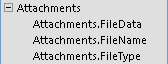
החלונית רשימת שדות מופיעה ומפרטת את שדות הטבלה המספקים את הנתונים עבור הטופס או הדוח. רשימה זו מציינת שדה קובץ מצורף על-ידי הפיכתו לניתן להרחבה (כלומר, באפשרותך ללחוץ על סימן הפלוס או המינוס שלצד השדה).
האיור הבא מציג שדה קובץ מצורף טיפוסי בחלונית רשימת שדות.
- גרור את שדה הקובץ המצורף כולו מהרשימה לטופס שלך - פריטי האב והצאצא - ושחרר אותו במיקום המבוקש בטופס. Access ממקם פקד קובץ מצורף בטופס ומאגד את הפקד לשדה הטבלה עבורך.
- לפי הצורך, לחץ באמצעות לחצן העכבר הימני על הפקד ולחץ על מאפיינים כדי להציג את גליון המאפיינים של הפקד. הגדר או שנה את מאפייני הפקד כך שיתאימו לשאר הטופס או הדוח.
- שמור את השינויים ולאחר מכן לחץ באמצעות לחצן העכבר הימני על כרטיסיית המסמך ולחץ על תצוגת טופס או על תצוגת דוח כדי לפתוח את הטופס או את הדוח להצגה. אם השדה המשמש כבסיס מכיל קבצי תמונה, הפקד יעבד קבצים אלה. אם השדה מכיל סוג אחר של קובץ, כגון מסמך Word או מצגת PowerPoint, הפקד מציג את הסמל המתאים עבור סוג קובץ זה.
ניהול קבצים מצורפים באמצעות טופס
לאחר הוספת פקד קובץ מצורף לטופס, באפשרותך להוסיף, לערוך, להסיר ולשמור קבצים מצורפים ישירות מתוך טופס זה. כאשר רשומה מכילה קבצים מצורפים מרובים, באפשרותך גם לגלול בין הקבצים המצורפים, פעולה שלא ניתן לבצע בעת עבודה עם טבלה.
הערה
ייתכן שהאדם שיצר את הטופס הגדיר אותו לקריאה בלבד. אם כך, תוכל להשתמש בתיבת הדו-שיח קבצים מצורפים רק כדי לשמור קבצים מצורפים בכונן הדיסק הקשיח שלך או במיקום ברשת.
צירוף קובץ
פתח את הטופס המציג את הקבצים המצורפים שלך ואתר את הרשומה שאליה ברצונך לצרף קובץ.
בחר את פקד הקובץ המצורף - הפקד המאוגד לשדה קובץ מצורף. סרגל הכלים המצומצם מופיע.

הערה
אם הוספת את פקד הקובץ המצורף למקטע גליון הנתונים של טופס מפוצל, סרגל הכלים המצומצם לא יופיע. לקבלת מידע נוסף על טפסים מפוצלים, עיין במאמר יצירת טופס מפוצל.
לחץ על לחצן הצג קבצים מצורפים (סמל המהדק) כדי לפתוח את תיבת הדו-שיח קבצים מצורפים.
בתיבת הדו-שיח, לחץ על הוסף. תיבת הדו-שיח בחירת קובץ מופיעה.
השתמש ברשימה חפש ב כדי לנווט אל הקובץ שברצונך לצרף ולאחר מכן לחץ על פתח.
חזור על שלבים 4-5 בהתאם לצורך כדי לצרף קבצים נוספים.
גלילה בין הקבצים המצורפים
הערה
השלבים בסעיף זה חלים על טפסים ודוחות.
- פתח את הטופס או את הדוח המציגים את הקבצים המצורפים שלך.
- נווט אל הרשומה המכילה את הקבצים המצורפים.
- לחץ על פקד התמונה המציג את הקבצים המצורפים. סרגל הכלים המצומצם מופיע.
- לחץ על החצים הקודם (ימין) או הבא (שמאל) כדי לגלול בין הקבצים המצורפים. אם ברצונך לדעת את שמות הקבצים, לחץ על לחצן הצג קבצים מצורפים כדי לפתוח את תיבת הדו-שיח קבצים מצורפים. שמות הקבצים המצורפים יופיעו ברשימה קבצים מצורפים.
שמירת קבצים מצורפים במיקומים אחרים
השלבים בסעיף זה חלים על טבלאות, על טפסים ועל דוחות. באפשרותך לשמור קובץ אחד או את כל הקבצים המצורפים רשומה למיקומים בכונן הקשיח או ברשת שלך. אם תבחר לשמור את כל הקבצים, לא תוכל לשמור רק חלק מהם. כדי לשמור קבצים שנבחרו, שמור אותם אחד בכל פעם.
- פתח את הטבלה, את הטופס או את הדוח המכילים את הקבצים המצורפים ולאחר מכן פתח את תיבת הדו-שיח קבצים מצורפים.
פתיחת תיבת הדו-שיח קבצים מצורפים מטבלה
- פתח את הטבלה בתצוגת גליון נתונים ולאחר מכן לחץ פעמיים על שדה הקובץ המצורף המכיל את הקובץ המצורף שברצונך לשמור.
פתיחת תיבת הדו-שיח קבצים מצורפים מתוך טופס או דוח
- פתח את הטופס או את הדוח המציגים את הקבצים המצורפים שלך.
- נווט אל הרשומה המכילה את הקבצים המצורפים.
- לחץ על פקד התמונה המציג את הקבצים המצורפים. סרגל הכלים המצומצם מופיע.
- לחץ על לחצן הצג קובץ מצורף.
שמירת קובץ מצורף יחיד
- בתיבת הדו-שיח קבצים מצורפים, לחץ על שמירה בשם. תיבת הדו-שיח שמירת קובץ מצורף מופיעה.
- השתמש ברשימה שמור ב כדי לנווט אל המיקום החדש עבור הקובץ שלך ולאחר מכן לחץ על שמור.
שמירת כל הקבצים המצורפים
- בתיבת הדו-שיח קבצים מצורפים, לחץ על שמור הכל. תיבת הדו-שיח שמירת קבצים מצורפים מופיעה.
- השתמש ברשימה חפש ב כדי לנווט אל המיקום החדש עבור הקבצים שלך ולאחר מכן לחץ על שמור.
הסרת קבצים מצורפים
השלבים שבסעיף זה חלים על טבלאות ועל טפסים.
הסרת קובץ מצורף
- לחץ פעמיים על שדה הקובץ המצורף שבטבלה כדי לפתוח את תיבת הדו-שיח קבצים מצורפים. –או – בטופס (בתצוגת פריסה או בתצוגת טופס), נווט אל הרשומה המכילה את הקובץ המצורף שברצונך להסיר ולחץ על לחצן הצג קובץ מצורף בסרגל הכלים המצומצם כדי לפתוח את תיבת הדו-שיח.
- בתיבת הדו-שיח קבצים מצורפים, בחר את הקובץ שברצונך למחוק ולחץ על הסר.
שימוש בקבצים מצורפים ללא עכבר או התקן הצבעה אחר
הסעיף הבא מסביר כיצד להשתמש בלוח המקשים כדי להציב את המוקד בחלונית הניווט ולפתוח את הטבלה, את הטופס או את הדוח המכילים קבצים מצורפים. שלבים אלה מסבירים גם כיצד לדפדף אל קבצים מצורפים וכיצד לפתוח את תיבת הדו-שיח קבצים מצורפים.
פתיחת טבלה, טופס או דוח מחלונית הניווט
הקש F11.
הערה
אם חלונית הניווט סגורה, הקשה על F11 פותחת אותה ומציבה את המוקד בחלונית. אם החלונית פתוחה, הקשה על F11 סוגרת אותה. עליך להקיש F11 שוב כדי לפתוח את החלונית ולהעביר אליה את המוקד.
השתמש בחץ למעלה ובחץ למטה כדי לבחור את הטבלה, הטופס או הדוח שברצונך לפתוח.
הקש Enter כדי לפתוח את האובייקט שנבחר. אם אתה פותח טבלה, Access ממקם את הסמן בשדה הראשון בטבלה. אם אתה פותח טופס או דוח, Access מציב את המוקד בשדה הראשון.
הצגת קבצים מצורפים מטבלאות
השתמש במקשי החצים בהתאם לצורך כדי להזיז את הסמן לשדה הקובץ המצורף הרצוי.
הקש על מקש הרווח. תיבת הדו-שיח קבצים מצורפים מופיעה.
הקש Tab כדי לעבור בין הלחצנים בתיבת הדו-שיח ולעבור מהלחצנים לרשימת הקבצים המצורפים תחת קבצים מצורפים.
הערה
רשומות עשויות להכיל יותר מקובץ מצורף אחד. אם עליך לבחור קובץ מצורף מתוך רשימה של שני קבצים או יותר, הקש Tab כדי לעבור לרשימת הקבצים ולאחר מכן השתמש במקשי החצים כדי לבחור את הקובץ הרצוי. לאחר מכן, הקש Tab כדי לחזור ללחצנים ולבחור את הפעולה הרצויה.
בעת בחירת הקובץ והלחצן הרצויים, הקש Enter.
לאחר שתסיים, הקש Tab או השתמש בחץ למעלה ובחץ למטה כדי לבחור אישור ולאחר מכן הקש Enter.
גלילה בין קבצים מצורפים מטופס או מדוח
שלבים אלה חלים רק אם יש לך מקלדת Microsoft Natural Keyboard וכאשר רשומה מכילה יותר מקובץ מצורף אחד.
- לפי הצורך, הקש Tab כדי להעביר את המוקד לפקד הקובץ המצורף. כברירת מחדל, Access מסמן את הפקד ואת התווית המשויכת אליו, אם התווית קיימת.
- הקש על מקש Application . יופיע תפריט קיצור.
- הקש Tab, או השתמש במקשי החצים כדי לבחור קדימה או אחורה ולאחר מכן הקש Enter.
- חזור על שלב 2 לפי הצורך כדי לגלול בין הקבצים המצורפים.
פתיחת תיבת הדו-שיח 'קבצים מצורפים' מטופס או מדוח
שלבים אלה חלים רק אם יש לך מקלדת Microsoft Natural Keyboard.
- לפי הצורך, הקש Tab כדי להעביר את המוקד לפקד הקובץ המצורף. כברירת מחדל, Access מסמן את הפקד ואת התווית המשויכת אליו, אם התווית קיימת.
- הקש על מקש Application . יופיע תפריט קיצור.
- הקש Tab, או השתמש במקשי החצים כדי לבחור הצג קבצים מצורפים ולאחר מכן הקש Enter. תיבת הדו-שיח קבצים מצורפים מופיעה.
- הקש Tab כדי לעבור בין הלחצנים בתיבת הדו-שיח ולעבור מהלחצנים לרשימת הקבצים המצורפים תחת קבצים מצורפים (לחץ פעמיים כדי לערוך). רשומות עשויות להכיל יותר מקובץ מצורף אחד. אם עליך לבחור קובץ מצורף מתוך רשימה של שני קבצים או יותר, הקש Tab כדי לעבור לרשימת הקבצים ולאחר מכן השתמש במקשי החצים כדי לבחור את הקובץ הרצוי. לאחר מכן, הקש Tab כדי לחזור ללחצנים ולבחור את הפעולה הרצויה.
- בעת בחירת הקובץ והלחצן הרצויים, הקש Enter.
- לסיום, הקש Tab או השתמש במקשי החצים כדי לבחור אישור ולאחר מכן הקש Enter.
מידע לעיון אודות קבצים מצורפים
הסעיפים הבאים מספקים מידע לעיון אודות קבצים מצורפים, כולל תבניות הקובץ של תמונה ומסמך הנתמכות על-ידי קבצים מצורפים, מוסכמות של מתן שמות לקבצים ומידע נוסף אודות צירוף קבצים לרשומות באופן תיכנותי.
תבניות נתמכות של קבצים גרפיים
Access תומך במקור בתבניות קובץ הגרפיקה הבאות. משמעות הדבר היא שפקד הקובץ המצורף מעבד אותם ללא תוכנות נוספות.
- BMP (Windows Bitmap)
- RLE (Run Length Encoded Bitmap)
- DIB (Device Independent Bitmap)
- GIF (Graphics Interchange Format)
- JPEG, JPG, JPE (Joint Photographic Experts Group)
- EXIF (Exchangeable File Format)
- PNG (Portable Network Graphics)
- TIFF, TIF (Tagged Image File Format)
- ICON, ICO (Icon)
- WMF (Windows Metafile)
- EMF (Enhanced Metafile)
תבניות נתמכות עבור מסמכים וקבצים אחרים
ככלל, באפשרותך לצרף כל קובץ שנוצר באמצעות אחת מהתוכניות של Microsoft Office. באפשרותך גם לצרף קבצי יומן רישום (.log), קבצי טקסט (.text, .txt) וקבצי .zip דחוסים.
מוסכמות של מתן שמות
שמות הקבצים המצורפים יכולים להכיל כל תו Unicode שנתמך על-ידי מערכת הקבצים NTFS המשמשת ב- Microsoft Windows. בנוסף, על שמות קבצים לעמוד בקווים מנחים אלה:
- שמות קבצים אינם יכולים לחרוג מ- 255 תווים, כולל סיומת שם הקובץ.
- שמות אינם יכולים להכיל את התווים הבאים: סימני שאלה (?), מרכאות ("), קו נטוי קדימה או אחורה (/ \), סוגריים מרובעים פותחים או סוגרים (<>), כוכביות (*), פסים אנכיים או צינורות (|), נקודתיים (:) או סימוני פיסקה (¶).
סוגי קבצים ש- Access דוחס
כאשר אתה מצרף אחד מסוגי הקובץ הבאים למסד נתונים, Access דוחס אותם אם אינם כבר דחוסים במקור.
| סיומת קובץ | דחוס? | סיבה |
|---|---|---|
| .jpg, .jpeg | לא | כבר דחוס |
| .gif | לא | כבר דחוס |
| .png | לא | כבר דחוס |
| .tif, .tiff | כן | |
| .exif | כן | |
| .bmp | כן | |
| .emf | כן | |
| .wmf | כן | |
| .ico | כן | |
| .zip | לא | כבר דחוס |
| .cab | לא | כבר דחוס |
| .docx | לא | כבר דחוס |
| .xlsx | לא | כבר דחוס |
| .xlsb | לא | כבר דחוס |
| .pptx | לא | כבר דחוס |
תבניות קובץ חסומות
Access חוסם את הסוגים הבאים של קבצים מצורפים. בשלב זה, לא ניתן לבטל את החסימה של אף אחד מסוגי הקבצים המפורטים כאן.
| ade. | .ins | .mda | .scr |
|---|---|---|---|
| .adp | .isp | .mdb | .sct |
| .app | .its | .mde | .shb |
| .asp | .js | .mdt | .shs |
| .bas | .jse | .mdw | .tmp |
| .bat | .ksh | .mdz | .url |
| .cer | .lnk | .msc | .vb |
| .chm | .mad | .msi | .vbe |
| .cmd | .maf | .msp | .vbs |
| .com | .mag | .mst | .vsmacros |
| .cpl | .mam | .ops | .vss |
| .crt | .maq | .pcd | .vst |
| .csh | .mar | .pif | .vsw |
| .exe | .mas | .prf | .ws |
| .fxp | .mat | .prg | .wsc |
| .hlp | .mau | .pst | .wsf |
| .hta | .mav | .reg | .wsh |
| .inf | .maw | .scf |
צירוף קבצים לרשומות באופן תיכנותי
Access חושף מודל אובייקטים וממשקי תיכנות לצירוף קבצים לרשומות באופן תיכנותי באמצעות קוד Visual Basic for Applications (VBA). לקבלת מידע אודות צירוף קבצים באופן תיכנותי, עיין במאמרים LoadFromFile ו - SaveToFile.