
|
חשוב Access Services 2010 ו- Access Services 2013 יוסרו מהמהדורה הבאה של SharePoint. מומלץ לא ליצור יישומי אינטרנט חדשים, ולהעביר את היישומים הקיימים שלך לפלטפורמה חלופית, כגון Microsoft Power Apps. באפשרותך לשתף נתוני 'גישה' עם Dataverse, שהוא מסד נתונים בענן שבו תוכל לבנות אפליקציות Power Platform, להפוך זרימות עבודה לאוטומטיות, סוכנים וירטואליים ועוד עבור האינטרנט, הטלפון או הטאבלט. לקבלת מידע נוסף, ראה תחילת העבודה: העברת נתוני Access ל- Dataverse. |
|---|
מאמר זה מסביר כיצד לייצא טבלאות של Access Web App לרשימות של SharePoint. כאשר אתה מייצא טבלאות, רשימת SharePoint נוצרת עבור כל טבלה ב- Access Web App והנתונים מיוצאים לכל רשימה.
ייצוא טבלאות של Access Web App ל- SharePoint
כדי לייצא את טבלאות של Access Web App לרשימות SharePoint, בצע את השלבים הבאים.
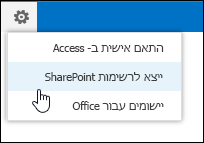
פתח את Access Web App בדפדפן האינטרנט שלך ולאחר מכן לחץ על 'הגדרות'>'ייצוא לרשימות SharePoint'.
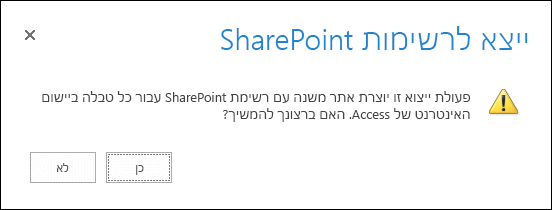
תראה הודעת אישור שבה תישאל אם אתה בטוח שברצונך לייצא את הטבלאות. לחץ על כן כדי להמשיך, או לחץ על ללא אם ברצונך להפסיק לייצא את הטבלאות שלך.
הערה
אם אין לך הרשאות ליצירת אתרי משנה של SharePoint, תראה הודעת שגיאה לאחר לחיצה על 'כן'. יהיה עליך לקבל הרשאות ליצירת אתרי משנה של SharePoint כדי לייצא את הטבלאות של Access Web App לרשימות SharePoint באמצעות תהליך זה.
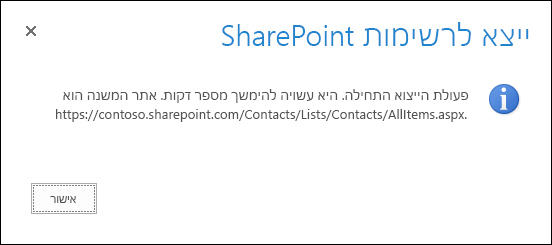
SharePoint מציג הודעה לידיעה, שמיידעת אותך מתי צפוי להתבצע ייצוא הנתונים ומציינת שתהליך זה עשוי להימשך כמה דקות. לחץ על אישור כדי להמשיך.
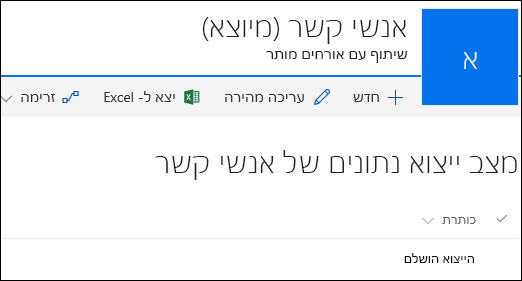
SharePoint מנווט אותך אל רשימת SharePoint באתר משנה חדש שמציג את ההתקדמות של הליך הייצוא. רענן את הדפדפן לאחר כמה דקות כדי לראות את המצב הנוכחי של הייצוא. SharePoint יוצר רשומה חדשה ברשימה זו עבור כל שלב נפרד של תהליך הייצוא. בנוסף, תקבל הודעת דואר אלקטרוני שתיידע אותך כי תהליך הייצוא התחיל.
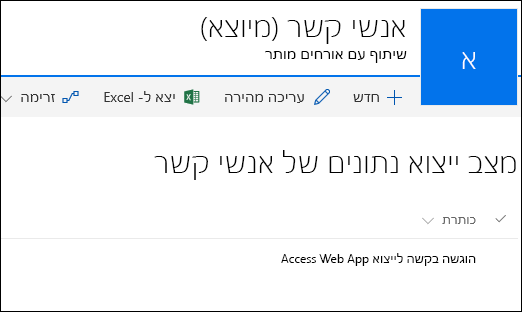
כאשר SharePoint יסיים לייצא את כל הטבלאות, תראה רשומה שכותרתה 'הייצוא הושלם' ברשימת סטטוס הייצוא. שים לב, ייתכן שיהיה עליך להמשיך לרענן את הדפדפן עד שתראה רשומה זו. בנוסף, תקבל הודעת דואר אלקטרוני שתיידע אותך כי תהליך הייצוא הושלם. אם אינך מעוניין להמשיך לרענן את הדפדפן שלך, תוכל פשוט להמתין עד שתקבל הודעת דואר אלקטרוני זו לפני שתחזור לרשימת מצב זו.
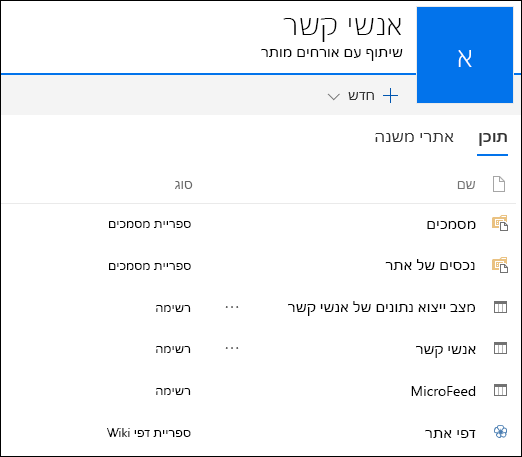
נווט אל הדף 'תוכן האתר' כדי לראות את כל הרשימות שנוצרו מ- Access Web App. כל רשימה נקראת בשם זהה לזה של טבלת Access Web App.
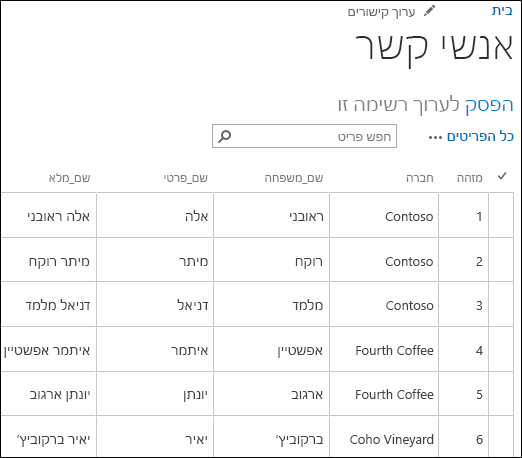
לחץ על שם רשימה כדי לפתוח את הרשימה בתצוגת גליון נתונים כדי לראות את הנתונים ואת העמודות.
המרת סוג נתונים
הטבלה הבאה מסבירה כיצד סוגי הנתונים השונים מיוצאים מיישומי Access Web App לרשימות SharePoint.
| סוג נתונים של Access Web App | סוג נתונים של רשימת SharePoint |
|---|---|
| טקסט קצר | שורת טקסט יחידה |
| LongText | שורות טקסט מרובות |
| מספר | מספר |
| תאריך/שעה | תאריך ושעה |
| מטבע | מטבע |
| כן/לא | כן/לא |
| היפר-קישור | היפר-קישור או תמונה |
| תמונה | היפר-קישור או תמונה |
| בדיקת מידע (עבור קשר גומלין) | בדיקת מידע |
| בדיקת מידע (רשימה סטטית) | אפשרות |
| מחושב | סוג נתונים זה אינו מיוצא. |
הערה
לא ניתן לייצא שדות בדיקת מידע שמשתמשים בסוג הנתונים 'מחושב' עבור ערך התצוגה שלהם.
הערה
טבלאות המקושרות לרשימות SharePoint בתוך Access Web App לא ייוצאו כחלק מתהליך זה.