
השילוב של Microsoft Access ו- Microsoft Dataverse עם Power Platform פותח עולם של הזדמנויות עבור מפתחים ללא הכשרה מוקדמת בענן ובתרחישים ניידים. שילוב זה פותח תרחישים של פתרונות היברידיים ששומרים על הערך ונוחות השימוש ב- Access יחד עם אחסון מבוסס ענן בדרכים הבאות.
- תרחישים של Microsoft Teams ומכשירים ניידים.
- שיתוף ועריכה בזמן אמת של נתוני Access באמצעות מאגרי נתונים מבוססי ענן ויישומים חזיתיים שנוצרו ב- Access, Power Apps למכשירים ניידים ו- Microsoft Teams.
- יכולות אבטחה ותאימות חדשות באמצעות אחסון Dataverse בענן באמצעות AAD, ואבטחה מבוססת תפקידים בעת ניהולו מ- Access.
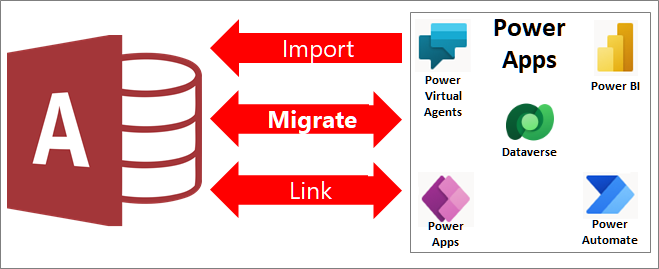
באפשרותך לשתף נתוני 'גישה' עם Dataverse, שהוא מסד נתונים בענן שבו תוכל לבנות אפליקציות Power Platform, להפוך זרימות עבודה לאוטומטיות, סוכנים וירטואליים ועוד עבור האינטרנט, הטלפון או הטאבלט בדרכים הבאות:
- צור סביבת Power Platform והוסף מסד נתונים חדש של Dataverse.
- העבר נתוני Access ל- Dataverse או Dataverse for Teams.
- המשך להשתמש בפתרון שולחן העבודה של Access כדי לסנכרן את עריכת הנתונים בהתבסס על טבלאות מקושרות, ולהשתמש בטפסים חזיתיים, דוחות, שאילתות ופקודות מאקרו קיימים.
- צור Power App עם קוד נמוך, זרימת עבודה אוטומטית, מסייע וירטואלי מונחה בינה מלאכותית או לוח מחוונים של Power BI שפועל במכשירים רבים, תוך הצגה ועריכה בו-זמנית של אותם נתוני Dataverse הבסיסיים.
Dataverse הוא עמוד השדרה של Power Platform ויכול לאחסן נתונים משותפים המשותפים בין יישומים מרובים. יכולת זו מספקת הזדמנויות חוצות פלטפורמות נוספות לאינטראקציה ולניהול של נתונים משותפים ב- Microsoft 365, Azure, Dynamics 365 ויישומים עצמאיים.
הערה המונחים "עמודה" ו"שדה" משמשים לסירוגין הן ב- Access והן ב- Dataverse. המונח "טבלה" ו"ישות" משמשים לסירוגין ב- Dataverse.
לפני שתתחיל
רוצה שהדברים יתנהלו בצורה חלקה יותר? הסעיפים הבאים מספקים מידע נוסף.
חשוב גבה את מסד הנתונים של Access. אנו ממליצים בחום שתעשה זאת. לקבלת מידע נוסף, ראה הגנה על הנתונים שלך באמצעות תהליכי גיבוי ושחזור.
התחלה: רשימת פעולות מהירה לביצוע
הנה רשימת פעולות מהירות כדי לוודא שאתה מוכן:
- קבל וידאו הכולל סקירה כללית על השימוש במחבר Access Dataverse עם Power Platform לשילוב עם אחסון מבוסס ענן. לקבלת מידע נוסף, ראה aka.ms/AccessAndPowerPlatform.
- אם עדיין אין לך רישיון, השג רישיון Power Apps הכולל את Dataverse או השתמש בסביבה קיימת. עבור אל דף הבית של Power Apps ובחר התחל ללא תשלום.
- אם נתוני Access שלך כוללים שדה מרובה ערכים, הכן אותם להעברה. לקבלת מידע נוסף, ראה יצירת שדה בחירה עבור העברה ל- Dataverse.
- למרות של- Dataverse יש סוג נתונים של נקודה צפה, יש לו מגבלות טווח נמוכות יותר מאשר סוג הנתונים של נקודה צפה של Access. אם נתוני Access שלך כוללים שדה עם נקודה צפה, המר אותו תחילה לסוג הנתונים 'מספר', הגדר את המאפיין 'גודל שדה' ל'עשרוני', ולאחר מכן העבר את הנתונים ל- Dataverse, שיאחסן אותם כסוג הנתונים 'מספר עשרוני'.
התחלה: השגת רישיונות תוכנה נדרשים
ודא שאתה מקבל את הרשיונות הדרושים:
- Access תוכנית Microsoft 365 הכוללת את Access. לקבלת מידע נוסף, ראה Microsoft 365 עם יישומי Office.
- Dataverse תוכנית Power Apps. לקבלת מידע נוסף, ראה תוכניות ותמחור של Power Apps. לקבלת הסבר מפורט על כל אפשרויות הרישוי של Power Apps, באפשרותך להוריד את מדריך הרישוי.
- Dataverse for Teams תוכנית Microsoft 365 הכוללת את Teams. לקבלת מידע נוסף, ראה Microsoft 365 עם יישומי Office.
ייתכן שיידרשו רשיונות נוספים אם היישומים שלך כוללים את Power Automate, Power BI ו- Power Virtual Agent. לקבלת מידע נוסף, ראה תוכניות ותמחור של Power Apps עדכונים שיגיעו ל- Power Apps.
התחלה: הגדרת סביבת Dataverse
קיימות שתי דרכים להשתמש ב- Dataverse, הגירסה המלאה ו- Dataverse for Teams.
Dataverse
הגרסה המלאה של Dataverse מספקת את כל סוגי הנתונים הזמינים עבור יישומים חוצי מכשירים עם קוד נמוך ותומכת במשתמשים רבים. לאחר שקיבלת את רישיון Dataverse שלך, תוכל לגשת לסביבת Dataverse הנוכחית או ליצור סביבה חדשה להעברת נתוני Access שלך. לקבלת מידע נוסף, ראה מהו Microsoft Dataverse?, תחילת העבודה עם Dataverseוהוספת מסד נתונים של Microsoft Dataverse.
חשוב ודא שיש לך את ההרשאות המתאימות כדי לייבא נתונים אל Dataverse. אתה צריך את תפקיד האבטחה של "יוצר הסביבה" ומשתמשי היישום צריכים את תפקיד האבטחה של "משתמש בסיסי". לקבלת מידע נוסף, ראה הענקת גישה למשתמשים ביישומי Customer Engagement.
אם אתה משתמש בסביבה חדשה:
היכנס אל Power Apps מדף דפדפן זה, https://powerapps.microsoft.com/.
בחר הגדרות
 >הניהול.
בדף 'מרכז מרכז הניהול', בחר 'חדש'. החלונית 'סביבה חדשה ' נפתחת.
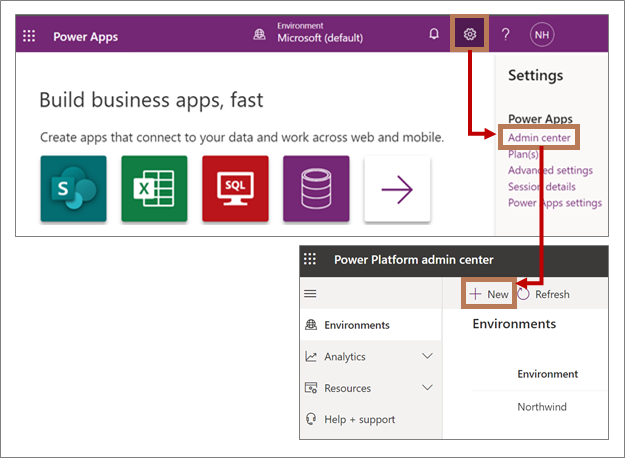
בתיבה שם , הזן את שם הסביבה.
בתיבה סוג , בחר גירסת ניסיון מהרשימה הנפתחת. אם יש לך סביבת ייצור משלך, באפשרותך לבחור ייצור.
בתיבה אזור , השאר את בחירת ברירת המחדל של ארצות הברית.
בתיבה 'מטרה ', ניתן להזין תיאור.
ב'יצירת מסד נתונים עבור סביבה זו', בחר כן.
כאשר תפעיל את תהליך ההעברה ב- Access, שירות הגילוי הכללי אמור לגלות את כתובת ה- URL הנכונה של המופע. לקבלת מידע נוסף, ראה העברה: בחירת מקור נתונים ויעד.
Dataverse for Teams
Microsoft Teams מאפשר העברת הודעות, צ'אטים, פגישות, סמינרים באינטרנט ותקשורת בזמן בין קבוצות עבודה ועמיתים. באפשרותך גם לשפר את הפרודוקטיביות ולהתאים אישית את Teams על-ידי הוספת מגוון יישומים, כולל Power Apps המבוססים על Dataverse for Teams. פעולה זו מספקת למעשה פלטפורמת נתונים מוכללת בתכנות פשוט עבור Teams ופריסת פתרון בלחיצה אחת.
לאחר שיש לך תוכנית Microsoft 365 עם Teams, לא נדרש רישיון נוסף עבור יישומים, זרימות עבודה וסוכנים וירטואליים בתוך Teams, אך יישומי Power BI דורשים רישיון נפרד. כמו כן, הגישה לסביבת Dataverse מוגבלת לבעלים, לחברים ולאורחים של Teams, ויש כמה מגבלות תכונה ל- Dataverse הבסיסי.
לקבלת מידע נוסף, ראה מבט כולל על Microsoft Dataverse for Teams, שילוב Power Apps ו- Microsoft Teamsותחילת העבודה עם Microsoft Dataverse for Teams.
כדי להקצות את סביבת Dataverse for Teams, תחילה עליך להתקין יישום ב- Teams.
- פתח את Teams ובחר 'אפליקציות' בפינה הימנית התחתונה של החלון.
- בחלון App Marketplace , השתמש בתיבת החיפוש כדי למצוא את "Power Apps" ולאחר מכן בחר Power Apps.
- כדי להוסיף את יישום Power Apps ל- Teams, בחר הוסף. החלון Power Apps מופיע.
- בחר 'צור יישום'.
- בחר את הצוות עבור היישום שלך.
- כדי ליצור סביבת Dataverse for Teams, בחר התחל כעת.
- בעורך Power Apps , הזן שם יישום ולאחר מכן בחר שמור.
Result
הסביבה שלך מוכנה לשימוש. כאשר תפעיל את תהליך ההעברה ב- Access, שירות הגילוי הכללי אמור לגלות את כתובת ה- URL הנכונה של המופע. לקבלת מידע נוסף, ראה העברה: בחירת מקור נתונים ויעד.
גילוי ידני של כתובת ה- URL הנכונה של המופע
אם מסיבה כלשהי שירות הגילוי הכללי לא יכול לגלות את כתובת ה- URL הנכונה של המופע, באפשרותך לאתר אותה ב- Power Apps ולאחר מכן להזין אותה באופן ידני במהלך תהליך ההעברה.
-
Dataverse בחר הגדרות בפינה השמאלית העליונה של הדף, בחר פרטי הפעלה, וכתובת ה- URL הנכונה של Dataverse תופיע ככתובת ה- URL של המופע.
- Dataverse for Teams לאחר יצירת יישום עבור מסד הנתונים של Dataverse, בחר אודות, וכתובת ה- URL הנכונה של Dataverse תופיע ככתובת ה- URL של המופע.
התחלה: חיזוי בעיות בקיבולת הנתונים ובאימות הנתונים
הבן את ההבדלים בקיבולת האחסון מאחר שלכל מסד נתונים יש מגבלות גודל מרביות שונות:
- Access מציע מגבלה מרבית של 2 GB עבור כל מסד נתונים. לקבלת מידע נוסף, ראה מפרטי Access.
- ל- Dataverse יש מגבלה מרבית של 10 GB עבור מסד נתונים יחסי. יש לו מגבלה כוללת של 20 GB לאחסון קבצים, רכיבי Blob ונתוני יומן רישום לא יחסיים. לקבלת מידע נוסף, ראה מה חדש בניהול אחסון ב- Microsoft Power Platform.
- Dataverse for Teams כולל מגבלה מרבית של 2 GB ו- 1 MB לכל ערוץ צוות. המגבלה המרבית של 2 GB כוללת גם קבצים נוספים, רכיבי Blob ונתוני יומן רישום לא יחסיים. לקבלת מידע נוסף, ראה סביבת Microsoft Dataverse for Teams.
חלק חשוב בתהליך ההעברה הוא אימות הנתונים במספר דרכים:
- כדי למנוע אובדן נתונים, Access מוודא שטבלת Access לא תחרוג ממגבלות הגודל של Dataverse ושמספר העמודות בטבלת Access לא יחרוג ממספר השדות המרבי של Dataverse עבור טבלה.
- אם טבלת Access מכילה סוגי נתונים של Dataverse שאינם נתמכים או אם העמודה מכילה ערכים שחורגים מטווחי סוגי הנתונים של Dataverse, Access מספק מידע נוסף שיעזור לך לתקן את השגיאות.
רק סוגי נתונים נתמכים מיוצאים. טבלת Access המקורית, הכוללת סוגי נתונים שאינם נתמכים, נשארת ב- Access. לאחר שתוודא שכל הנתונים הועברו באופן מלא ונכון, תוכל לשמור את טבלת Access המקורית או למחוק אותה ולהעתיק אותה למסד נתונים לגיבוי.
לקבלת מידע נוסף, ראה השוואת סוגי הנתונים של Access ושל Dataverse.
העברת נתוני Access ל- Dataverse
תהליך ההעברה של טבלאות ועמודות של Access ל- Dataverse כולל: יצירה וציון של סביבת Dataverse, ייצוא נתונים מ- Access ל- Dataverse, בחירת טבלאות וטבלאות קשורות, יצירת טבלאות מקושרות ב- Access לטבלאות שהועברו ב- Dataverse, ניהול מפתחות ראשיים, שמות וקשרי גומלין, אימות ייצוא הנתונים ותצוגה מקדימה של התוצאות ב- Access וב- Dataverse.
העברה: בחר מקור נתונים ויעד
- הפעילו גישה, בחרו 'חשבון', בחרו 'החלף חשבון'. תיבת הדו-שיח 'חשבון' נפתחת.
- ודא שנכנסת ל- Access באמצעות אותם אישורים שבהם אתה משתמש ב- Power Apps. בהתאם לסביבה שלך, ייתכן שיהיה עליך להזין מידע אבטחה נוסף, כגון אימות משני או קוד PIN.
הערה אם אינך משתמש באותו חשבון עבור Access ו- Power Apps, ההעברה תיכשל עקב בעיות בהרשאות. 3. פתח את מסד הנתונים של Access שברצונך להעביר.
עצה ודא שכל האובייקטים הפתוחים של Access סגורים, מכיוון שמנעול עלול למנוע העברת טבלה. 4. לחץ באמצעות לחצן העכבר הימני על טבלה בחלונית הניווט ובחר ייצוא>נתונים. 5. בתיבת הדו-שיח ייצוא אובייקטים , בחר את כל הטבלאות שברצונך לייצא ונקה את כל הטבלאות שאינך רוצה לייצא. 6. בחר אישור.
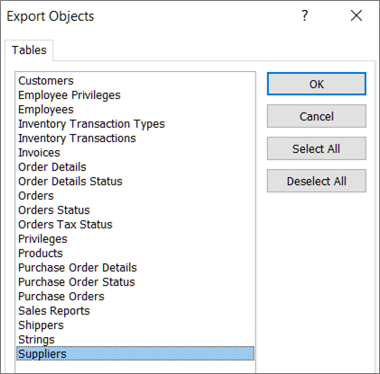 7. בתיבת הדו-שיח ייצוא נתונים לסביבת Dataverse , בחר כתובת URL של מופע מהרשימה שסופקה על-ידי שירות הגילוי הכללי.
הערה ב- Power Apps, כתובת URL של מופע מייצגת הפעלה ספציפית של סביבת Power Apps. אין לבלבל בינה לבין כתובת URL של דף אינטרנט. רכיב של המחרוזת, "crm.dynamics", הוא העברה מגירסאות קודמות של Power Apps.
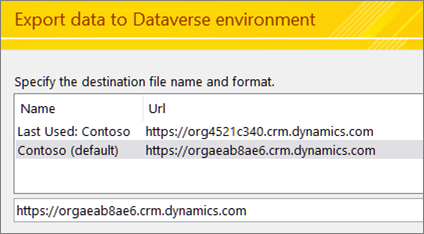
לקבלת מידע נוסף, ראה התחלה: הגדרת סביבת Dataverse.
העברה: החלטה לגבי טבלאות קשורות, טבלאות מקושרות ותצוגה מקדימה של טבלאות
השלב הבא הוא לקבל החלטות חשובות לגבי האופן שבו ברצונך להעביר. שים לב שערכי ברירת המחדל הם הנפוצים ביותר.
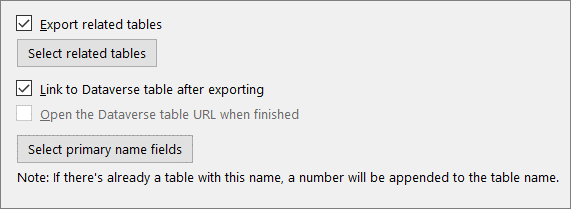
כדי לייצא טבלאות קשורות של הטבלאות שנבחרו, בחר יצא את כל הטבלאות הקשורות.
הערה בשלב זה, רק טבלאות צאצא ישירות נכללות כאשר אתה בוחר לייצא טבלאות קשורות. אם ברצונך לכלול את כל קשרי הגומלין, השתמש בתיבת הדו-שיח 'ייצוא אובייקטים ' כדי לבחור את כל הטבלאות שברצונך להעביר.
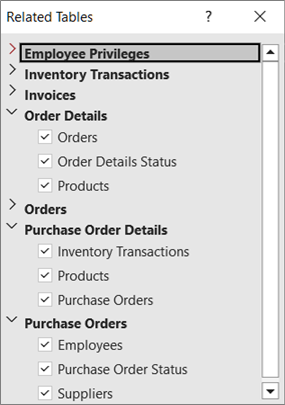
כדי להציג טבלאות אלה, בחר 'הצג טבלאות קשורות'. מופיעה תיבת הדו-שיח 'טבלאות קשורות '.
קשרי גומלין בין טבלאות מוצגים בתצוגה הירארכית בשתי עמודות: העמודה הימנית מציגה את הטבלאות שנבחרו והעמודה השמאלית מציגה את הטבלאות הקשורות.
הערה
ב- Access, באפשרותך ליצור קשר גומלין של יחיד-לרבים, ושדה המפתח הזר בטבלה שאליה מתבצעת הפניה יכול להיות כל שדה. אך ב- Dataverse, שדה המפתח הזר בטבלה שאליה מתבצעת הפניה חייב להיות המפתח הראשי של הטבלה שאליה מתבצעת הפניה. אם המפתח הזר של Access אינו מפתח ראשי בטבלה שאליה מתבצעת הפניה, פעולת הייצוא ל- Dataverse תיכשל. כדי לייצא בהצלחה את הנתונים, ודא שהמפתח הזר של Access הוא המפתח הראשי בטבלה שאליה בוצעה הפניה.
כדי ליצור קישורי טבלה ב- Access עבור כל טבלת Dataverse שנוצרה על-ידי פעולת הייצוא, בחר קשר לטבלת Dataverse לאחר הייצוא.
כדי להציג בתצוגה מקדימה את התוצאות, בחר פתח את כתובת ה- URL של טבלת Dataverse כשתסיים.
אפשרות זו אינה זמינה אם אתה מייצא ל- Dataverse ב- Teams.
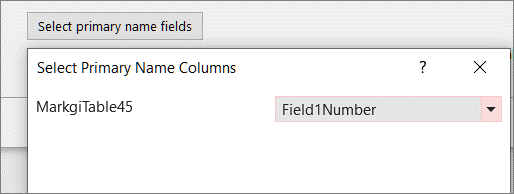
כדי להגדיר באופן מפורש שדה כעמודת השם הראשי, בחר באפשרות 'בחר שדות שם ראשיים' ולאחר מכן בחר שדה מהרשימה הנפתחת.
אם לא תציין עמודה לשימוש, עמודת הטקסט הראשונה מימין תשמש כעמודת השם הראשי. אם אין עמודת טקסט, נוצרת עמודת מציין מיקום של שם ראשי עם ערכי Null.
בחר הבא.
העברה: אימות נתונים שיוצאו
תהליך האימות מתחיל באופן אוטומטי כאשר מופיעה תיבת דו-שיח המציגה "מאמת פועל..." בחלק העליון. אם תהליך האימות מסתיים בהצלחה, הודעה אחרת מציגה את ההודעה "האימות הושלם" ולאחר מכן תוכל לבחור באפשרות אישור.
שים לב להודעות הבאות:
| הודעה | הסבר |
|---|---|
| "אחזור רשימת טבלאות ממקור OData" | תהליך ההגירה החל. |
| "ייצוא אובייקטים נבחרים" | הטבלאות שבחרת מועברות אל Dataverse. |
| "כל הטבלאות שלא נתקלו בשגיאה יוצאו בהצלחה." | אם מתרחשת שגיאה בודדת בטבלה, הטבלה אינה מיוצאת, אחרת פעולת הייצוא של הטבלה הושלמה. כדי להמשיך, בחר סגור. |
| "ייבוא טבלאות נבחרות וטבלאות קשורות" | בהתאם לאופן שבו ייצאת את הטבלאות שלך, טבלאות מקושרות נוצרות, טבלאות מקוריות משתנות ומספר טבלאות מערכת של Dataverse נוצרות ומקושרות ב- Access. |
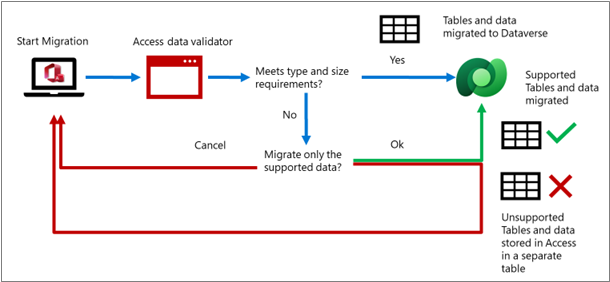
במהלך תהליך האימות, אם יש שדות שאינם נתמכים, Access מזהה סוגי נתונים או שורות שאינם נתמכים החורגים מהמגבלות ויוצר טבלת שגיאות אימות של עמודות Dataverse המאחסנת בכל שורה את שם הטבלה המיוצאת ואת השדות שאינם נתמכים. באפשרותך לבחור להעביר את כל סוגי הנתונים הנתמכים ולבחור שלא להעביר סוגי נתונים שאינם נתמכים. אם תבחר לא להעביר, הנתונים יישארו ב- Access.
מה קורה לסוגי נתונים שאינם נתמכים ואשר חרגת מהמגבלות
העברה: תצוגה מקדימה של תוצאות ב- Access
אם בחרת לקשר טבלאות, ודא שהתוצאות הן התוצאות המצופות. שים לב להודעה זו "אחזור רשימת טבלאות מסביבת Dataverse". הטבלאות המקוריות נשארות אך שמותיהן משתנים. הטבלאות המקושרות אמורות כעת לכלול את שמות הטבלאות המקוריים, כדי שכל האובייקטים החזיתיים ימשיכו לפעול כמו בעבר. המפתח הראשי של Access (מספור אוטומטי) נשמר. מתווספת עמודה חדשה המתאימה למפתח הראשי של Dataverse (GUID), ושם העמודה הוא שם הטבלה.
Access גם מוסיף טבלאות מקושרות נוספות מ- Dataverse הנקראות Teams, משתמשים ויחידות עסקיות. טבלאות מערכת אלה מכילות את המידע השימושי הבא:
- משתמשים כתובת דואר אלקטרוני, שם מלא, טלפון, סוג רשיון, יחידה עסקית וכן הלאה.
- צוותים צוות, שם צוות, חברות וכן הלאה.
- יחידה עסקית מרכז עלות, אתר אינטרנט, מגבלת אשראי וכן הלאה.
- מטבע פרטי מטבע עבור כל מטבעות העסקה, כולל ערכים כגון שער חליפין, שם, סמל, קוד וכן הלאה. טבלה זו מופיעה רק אם ל- Access יש סוג נתונים של מטבע שהעברת ל- Dataverse.
ייתכן שתרצה להשתמש במידע נוסף זה כדי לשפר את הפתרון של Access. באפשרותך לשמור טבלאות אלה בטופס או להוסיף אותן לדוח. לקבלת מידע נוסף, ראה טבלאות ועמודות של מערכת Dataverse.
העברה: תצוגה מקדימה של תוצאות ב- Dataverse
מומלץ לסקור ולאשר את תהליך ההעברה על-ידי בחינת כל טבלה ושדה בסביבת Dataverse. שמות טבלה ושדות של Dataverse צריכים להתאים לשמות הטבלה והעמודות של Access. Access פותח באופן אוטומטי את סביבת Dataverse לטבלה הראשונה שהועברה.
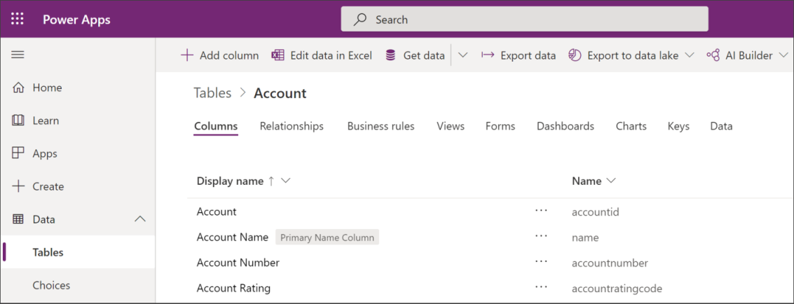
טבלאות Access מופיעות ב- Dataverse כטבלאות עם שם תצוגה וסוג נתונים תואמים:
- העמודה "שם תצוגה" אמורה לפרט כל שם שדה של Access בתוך טבלה.
- התבנית עבור השדה 'שם' כוללת קידומת, מקף תחתון ושם הטבלה, לדוגמה, cr444_<שם> הטבלה. זה נקרא השם הלוגי ב- Dataverse.
- כל שדות Access שהועברו מופיעים כ"מותאם אישית" תחת העמודה סוג, לצד ה- GUID שנוצר באופן אוטומטי וסוגי הנתונים הקיימים של שדות Dataverse.
הערה אם כבר קיימת טבלת Dataverse עם שם זהה לשם טבלת Access המיוצאת, מצורף מספר לטבלת Dataverse החדשה.
כברירת מחדל, Access מגדיר את עמודת הטקסט הראשונה (משמאל לימין) כשם הראשי של Dataverse. אם טבלה אינה מכילה שדות טקסט, Access מוסיף עמודת טקסט ריקה כשדה האחרון בטבלה ומגדיר שדה זה כשם הראשי של Dataverse. באפשרותך גם להגדיר שדה ספציפי כשם ראשי. עמודה זו גלויה ב- Access וב- Dataverse.
לקבלת מידע נוסף, ראה עבודה עם כל הנתונים ב- Dataverse.
העברה: דרכים להצגת טבלאות Dataverse
לאחר שהעברת את טבלאות Access ל- Dataverse, תוכל להציג את הטבלאות והעמודות ב- Dataverse וב- Access בכל עת. שים לב שב- Dataverse, השדות מוצגים בסדר אלפביתי, ולא בסדר המקורי ב- Access.
Dataverse/Power Apps לקבלת מידע אודות הצגת טבלאות ועבודה איתן ב- Dataverse , ראה עריכת טבלה ב- Power Apps.
הערה לחיצה ימנית על טבלה מקושרת שהועברה ב- Access פותחת את הטבלה בפורטל Power Apps Maker בדפדפן שלך. בתצוגת ברירת המחדל של פורטל Power Apps, שדות מערכות אינם מוצגים, ומספקים תצוגה פשוטה יותר המציגה את העמודות שהועברו של Access.
Dataverse for Teams יש כמה דרכים להציג את הטבלאות והעמודות:
- צור Power App מהיר כדי להציג או לעדכן את הנתונים.
- בתפריט הבנייה, בחר ' הצג הכל ' ב"פריטים שנוצרו עבור..." ולאחר מכן לחץ על הטבלה שברצונך להציג.
- השתמש ב- Table Designer ב- Teams. לקבלת מידע נוסף, ראה יצירת טבלה ב- Teams.
עצה ייתכן שיהיה לך נוח לסמן בסימניה את כתובת ה- URL של תצוגת הטבלה שאתה מעדיף בדפדפן.
עצה באפשרותך גם להציג את הנתונים ב- Excel על-ידי בחירת הפקודה הנפתחת נתונים ולאחר מכן בחירה באפשרות ערוך ב- Excel. לקבלת מידע נוסף, ראה עריכת נתוני טבלה ב- Excel.
לקבלת מידע נוסף, ראה טבלאות ועמודות של מערכת Dataverse.
מידע רקע על מפתחות ראשיים וקשרי גומלין
הסעיפים הבאים מספקים מבט כולל נוסף ומידע מושגי.
הכרת מפתחות ראשיים ושמות ראשיים
מפתחות ראשיים משמשים לזיהוי שורות הנתונים במסד נתונים. Access ו- Dataverse כוללים מבני מפתח שונים. במהלך ההעברה, Dataverse ו- Access מנהלים באופן אוטומטי את התיאום בין שני המוצרים עם מפתחות ייחודיים משלהם וללא אינטראקציה עם המשתמש.
במהלך התכנון ותהליך ההעברה, קיימים שני מפתחות ראשיים ושדה ראשי אחד נוסף שיש לשים לב אליהם:
מספור אוטומטי של Access Access משתמש לעתים קרובות בסוג הנתונים 'מספור אוטומטי', המגדיל אוטומטית מספר ייחודי, כמפתח ראשי עבור טבלה. שדה זה נוצר ב- Dataverse כשדה מספר שלם שבו מוחלת תבנית המספור האוטומטי. במהלך ההעברה, המספר ההתחלתי ב- Dataverse מוגדר להיות המספר הרציף הבא בהתבסס על שורות Access. Access ממשיך להשתמש בעמודה 'מספור אוטומטי' כדי לזהות את שורות הנתונים, למרות ש- Dataverse משתמש במפתח אחר.
חשוב Dataverse יוצר את השדה 'מספור אוטומטי' כאופציונלי, אך הדבר מתוכנן. Dataverse יוצר את המספר הרציף שלו בעת שמירת הרשומה. אם ערך זה מוגדר לנדרש, לקוחות Dataverse ידרשו להזין ערך לפני השמירה, מה שמונע יצירת מספור אוטומטי. אם השדה נותר ריק, תמיד נוצר מספור אוטומטי.
GUID של Dataverse Dataverse משתמש בסוג נתונים של מזהה ייחודי כללי (GUID) כמפתח הראשי שלו, שנוצר באופן אוטומטי כמזהה ייחודי, ונדרש בכל טבלה. Dataverse אינו דורש מפתח ראשי לנתונים מיובאים, הוא יוצר עבורך GUID באופן אוטומטי.
Dataverse Primary Name Dataverse כולל גם עמודה נוספת הנקראת 'שם ראשי'. זהו שם ידידותי המשמש לזיהוי שורות כחלופה לשימוש ב- GUID. נדרש ששדה זה יהיה נוכח, ובהתאם להגדרות בלקוחות Power Platform, ייתכן שיהיה צורך לאכלס אותו בעמודה. ניתן לשנות דרישה זו באופן ידני. Primary Name אינו ייחודי כברירת מחדל. לדוגמה, שם לקוח יכול להיות השם הראשי התואם למזהה לקוח ייחודי. ייתכן שיהיו שני לקוחות בשם "ג'ונס", אך לכל אחד מהם יהיה מזהה לקוח ייחודי.
הדרכה לקבלת החלטות אודות מפתחות ראשיים
המפתח הראשי של Access, המפתח הראשי של Dataverse והעמודה 'שם ראשי' נוצרים באופן אוטומטי כברירת מחדל. אבל אתה יכול לקבל החלטות לגבי אופן הטיפול בשלושת המפתחות הראשיים. הנה כמה הנחיות שיעזרו לך להחליט:
מפתח ראשי אם מפתח ראשי של Access (מספור אוטומטי) הוא גם מפתח עסקי, כגון מספר חלק, סביר להניח שתרצה לשמור אותו מאחר שהוא משמש לזיהוי אובייקטים בעולם האמיתי. אך אם מפתח ראשי של Access (מספור אוטומטי) משמש אך ורק ליצירת קשרי גומלין, ניתן להחליף אותו במפתח ראשי של Dataverse (GUID).
הערות
- לפעמים טבלת Access מכילה עמודת מספור אוטומטי שאינה משמשת כמפתח ראשי. במקרה זה, Dataverse ממיר אותו לשדה מספר שלם והיכולת למספר אוטומטי מוסרת.
- Dataverse כולל גם את המקבילה של שדה מספור אוטומטי של Access, הנקרא שדה מספור אוטומטי, המשמש ליצירת מספרים רציפים ומאוחסן כערך מחרוזת. שדה זה יכול לכלול גם קידומת (כמו מחרוזת או תאריך) למספר, ובכך לאפשר גמישות באופן השימוש בשדה. עמודה זו מבוססת על סוג הנתונים 'רצף אוטומטי' של SQL Server. לקבלת מידע נוסף, ראה עמודות מספור אוטומטי ב- Microsoft Dataverse.
שם ראשי Dataverse דורש קיום של עמודת שם ראשי. שם ראשי חייב להכיל ערכי מחרוזת. במהלך ההעברה, המשתמשים יכולים לציין באיזו עמודת טקסט ב- Access הם רוצים להשתמש כשם הראשי. אם המשתמש אינו מציין עמודה לשימוש, עמודת הטקסט הראשונה מימין משמשת כעמודת השם הראשי. אם לא קיימת עמודת טקסט, תתווסף עמודה חדשה בשם Primary Name Placeholder שתעמוד בדרישת Dataverse. עמודה זו מוגדרת כאופציונלית וניתן להשאיר אותה לא מאוכלסת.
לקבלת מידע נוסף, ראה יצירת עמודת שם ראשי.
השוואה בין מפתחות ראשיים ושמות ראשיים
| תיאור | מפתח ראשי של Access | מפתח ראשי של Dataverse | Dataverse Primary Name |
|---|---|---|---|
| סוג נתונים | מספור אוטומטי (או כל עמודה שניתן לכלול באינדקס) | GUID | String |
| תוכן | מספר רציף פשוט | מספרים ואותיות אקראיים ייחודיים לסביבה | ערכי מחרוזת הניתנים לקריאה על-ידי בני אדם |
| דוגמה | 234 | 123e4567-e89b-12d3-a456-426655440000 | שם, כגון "Jones". מספר שלם, כגון 234, או שילוב כגון SalesOrder9071 |
| דרישה | בשימוש לעתים קרובות אך לא נדרש | כל טבלה חייבת לכלול טבלה אחת | כל טבלה חייבת לכלול טבלה אחת |
| ניתן לשינוי | לא ניתן לשנות שדה של מספור אוטומטי, ניתן לשנות סוגי שדות אחרים | לא | כן |
| מזהה ייחודי | תמיד | תמיד | רק כמפתח חלופי |
| מפתח מורכב | נתמך ולעתים קרובות משולב עם מספור אוטומטי | לא נתמך | לא נתמך |
| ניראות | בדרך כלל, העמודה הראשונה בטבלה | לרוב מוסתר, אך ניתן להציג. | ברירת המחדל היא להיות גלוי |
| יצירת אינדקס | יכול להיות מתווסף לאינדקס. לקבלת מידע נוסף, ראה יצירת אינדקס ושימוש בו לשיפור הביצועים. |
יצירת אינדקס באופן אוטומטי | יצירת אינדקס באופן אוטומטי |
| הערות | לאחר הגדרת הנתונים והזנת הנתונים, לא תוכל לשנות שום שדה אחר לסוג נתונים של מספור אוטומטי. | אין אפשרות ליצור אותו על-ידי משתמש או במהלך פעולת ייבוא נתונים. | משמש גם עם שדות שנוצרים באופן אוטומטי בכרטיסי נתונים, בטפסים מונחי-דגמים ובבדיקות מידע ביצירת טפסים. |
הערות
- אינדקסים של Access אינם מומרים באופן אוטומטי לאינדקסים של Dataverse.
- מתחת לכיסויים, Dataverse משתמש ב Azure SQL Server כדי ליצור באופן אוטומטי אינדקסים בהתבסס על דפוסי שימוש בנתונים. אינדקסים למפתחות ראשיים ולמפתחות חלופיים נוצרים תמיד, ואחרים יתווספו או יוסרו בהתאם לאופן השימוש שלך בנתונים.
הבנת קשרי הגומלין של Access ו- Dataverse
חשוב להבין כיצד ברצונך לנהל קשרי גומלין בין טבלאות יחד עם מפתחות ראשיים. עבור הטבלאות שתבחר להעברה, באפשרותך לבחור להעביר באופן אוטומטי את כל הטבלאות הקשורות עם הטבלאות שנבחרו או להתעלם מהן במהלך ההעברה ופשוט להשאיר את הטבלאות הקשורות ב- Access. בכל אחת מהדרכים באפשרותך גם לבחור לקשר את הטבלאות שאתה מעביר כדי לשמר את קשרי הגומלין הנוכחיים ב- Access.
במהלך פעולת ייצוא הנתונים, ניתן ליצור מחדש טבלאות Access עם קשרי גומלין של יחיד לרבים כקשרי גומלין של יחיד לרבים ב- Dataverse. בדומה ל- Access, Dataverse כולל גם שלמות הקשרים, כגון עדכונים מדורגים של שדות קשורים ומחיקות מדורגות של רשומות קשורות. אם מסד הנתונים של Access מכיל דיאגרמת קשרי גומלין, היא נשמרת. עם זאת, הטבלאות המקומיות המקוריות מוחלפות בטבלאות מקושרות חדשות.
הן Access והן Dataverse תומכים בבדיקת מידע בין שתי טבלאות בקשר גומלין של יחיד לרבים. במהלך תהליך ההעברה, בדיקות מידע של Access נוצרות מחדש ב- Dataverse כפי שמוצג בדוגמה הבאה:
- שתי טבלאות של Access, Customers ו- Orders, כוללות מפתחות ראשיים CustomerID ו- OrderID בהתבסס על סוג הנתונים 'מספור אוטומטי'. הטבלה Orders ב- Access כוללת מפתח זר המכיל ערכים מהמפתח הראשי של Access בטבלה Customers.
- במהלך פעולת הייצוא, שני המפתחות הראשיים של Access נשמרים ונשמרים כעמודות מספור אוטומטי של מספרים שלמים, אך הם אינם משמשים כעמודת המפתח הראשי בטבלת Dataverse. לכל טבלה נוספה עמודת GUID חדשה שהופכת למפתח הראשי בטבלת Dataverse.
- נוצרת בדיקת מידע עבור המפתח הזר CustomerID בטבלה Orders כדי למצוא את המפתח הראשי התואם של CustomerID בטבלה Customers. לאחר העברת הטבלאות ל- Dataverse, אם תשנה את עמודת בדיקת המידע של מפתח זר שנוספה לאחרונה לטבלה Orders, היא תעדכן גם את עמודת המפתח הזר המקורית. יישום Access יכול להמשיך להשתמש במפתח הזר של Access, במקום במפתח הזר של Dataverse. אם המפתח הזר של Access משתנה בטבלה המקושרת ב- Access, הוא יעדכן גם את המפתח הזר של Dataverse. עם זאת, המפתח הזר של Access יהיה לקריאה בלבד ב- Dataverse.
- בדוגמה זו של קשר גומלין של יחיד לרבים, המפתח הראשי של Orders לא נמצא בשימוש, אך ניתן כמובן להשתמש בו עבור קשרי גומלין אחרים.
הערה
ב- Access, באפשרותך ליצור קשר גומלין של יחיד-לרבים, ושדה המפתח הזר בטבלה שאליה מתבצעת הפניה יכול להיות כל שדה. אך ב- Dataverse, שדה המפתח הזר בטבלה שאליה מתבצעת הפניה חייב להיות המפתח הראשי של הטבלה שאליה מתבצעת הפניה. אם המפתח הזר של Access אינו מפתח ראשי בטבלה שאליה מתבצעת הפניה, פעולת הייצוא ל- Dataverse תיכשל. כדי לייצא בהצלחה את הנתונים, ודא שהמפתח הזר של Access הוא המפתח הראשי בטבלה שאליה בוצעה הפניה.
לקבלת מידע נוסף, ראה וידאו: יצירת קשרי גומלין באמצעות אשף בדיקת המידעויצירת קשר גומלין בין טבלאות באמצעות עמודת בדיקת מידע.
הדרכה לקבלת החלטות לגבי מפתחות וקשר גומלין
כדי לעזור לך להחליט מהי הבחירה הטובה ביותר עבורך, להלן סיכום של אפשרויות נפוצות בעת העברה:
העברת נתונים תוך התעלמות מקשרי גומלין החלטת להסיר את עמודת המפתח הראשי (מספור אוטומטי) של Access מכיוון שאין טבלאות Access אחרות עם הפניות או קשרי גומלין התלויים בה, וזה יהיה מבלבל אם היא תהיה בטבלת Dataverse לצד המפתח הראשי (GUID) של Dataverse.
העברת נתונים וקשרי גומלין עם טבלאות מקושרות תרחיש ברירת המחדל הוא לשמור את המפתח הראשי המקורי של Access (AutoNumber), אך הוא אינו משמש כמפתח הראשי ב- Dataverse. כעת אתה מסתמך על המפתח הראשי (GUID) של Dataverse ומשתמש בו בטבלת Dataverse כמזהה ייחודי. Access יוצר טבלאות מקושרות כדי לשמר את קשרי הגומלין של Access. שים לב שלא ניתן למחוק את המפתח הראשי (GUID) של Dataverse.
בקשר גומלין, באפשרותך לערוך את ערכי המפתחות הזרים (ב- Access או בסביבת Dataverse). באפשרותך גם לערוך מפתחות זרים המפנים למפתח הראשי של Access בטבלה מקושרת של Access, ופעולה זו תעדכן באופן אוטומטי את המפתח הזר של Dataverse המפנה למפתח הראשי של Dataverse בטבלה הזרה.
העבר נתונים ללא טבלאות מקושרות וצור מחדש קשרי גומלין ב- Dataverse מאחר שטבלאות אינן נמצאות עוד בשימוש ב- Access, באפשרותך ליצור מחדש קשרי גומלין ב- Dataverse באמצעות המפתח הראשי של Dataverse (GUID), הוספת בדיקות מידע של Dataverse ובחירת שדה טקסט בכל טבלה כשם ראשי במהלך תהליך ההעברה.
למד כיצד ליצור יישום Power Platform
לאחר שתסיים את העברת הנתונים של Access ל- Dataverse, תוכל ליצור יישום ב- Power Platform שפועל באינטרנט, בטאבלט, בטלפון או אפילו במחשב השולחני. פלטפורמת הכוח נרחבת למדי. סיכום התוכן הבא יכול לעזור לך לקבל מבט כולל על הבחירות הבסיסיות שלך ולהתמקד בסוג היישום המתאים ביותר עבורך.