
בעת הצגת דוח Access על-גבי המסך, באפשרותך להחיל מסננים כדי להתמקד בנתונים שברצונך לראות. לאחר מכן תוכל להדפיס את הדוח עם נתונים אלה בלבד. לקבלת מידע נוסף אודות בניית דוחות, ראה מבוא לדוחות ב- Access.
הערה
מאמר זה אינו חל על יישומי אינטרנט של Access – סוג מסדי הנתונים שאתה מעצב באמצעות Access ומפרסם באינטרנט.
כדי לסנן נתונים בדוח, פתח אותו בתצוגת דוח (לחץ עליו באמצעות לחצן העכבר הימני בחלונית הניווט ולאחר מכן לחץ על תצוגת דוח). לאחר מכן, לחץ באמצעות לחצן העכבר הימני על הנתונים שברצונך לסנן.
לדוגמה, בדוח המפרט את כל העובדים, ייתכן שתרצה להגביל את הדוח לעובדים ששמות משפחתם מתחילים ב"ל":
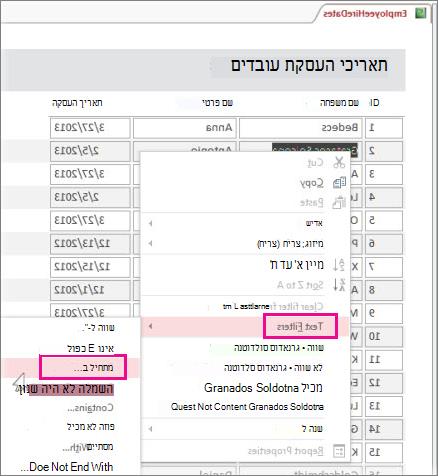
לחץ באמצעות לחצן העכבר הימני על שם משפחה כלשהו, ולחץ על 'מסנני> טקסט'מתחיל ב.
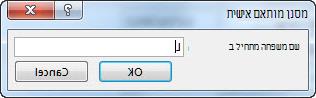
הזן "L" בתיבה שמופיעה, ולחץ על אישור.
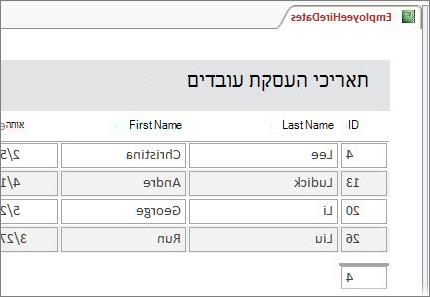
Access מחיל את המסנן, וכעת באפשרותך להדפיס את הדוח עם נתונים אלה בלבד.
החלפת מצב או ניקוי מסננים
בכרטיסיה בית , לחץ על לחצן החלף מצב מסנן כדי להסיר ולהחיל מחדש את המסנן לפי הצורך.
אם תסגור את הדוח מבלי לנקות באופן מפורש את המסננים, Access יזכור אותם ותוכל ללחוץ שוב על החלף מצב מסנן כדי להחיל אותם מחדש בפעם הבאה שתפתח את הדוח. פעולה זו פועלת גם אם אתה סוגר ופותח מחדש את מסד הנתונים. עם זאת, אם תלחץ על 'בית>מתקדם>''נקה את כל המסננים', Access ינקה את המסננים לחלוטין ותצטרך להתחיל מאפס בפעם הבאה.
שמירת מסננים כשאילתה
אם מסננים רבים מוחלים על דוח, מומלץ לשמור את המסננים כשאילתה. לאחר מכן תוכל להשתמש בשאילתה כמקור הנתונים עבור הדוח הנוכחי או דוח חדש, או פשוט להפעיל את השאילתה בפעם הבאה שתרצה לראות את הנתונים.
החל את המסננים ולחץ על בית>מתקדם סינון/מיון מתקדם>.
Access יוצר שאילתה הכוללת את כל המסננים שהחלת. אם ברצונך לראות עמודות אחרות מלבד העמודות המסוננות בפלט השאילתה, לחץ עליהן פעמיים בטבלאות כדי להוסיף אותן לרשת השאילתה.
לחץ על Save והזן שם עבור השאילתה.
לקבלת מידע נוסף אודות דוחות, ראה מבוא לדוחות ב- Access, ולקבלת מידע מפורט יותר אודות סינון, ראה החלת מסנן להצגת רשומות נבחרות במסד נתונים של Access. אם ברצונך לגלות דברים אחרים שניתן לעשות עם שאילתות, ראה מבוא לשאילתות.