
באפשרותך להביא נתונים ממסד נתונים אחד של Access למסד נתונים שני בכמה דרכים. העתקה והדבקה היא השיטה הפשוטה ביותר, אך ייבוא וקישור נותנים לך שליטה טובה יותר על הנתונים שאתה מביא אל מסד הנתונים המהווה יעד ועל אופן הבאתם.
מאמר זה מסביר כיצד לייבא נתונים או לקשר לנתונים במסד נתונים אחר של Access.
איזו פעולה ברצונך לבצע?
- הבנת ייבוא נתונים וקישור לנתונים ממסד נתונים אחר של Access
- ייבוא נתונים ממסד נתונים אחר של Access
- קישור לנתונים במסד נתונים אחר של Access
הבנת ייבוא נתונים וקישור לנתונים ממסד נתונים אחר של Access
כאשר אתה מייבא ממסד נתונים אחר, Access יוצר עותק של הנתונים במסד הנתונים המהווה יעד מבלי לשנות את המקור. במהלך פעולת הייבוא, באפשרותך לבחור את האובייקטים שברצונך להעתיק, לקבוע את אופן הייבוא של טבלאות ושאילתות ולציין אם יש לייבא קשרי גומלין בין טבלאות.
ייתכן שתרצה לייבא נתונים כדי ליצור טבלאות הדומות לטבלאות במסד נתונים אחר. באפשרותך להעתיק את הטבלה כולה או רק את הגדרות הטבלה כדי להימנע מעיצוב ידני של כל טבלה. כאשר אתה מייבא רק את הגדרת הטבלה, מתקבלת טבלה ריקה. במילים אחרות, השדות ומאפייני השדות מועתקים למסד הנתונים המהווה יעד, אך לא הנתונים בטבלה. יתרון נוסף של ייבוא, בהשוואה לפעולת העתקה והדבקה, הוא שניתן לבחור לייבא את קשרי הגומלין בין הטבלאות יחד עם הטבלאות עצמן.
אם מטרתך היא להוסיף רשומות ממסד נתונים אחד לטבלה קיימת במסד נתונים אחר, כדאי לך לשקול לייבא את הרשומות לטבלה חדשה ולאחר מכן ליצור שאילתת הוספה. אין באפשרותך להוסיף רשומות לטבלה קיימת במהלך פעולת ייבוא. לקבלת מידע נוסף אודות שאילתות הוספה, עיין במאמר הוספת רשומות לטבלה באמצעות שאילתת הוספה.
מומלץ לקשר לנתונים במסד נתונים אחר של Access אם הארגון שלך משתמש בכמה מסדי נתונים של Access אך עליו לשתף נתונים בטבלאות מסוימות, כגון 'עובדים'. במקום לשכפל את הטבלה בכל מסד נתונים, באפשרותך להשאיר את הטבלה במסד נתונים אחד ולקשר אליה ממסדי נתונים אחרים. הדבר מסייע גם במקרים שבהם קבוצת עבודה או מחלקה אחרת צריכה להוסיף את הנתונים במסד הנתונים שלך ולהשתמש בהם, אך ברצונך לשמור על שליטה במבנה הטבלה.
ייבוא נתונים ממסד נתונים אחר של Access
תהליך ייבוא הנתונים מתבצע לפי שלבים כלליים אלה:
- הכנה לפעולת הייבוא
- הפעלת אשף הייבוא
- שמירה אופציונלית של הגדרות הייבוא כמפרט ייבוא לשימוש חוזר במועד מאוחר יותר
קבוצות השלבים הבאות מסבירות כיצד לבצע כל אחת מהפעולות.
הכנה לפעולת הייבוא
אתר את מסד הנתונים המהווה מקור וזהה את האובייקטים שברצונך לייבא. אם מסד הנתונים המהווה מקור הוא
.mdbקובץ OR.accdb, באפשרותך לייבא טבלאות, שאילתות, טפסים, דוחות, פקודות מאקרו ומודולים. אם קובץ המקור הוא קובץ או.mde.accde, באפשרותך לייבא טבלאות בלבד.אם זוהי הפעם הראשונה שאתה מייבא נתונים ממסד נתונים של Access, עיין בטבלה הבאה לקבלת עצות שימושיות.
רכיב תיאור אובייקטים מרובים ניתן לייבא אובייקטים מרובים בפעולת ייבוא בודדת. אובייקט חדש כל פעולת ייבוא יוצרת אובייקט חדש במסד הנתונים המהווה יעד. אין באפשרותך להחליף אובייקט קיים או להוסיף רשומות לטבלה קיימת באמצעות פעולת ייבוא. ייבוא טבלה מקושרת אם טבלת המקור (לדוגמה, 'עובדים1' במסד הנתונים 'מכירות') היא למעשה טבלה מקושרת (טבלה המקשרת לטבלה 'עובדים' במסד הנתונים 'שכר'), פעולת הייבוא הנוכחית מוחלפת על-ידי פעולת קישור. בתום הפעולה, תראה טבלה מקושרת (הקרויה, למשל, 'עובדים1') המקשרת לטבלת המקור ההתחלתית ('עובדים' במסד הנתונים 'שכר'). דילוג על שדות ורשומות אין באפשרותך לדלג על רשומות או שדות ספציפיים בעת ייבוא נתונים מטבלה או משאילתה. עם זאת, אם אין ברצונך לייבא אף אחת מהרשומות בטבלה, באפשרותך לבחור לייבא רק את הגדרת הטבלה. קשרי גומלין באפשרותך לבחור לייבא את קשרי הגומלין בין טבלאות מקור. הגדרת טבלה ניתן לבחור לייבא טבלה שלמה או רק את הגדרת הטבלה. כשאתה מייבא רק את ההגדרה, Access יוצר טבלה המכילה את אותם השדות של טבלת המקור, אך לא נתונים. שדות בדיקת מידע אם שדה בטבלת המקור מחפש ערכים בטבלה או בשאילתה אחרת, עליך לייבא את הטבלה או השאילתה הקשורה אם אתה מעוניין ששדה היעד יציג ערכי בדיקת מידע. אם לא תייבא את הטבלה או השאילתה הקשורה, שדה היעד יציג את מזהי בדיקת המידע בלבד. שאילתות באפשרותך לייבא שאילתה כשאילתה או כטבלה. בעת ייבוא שאילתה כשאילתה, עליך לייבא את הטבלאות המשמשות כבסיס. סגור את מסד הנתונים המהווה מקור. ודא שהוא לא פתוח אצל אף משתמש במצב בלעדי.
פתח את מסד הנתונים המשמש כיעד. ודא כי מסד הנתונים אינו לקריאה בלבד ושיש לך ההרשאות הדרושות להוספת אובייקטים ונתונים. אם מסד הנתונים מוגן באמצעות סיסמה, תתבקש להזין את הסיסמה בכל פעם שאתה משתמש בו כמקור עבור פעולת ייבוא.
הערה
אם ברצונך לייבא את הנתונים למסד נתונים חדש, עליך ליצור מסד נתונים ריק שאינו מכיל טבלאות, טפסים, או דוחות לפני שתתחיל את פעולת הייבוא.
פעולת הייבוא אינה מחליפה או משנה טבלאות או אובייקטים קיימים. אם כבר קיים אובייקט בעל שם זהה לזה של אובייקט המקור במסד הנתונים המהווה יעד, Access מוסיף מספר (1, 2, 3 וכן הלאה) לשם האובייקט המיובא. לדוגמה, אם אתה מייבא את הטבלה 'בעיות' למסד נתונים שכבר כולל טבלה בשם 'בעיות', הטבלה המיובאת תיקרא 'בעיות1'. אם השם 'בעיות1' כבר נמצא בשימוש, הטבלה החדשה תיקרא 'בעיות2' וכן הלאה. אם ברצונך להוסיף את הרשומות בטבלת המקור לטבלה במסד הנתונים המהווה יעד, עליך להשתמש בשאילתת הוספה במקום לבצע פעולת ייבוא. לקבלת מידע נוסף אודות שאילתות הוספה, ראה הוספת רשומות באמצעות שאילתת הוספה.
ייבוא הנתונים
המיקום של אשף הייבוא משתנה במקצת בהתאם לגירסת Access שברשותך. בחר את השלבים המתאימים לגירסת Access שלך:
- אם אתה משתמש ב- Microsoft 365, Access 2021 או Access 2019 בכרטיסיה נתונים חיצוניים, בקבוצה ייבוא & קישור, לחץ על מקור> נתונים חדשמ- Access למסד נתונים>.
- אם אתה משתמש ב- Access 2016, בכרטיסיה נתונים חיצוניים, בקבוצה ייבוא & קישור, לחץ על Access.
אשף הייבוא והקישור קבלת נתונים חיצוניים - מסד נתונים של Access נפתח.
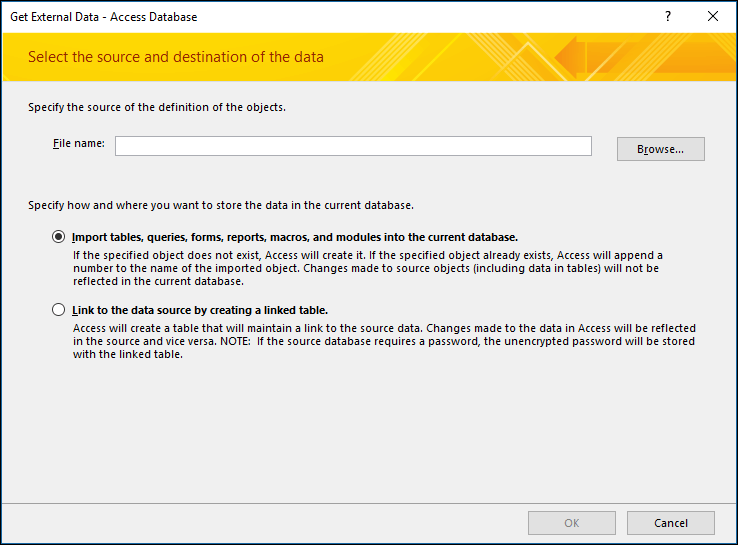
בתיבה שם הקובץ , הקלד את השם של מסד נתוני המקור או לחץ על עיון כדי לפתוח את תיבת הדו-שיח פתיחת קובץ .
בחר באפשרות יבא טבלאות, שאילתות, טפסים, דוחות, פקודות מאקרו ומודולים למסד הנתונים הנוכחי ולחץ על אישור.
תיבת הדו-שיח ייבוא אובייקטים נפתחת.
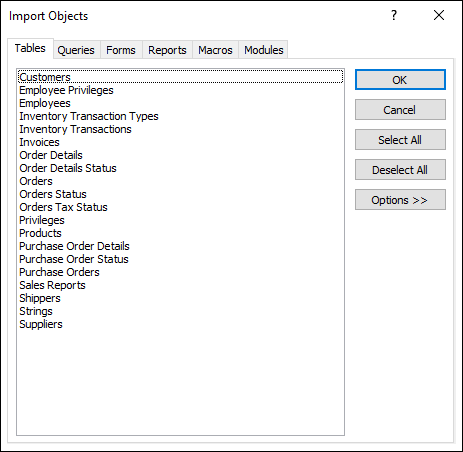
בתיבת הדו-שיח ייבוא אובייקטים, בכרטיסיה טבלאות, בחר את הטבלאות שברצונך לייבא. אם ברצונך לייבא שאילתות, לחץ על הכרטיסיה שאילתות ובחר את השאילתות שברצונך לייבא.
כדי לנקות אובייקט שנבחר, לחץ עליו שוב.
לחץ על אפשרויות כדי לציין הגדרות נוספות. הטבלה הבאה מתארת את האופן שבו כל אפשרות משפיעה על תוצאות הפעולה.
רכיב תיאור תיבת הסימון קשרי גומלין בחר לייבא את קשרי הגומלין בין הטבלאות שנבחרו. תיבת הסימון תפריטים וסרגלי כלים בחר לייבא את התפריטים וסרגלי הכלים המותאמים אישית, הקיימים במסד נתוני המקור. התפריטים וסרגלי הכלים מוצגים בכרטיסיה בשם תוספות. תיבת הסימון מפרטי ייבוא/ייצוא בחר לייבא את כל מפרטי הייבוא או הייצוא שנשמרו, הקיימים במסד נתוני המקור. תיבת הסימון נווט בקבוצות חלוניות בחר לייבא את כל קבוצות חלוניות הניווט המותאמות אישית, הקיימות במסד נתוני המקור. לחצן אפשרויות הגדרות ונתונים בחר לייבא את המבנה ואת הנתונים של כל הטבלאות שנבחרו. לחצן אפשרויות הגדרות בלבד בחר לייבא רק את השדות בטבלאות שנבחרו. רשומות המקור אינן מיובאות. לחצן אפשרויות בתור שאילתות בחר לייבא את השאילתות שנבחרו בתור שאילתות. במקרה זה, זכור לייבא את כל הטבלאות המשמשות כבסיס יחד עם השאילתות. לחצן אפשרויות בתור טבלאות בחר לייבא שאילתות בתור טבלאות. במקרה זה, אין צורך לייבא את הטבלאות המשמשות כבסיס. לחץ על אישור כדי לסיים את הפעולה. Access מעתיק את הנתונים ומציג הודעות שגיאה אם הוא נתקל בבעיות. אם הייבוא מצליח, העמוד האחרון של האשף מאפשר לך לשמור את פרטי הפעולה כמפרט ייבוא לשימוש עתידי.
קישור לנתונים במסד נתונים אחר של Access
קישור מאפשר לך להתחבר לנתונים במסד נתונים מבלי לייבא אותם. באופן זה, באפשרותך להציג ולשנות את הנתונים העדכניים ביותר במסד הנתונים המהווה מקור ובמסד הנתונים המהווה יעד מבלי ליצור ולנהל שני עותקים של אותם נתונים. ניתן לקשר רק לטבלאות במסד נתונים אחר של Access. לא ניתן לקשר לשאילתות, טפסים, דוחות, פקודות מאקרו או מודולים.
בעת קישור לטבלה במסד נתונים של Access, Access יוצר טבלה חדשה הנקראת טבלה מקושרת. הטבלה המקושרת שומרת על קישור לרשומות ולשדות של המקור. כל השינויים שתבצע בנתונים במסד הנתונים המהווה מקור ישתקפו בטבלה המקושרת שבמסד הנתונים המהווה יעד, ולהפך. עם זאת, לא ניתן לשנות את המבנה של טבלה מקושרת במסד הנתונים המהווה יעד. במילים אחרות, לא ניתן להוסיף או למחוק שדה או לשנות סוג נתונים של שדה.
תהליך הקישור לנתונים במסד נתונים אחר של Access מתבצע לפי שלבים כלליים אלה:
- הכנה לפעולת הקישור
- הפעלת אשף הקישור
קבוצות השלבים הבאות מסבירות כיצד לבצע כל אחת מהפעולות.
הכנה לקישור טבלאות במסד נתונים של Access
אתר את מסד הנתונים המהווה מקור. תבנית הקובץ יכולה להיות
MDB,MDE,ACCDB, אוACCDE. אם מסד הנתונים המהווה מקור מוגן באמצעות סיסמה, תתבקש להזין את הסיסמה במהלך פעולת הקישור.זהה את הטבלאות שאליהן ברצונך לקשר. באפשרותך לקשר לטבלאות, אך אין באפשרותך לקשר לשאילתות, טפסים, דוחות, פקודות מאקרו או מודולים. אם זוהי הפעם הראשונה שבה אתה מקשר לטבלאות במסד נתונים אחר של Access, עיין בטבלה הבאה לקבלת עצות שימושיות.
רכיב תיאור אובייקטים מרובים באפשרותך ליצור קישורים לטבלאות מרובות בפעולת קישור יחידה. טבלה מקושרת נוצרת עבור כל טבלת מקור. טבלאות מקושרות כמקור אין באפשרותך לקשר לטבלה שמהווה כבר טבלה מקושרת במסד הנתונים המוגדר כמקור.
לדוגמה, אם הטבלה 'עובדים1' שברצונך לקשר למסד הנתונים 'מכירות' היא למעשה טבלה מקושרת המקשרת לטבלה 'עובדים' במסד הנתונים 'שכר', לא ניתן להשתמש בטבלה 'עובדים1' במסד הנתונים 'מכירות' כטבלת המקור. במקום זאת, עליך ליצור קישור ישיר לטבלה 'עובדים' במסד הנתונים 'שכר'.טבלה חדשה או קיימת כל פעולת קישור יוצרת טבלה מקושרת חדשה עבור כל טבלת מקור. לא ניתן להחליף טבלה קיימת או להוסיף לה רשומות באמצעות פעולת קישור. קשרי גומלין אם תבחר טבלאות מקור מרובות, קשרי הגומלין בין הטבלאות יועברו באופן אוטומטי למסד הנתונים המהווה יעד. עם זאת, לא ניתן לשנות או למחוק את קשרי הגומלין במסד הנתונים המהווה יעד. שדות בדיקת מידע אם שדה בטבלת המקור מחפש ערכים בטבלה אחרת, עליך לזכור ליצור קישור לטבלה הקשורה אם אתה מעוניין ששדה היעד יציג ערכי בדיקת מידע. אם אינך מקשר לטבלה או לשאילתה הקשורות, שדה היעד מציג את מזהי בדיקת המידע בלבד. סגור את מסד הנתונים המהווה מקור. ודא שמסד הנתונים לא פתוח אצל אף משתמש אחר במצב בלעדי.
פתח את מסד הנתונים המשמש כיעד. ודא כי מסד הנתונים המהווה יעד אינו לקריאה בלבד ושיש לך ההרשאות הדרושות כדי להוסיף אובייקטים ונתונים.
הערה
אם ברצונך ליצור את הקישורים במסד נתונים חדש, עליך ליצור מסד נתונים ריק (שאינו מכיל טבלאות, טפסים, או דוחות) לפני שתתחיל את פעולת הקישור.
הפעולה אינה מחליפה או משנה טבלאות או אובייקטים קיימים. אם כבר קיים אובייקט בעל שם זהה לזה של אובייקט המקור במסד הנתונים המהווה יעד, Access מוסיף מספר (1, 2, 3 וכן הלאה) לשם הטבלה המקושרת. לדוגמה, אם אתה מקשר לטבלה 'בעיות' ממסד נתונים שכבר כולל טבלה בשם 'בעיות', הטבלה המקושרת תיקרא 'בעיות1'. אם השם 'בעיות1' כבר נמצא בשימוש, הטבלה החדשה תיקרא 'בעיות2' וכן הלאה. זכור שאם ברצונך להוסיף את הרשומות בטבלת המקור לטבלה במסד הנתונים המהווה יעד, עליך להשתמש בשאילתת הוספה במקום לבצע פעולת קישור. לקבלת מידע נוסף אודות שאילתות הוספה, ראה הוספת רשומות באמצעות שאילתת הוספה.
קישור לנתונים
המיקום של אשף הקישור משתנה במקצת בהתאם לגירסת Access שברשותך. בחר את השלבים המתאימים לגירסת Access שלך:
- אם אתה משתמש ב- Microsoft 365, Access 2021 או Access 2019 בכרטיסיה נתונים חיצוניים, בקבוצה ייבוא & קישור, לחץ על מקור> נתונים חדשמ- Access למסד נתונים>.
- אם אתה משתמש ב- Access 2016, בכרטיסיה נתונים חיצוניים, בקבוצה ייבוא & קישור, לחץ על Access.
אשף הייבוא והקישור קבלת נתונים חיצוניים - מסד נתונים של Access נפתח.
בתיבה שם הקובץ , הקלד את השם של מסד נתוני המקור או לחץ על עיון כדי לפתוח את תיבת הדו-שיח פתיחת קובץ .
לחץ על קשר למקור הנתונים על-ידי יצירת טבלה מקושרת ולאחר מכן לחץ על אישור. תיבת הדו-שיח קישור טבלאות נפתחת.

בתיבת הדו-שיח קישור טבלאות, בחר את הטבלאות שאליהן ברצונך לקשר. כדי לנקות בחירה, לחץ שוב על הטבלה.
לחץ על אישור כדי לסיים את הפעולה. Access יוצר את הטבלאות המקושרות.
פתח את הטבלאות המקושרות בתצוגת גליון נתונים כדי לוודא שהנתונים נראים נכונים.
מה עוד עליי לדעת?
- לקבלת מידע אודות אופן השמירה של פרטי הייבוא שלך במפרט שניתן להשתמש בו שוב במועד מאוחר יותר, עיין במאמר שמירת הפרטים של פעולת ייבוא או ייצוא בתור מפרט.
- לקבלת מידע אודות אופן ההפעלה של מפרטי ייבוא שנשמרו, עיין במאמר הפעלת פעולת ייבוא או ייצוא שנשמרה.
- לקבלת מידע אודות אופן תזמון ההפעלה של מפרטים במועדים ספציפיים, עיין במאמר תזמון פעולת ייבוא או ייצוא.
- לקבלת מידע אודות שינוי שם של מפרט, מחיקה של מפרטים או עדכון שמות של קבצי מקור במפרטים, עיין במאמר ניהול משימות נתונים.