
ככל שמסד הנתונים גדל, איתור רשומות ספציפיות ידרוש יותר ממבט מהיר בגליון נתונים. במאמר זה, תלמד חמש דרכים לאיתור רשומות ספציפיות בהתאם לצרכיך.
איזו פעולה ברצונך לבצע?
- עיון בכל הרשומות
- מעבר לרשומה מסוימת
- חיפוש רשומה ספציפית
- סנן כדי להציג מספר מוגבל של רשומות
- יצירת שאילתה לאיתור רשומה מסוימת
עיון בכל הרשומות
באפשרותך לדפדף בין רשומות באמצעות מקש TAB כאשר ברצונך לעבור בין רשומות אחת בכל פעם, כדי לאתר רשומה ספציפית. באפשרותך גם לדפדף בין רשומות בטבלה בתצוגת גליון נתונים באמצעות לחצני הניווט של הרשומות. לחצני הניווט ברשומות זמינים בחלק התחתון של הטבלה או הטופס.

1. מעבר לרשומה הראשונה
2. מעבר לרשומה הקודמת
3. התיבה 'רשומה נוכחית'
4. מעבר לרשומה הבאה
5. מעבר לרשומה האחרונה
6. פתיחת רשומה חדשה (ריקה)
7. מחוון מסנן
8. תיבת חיפוש
הערה
- בעת לחיצה בתיבה 'רשומה נוכחית ', באפשרותך להקליד מספר רשומה ולאחר מכן להקיש ENTER כדי לנווט לרשומה זו. מספר הרשומה נספר ברצף מתחילת הטופס או גליון הנתונים. הוא אינו תואם לערך שדה כלשהו.
- כדי לדעת אם הוחל מסנן, עיין בלחצן מחוון המסנן. אם לא הוחל מסנן או אם כל המסננים נוקו, מוצגת ההודעה ללא מסנן. כאשר הוא מוצג מסונן, באפשרותך ללחוץ על לחצן זה כדי להסיר את המסנן. בדומה, כאשר מוצג 'לא מסונן', באפשרותך ללחוץ על לחצן זה כדי להחיל את המסנן האחרון שבו השתמשת, אם קיים.
- בעת הזנת טקסט בתיבת החיפוש , הערך התואם הראשון מסומן בזמן אמת בעת הזנת כל תו. באפשרותך להשתמש בתכונה זו כדי לחפש במהירות רשומה בעלת ערך תואם.
מעבר לרשומה מסוימת
באפשרותך לעבור לרשומה מסוימת ב- Access כאשר ידוע לך איזו רשומה ברצונך לחפש. התיבה 'מעבר אל ' מאפשרת לך לבחור רשומה מסוימת מרשימה נפתחת, ובדרך כלל נוספת לטפסים.

כדי לנווט לרשומה מסוימת, לחץ על החץ משמאל לתיבה 'עבור אל ' ולאחר מכן בחר רשומה מהרשימה הנפתחת.
הערה
אם ידועים לך התווים הראשונים של הרשומה שאליה ברצונך לנווט, באפשרותך להקליד תווים אלה בתיבה 'עבור אל ' כדי לסייע לך למצוא במהירות את הרשומה.
התיבה 'מעבר אל ' מציגה רק מספיק נתונים כדי לזהות באופן ייחודי כל רשומה. בעת בחירת רשומה מהרשימה, Access מציג את שאר הנתונים של רשומה זו באזור הראשי של הטופס.
חיפוש רשומה ספציפית
באפשרותך לחפש רשומה ספציפית בטבלה או בטופס באמצעות הכרטיסיה חיפוש בתיבת הדו-שיח חיפוש והחלפה . זוהי בחירה יעילה לאיתור רשומה מסוימת כאשר הרשומה שברצונך לאתר עונה על קריטריונים ספציפיים, כגון מונחי חיפוש ואופרטורים של השוואה, כגון "שווה" או "מכיל".
הערה
באפשרותך להשתמש בתיבת הדו-שיח חיפוש והחלפה רק אם הטבלה או הטופס מציגים כעת נתונים. הדבר נכון גם אם אין רשומות גלויות מכיוון שהוחל מסנן.
פתח את הטבלה או הטופס ולאחר מכן לחץ על השדה שבו ברצונך לחפש.
בכרטיסיה בית, בקבוצה חיפוש, לחץ על חיפוש או הקש CTRL+F.
תיבת הדו-שיח 'חיפוש והחלפה ' מופיעה, כאשר הכרטיסיה 'חיפוש ' נבחרת.בתיבה חפש את , הקלד את הערך שברצונך לחפש.
כדי לשנות את השדה שברצונך לחפש בו, או כדי לחפש בטבלה המשמשת כבסיס כולה, לחץ על האפשרות המתאימה ברשימה חפש ב .
עצה
הרשימה 'התאם ' מייצגת את אופרטור ההשוואה (כגון "שווה" או "מכיל"). כדי להרחיב את החיפוש, ברשימה התאם , לחץ על חלק כלשהו של השדה.
ברשימה חיפוש, לחץ על הכל ולאחר מכן לחץ על חפש את הבא.
כאשר הפריט שאתה מחפש מסומן, לחץ על ביטול בתיבת הדו-שיח חיפוש והחלפה כדי לסגור את תיבת הדו-שיח. רשומות התואמות לתנאים שלך מסומנות
לקבלת מידע נוסף אודות אופן השימוש בתיבת הדו-שיח חיפוש והחלפה , עיין במאמר שימוש בתיבת הדו-שיח חיפוש והחלפה לשם שינוי נתונים.
סנן כדי להציג מספר מוגבל של רשומות
באפשרותך לסנן כדי לראות מספר מוגבל של רשומות כאשר ברצונך לראות רק את הרשומות העונות על קריטריונים ספציפיים ואופרטורים של השוואה. לדוגמה, כדי לצמצם במהירות את הרשומות המוצגות, לחץ באמצעות לחצן העכבר הימני על שדה שברצונך להתאים את הערך שלו ולאחר מכן בחר באפשרויות 'שווה', 'לא שווה', 'מכיל' או 'אינו מכיל ' בתחתית תפריט הקיצור. ניתן להפעיל או לבטל מסנן, כדי להקל עליך לעבור בין תצוגות מסוננות ולא מסוננות של אותם נתונים. בשונה מחיפוש, מסנן מגביל רק את סוג הרשומות המוצגות.
- כדי להחיל מסנן המבוסס על בחירה, פתח טבלה או טופס.
- כדי לוודא שהטבלה או הטופס אינם מסוננים כבר, בכרטיסיה בית , בקבוצה מיון & סינון , לחץ על מתקדם ולאחר מכן לחץ על נקה את כל המסננים, אם פקודה זו זמינה.
- נווט אל הרשומה שמכילה את הערך שבו ברצונך להשתמש כחלק המסנן, ולאחר מכן לחץ בתוך העמודה (בתצוגת גליון נתונים) או הפקד (בתצוגת טופס, דוח או פריסה). כדי לסנן בהתבסס על בחירה חלקית, בחר רק את התווים הרצויים.
- בכרטיסיה בית , בקבוצה מיון & סינון , לחץ על בחירה ולאחר מכן לחץ על המסנן שברצונך להחיל.
- כדי לסנן שדות אחרים בהתבסס על בחירה, חזור על שלבים 3 ו- 4.
לקבלת מידע נוסף אודות אופן החלת מסנן, עיין במאמר החלת מסנן להצגת רשומות נבחרות במסד נתונים של Access.
יצירת שאילתה לאיתור רשומה מסוימת
הטכניקות שבהן ניתן להשתמש כדי לחפש ולסנן רשומות שימושיות מאוד לאיתור רשומות ספציפיות עבור המקרה הנדון. עם זאת, ייתכן שתרצה לבצע את אותה פעולת חיפוש או סינון באופן קבוע. במקום לשכפל סידרה של שלבי חיפוש וסינון בכל פעם, באפשרותך ליצור שאילתה. שאילתה היא דרך רבת-עוצמה וגמישה לאיתור רשומות ספציפיות מכיוון שהיא מאפשרת לך לבצע חיפושים מותאמים אישית, להחיל מסננים מותאמים אישית ולמיין רשומות. באפשרותך לבנות שאילתות משלך כדי להתמקד ברשומות ספציפיות ולענות על שאלות ספציפיות. לאחר יצירת השאילתה, ניתן לשמור אותה ולעשות בה שימוש חוזר, וניתן להשתמש בה גם בבניית טפסים ודוחות.
בעת שימוש בשאילתה כדי לחפש או לסנן, עליך להשתמש בקריטריונים המבוססים על סוג הנתונים שאחריהם אתה מחפש. סוגים שונים של מידע מאוחסנים כסוגים שונים של נתונים. לדוגמה, ימי הולדת מאוחסנים כנתוני תאריך/שעה, בעוד ששמות מאוחסנים כנתוני טקסט.
לעתים, אינך מצליח למצוא רשומה מסוימת שאתה יודע על קיומה. מצב זה עשוי להתרחש אם אתה מציג רשומות בטופס או בשאילתה שאינם מציגים רשומות מסוימות בשל ערכו של שדה מסוים. הדוגמה הבאה מדגימה כיצד להשתמש בשאילתה כדי לחפש רשומות.
נניח שאתה משתמש במסד נתונים שנוצר באמצעות התבנית 'בעיות' של Access כדי לעקוב אחר בעיות. לטבלה 'בעיות' יש שדה בשם 'מצב', שמציין אם בעיה מסוימת פעילה, נפתרה או סגורה. באפשרותך ליצור שאילתה המציגה בעיות שמצבן סגור על-ידי ביצוע השלבים הבאים:
בכרטיסיה יצירה, בקבוצה שאילתות, לחץ על עיצוב שאילתה.
לחץ פעמיים על 'בעיות' ולאחר מכן לחץ על 'סגור'.
במעצב השאילתות, לחץ פעמיים על הכוכבית (*) בטבלה 'בעיות '. פעולה זו מסייעת להבטיח שהשאילתה תציג את כל השדות מהרשומות שהיא מחזירה.
Issues.* מופיע בעמודה הראשונה של רשת העיצוב, בשורה שדה . משמעות הדבר היא שיש להחזיר את כל השדות מהטבלה 'בעיות'.במעצב השאילתות, לחץ פעמיים על 'מצב ' בטבלה 'בעיות '.
המצב מופיע בעמודה השניה ברשת העיצוב, בשורה שדה .בעמודה השניה של רשת העיצוב, נקה את תיבת הסימון בשורה הצג . פעולה זו מסייעת להבטיח שהשאילתה לא תציג את השדה 'מצב'.
אם לא תנקה את תיבת הסימון הצג בעמודה 'מצב', השדה 'מצב' יוצג פעמיים בתוצאות השאילתה.בעמודה השניה של רשת העיצוב, בשורה קריטריונים, הקלד ="סגור". זהו קריטריון החיפוש שלך. כך תוכל לוודא שהשאילתה תחזיר רק את הרשומות שבהן הערך של 'מצב ' הוא "סגור".
הערה
בדוגמה זו, נעשה שימוש בקריטריון חיפוש אחד בלבד. באפשרותך להשתמש בקריטריוני חיפוש רבים עבור כל חיפוש נתון על-ידי הוספת קריטריונים לשדות נוספים, ועל-ידי שימוש בשורה or ובשורות הנוספות מתחת ל- or.
השאילתה שלך מוכנה להפעלה ונראית בערך כך:
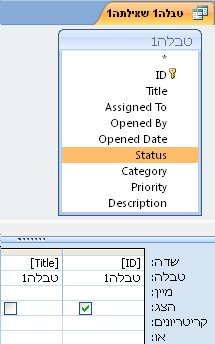
בכרטיסיה עיצוב, בקבוצה תוצאות, לחץ על הפעל.
הערה
אלא אם כן התחלת לעקוב אחר בעיות, ולכן יש לך נתונים בטבלה 'בעיות' — והגדרת את המצב של בעיה אחת לפחות כ"סגורה" — השאילתה לא תחזיר תוצאות. עם זאת, באפשרותך לשמור את השאילתה ולהשתמש בה בכל עת בעתיד.
הקש CTRL+S כדי לשמור את השאילתה.
בתיבת הדו-שיח שמירה בשם , הקלד שם עבור השאילתה בשדה שם השאילתה , כגון נושאים סגורים, ולאחר מכן לחץ על אישור.
כעת יש לך שאילתה המציגה בעיות שהמצב שלהן סגור.
כדי ללמוד עוד אודות האופן שבו ניתן ליצור שאילתות שיסייעו לך למצוא רשומות, עיין במאמר יצירת שאילתת בחירה פשוטה.
כדי ללמוד עוד אודות קריטריוני חיפוש וסינון, עיין במאמר דוגמאות לקריטריוני שאילתה.