
פרק זה מספק מידע אודות אופן השימוש במסך ברייל עם 'קורא טקסטים'. הוא כולל מידע אודות אופן ההתקנה של ברייל במחשב, ניווט במחשב וקריאת טקסט.
'קורא טקסטים' תומך במסכי ברייל ממספר יצרנים. לקבלת מידע נוסף על תצוגות הברייל הנתמכות, כולל פקודות מקשים ספציפיות עבור כל צג, עיין בסעיף נספח ג': תצוגות ברייל נתמכות.
הערה
כחלק מההפצה של Windows 11, גירסה 22H2, הוספנו תמיכה עבור תצוגות ברייל נוספות ותמיכה נוספת בשימוש במסך הברייל שלך עם 'קורא טקסטים' ובקוראי מסך של ספקים חיצוניים. אם אינך מוצא תצוגות ברייל חדשות נתמכות אלה לאחר שדרוג התמיכה בברייל, עיין בתצוגה המקדימה של 28 בפברואר 2023 - KB5022913 (גירסת Build 22621.1343 של מערכת ההפעלה), שמסבירה את מנגנון המסירה עבור תכונות אלה.
התקנת ברייל עבור 'קורא טקסטים'
'קורא טקסטים' פועל עם מסכי ברייל שמשתמשים ביציאת USB או יציאה טורית. תמיכה ב- Bluetooth אינה זמינה בעת שימוש במסך הברייל שלך עם 'קורא טקסטים'. סקור את מקטעי התקנת הברייל שלהלן באופן מלא לפני שתמשיך.
דרישות מוקדמות: שדרוג התמיכה בברייל של 'קורא טקסטים'
אם ברייל הותקן לשימוש עם 'קורא טקסטים' בעבר במכשיר שלך, בצע שלבים אלה כדי להסיר את תמיכת הברייל הישנה יותר.
- כדי לפתוח את ההגדרות, הקש על מקש סמל Windows
 + I.
+ I. - בחר אפליקציות ולאחר מכן עבור אל תכונות אופציונליות>תכונות מותקנות.
- חפש נגישות – תמיכה בברייל.
- הרחב את נגישות – תמיכה בברייל ולאחר מכן הסר את התקנת התכונה.
התקנת תמיכת ברייל של 'קורא טקסטים'
כדי לפתוח את ההגדרות של 'קורא טקסטים', הקש על מקש סמל
+ Windows Ctrl + N.בחר בלחצן השתמש בתצוגת ברייל עם 'קורא טקסטים ' כדי לפתוח את דף הברייל של 'קורא טקסטים'.
בחר בלחצן הורד והתקן ברייל כדי להמשיך בהתקנה. הורדת ברייל עשויה להימשך זמן מה.
לאחר השלמת ההורדה, תתבקש להפעיל מחדש את המערכת. הפעל מחדש, היכנס שוב למכשיר ולאחר מכן חזור להגדרות של 'קורא טקסטים'.
הערה
זוהי דרישה לפעולת ברייל במכשיר שלך.
במקטע ברייל של הגדרות 'קורא טקסטים', הפעל את הבורר הפעל ברייל .
הוסף את מסך הברייל שלך. בחר הוסף מסך ברייל ולאחר מכן בחר את יצרן מסך הברייל שלך וסוג החיבור (יציאת USB או יציאה טורית).
אם אינך משתמש בקורא מסך של ספק חיצוני, התקנת התמיכה בברייל של 'קורא טקסטים' הושלמה כעת. אם אתה משתמש בקורא מסך של ספק חיצוני עם מסך הברייל שלך, כגון JAWS עבור Windows או NVDA, המשך לסעיף הבא כדי לסיים את התקנת הברייל באמצעות 'קורא טקסטים'.
שימוש במסך הברייל שלך עם קוראי מסך אחרים
הערה
אם יש לך את JAWS עבור Windows גירסה 2022, בדוק איזו גירסת Build של 2022 יש לך. אם ברשותך העדכון לאפריל (JAWS 2022.2204.20) ואילך, כולל JAWS 2023, באפשרותך לדלג על הליך זה.
אם אתה כבר משתמש במסך הברייל שלך עם קורא מסך אחר, ייתכן שיהיה עליך לשנות את מנהל ההתקן שבו Windows משתמש כדי לקיים תקשורת עם התצוגה שלך.
- עבור אל הגדרות 'קורא טקסטים', בחר בלחצן השתמש בתצוגת ברייל עם 'קורא טקסטים' ולאחר מכן בחר אפשרות תחת מנהל התקן של תצוגת ברייל.
- בחר את מנהל התקן מסך הברייל שבו משתמש קורא המסך של ספק חיצוני כדי שתוכל לעבור בצורה חלקה בין 'קורא טקסטים' לבין קורא המסך של ספק חיצוני באמצעות מסך הברייל שלך.
הערה
עליך להחליף את מנהל ההתקן שלך רק אם מותקן מנהל התקן אחר עבור מסך הברייל שלך. אם אינך בטוח, פנה ליצרן מסך הברייל.
הסרת התקנה של ברייל
כדי להסיר ברייל של 'קורא טקסטים' מהמחשב שלך:
- כדי לפתוח את ההגדרות, הקש על מקש סמל Windows+ I.
- בחר אפליקציות ולאחר מכן עבור אל תכונות אופציונליות>מותקנות.
- חפש נגישות – תמיכה בברייל.
- הרחב את נגישות – תמיכה בברייל ולאחר מכן הסר את התקנת התכונה.
- לאחר הסרת התמיכה בברייל, הפעל מחדש את המכשיר.
שנה הגדרות ברייל
נהל את העדפות הברייל שלך בהגדרות של 'קורא טקסטים'.
במקטע ברייל של הגדרות 'קורא טקסטים', בחר בלחצן השתמש בתצוגת ברייל עם 'קורא טקסטים ' כדי לפתוח את הגדרות הברייל.
כדי להפעיל תמיכה בברייל, בחר את הבורר הפעל ברייל .
בחר מבין האפשרויות הבאות כדי לקבוע את תצורת מסך הברייל שלך:
- השתמש בלחצן 'הצג את כל ההגדרות' בצד השמאלי של לחצן 'הוסף תצוגת ברייל' כדי לבדוק באילו תצוגות ברייל ומנהלי התקנים נמצאים בשימוש במערכת שלך.
- שפת קלט ופלט
- סוג טבלה עבור קלט ופלט (ברייל מחשב בדרגה 1, דרגה 2 או 8 נקודות)
- זמן קצוב של הודעות
- אופן ההצגה של הסמן, ואם ברצונך שהסמן יהבהב במסך הברייל
שימוש בברייל במסך הכניסה
אם ברצונך להשתמש בתצוגת ברייל טורית לפני שתיכנס, כדי להבטיח ש'קורא טקסטים' מודע למסך הברייל שלך, בצע את הפעולות הבאות:
- כדי לפתוח את ההגדרות של 'קורא טקסטים', הקש על מקש סמל + Windows Ctrl + N.
- עבור אל המקטע ניהול נתונים ושירותים של הגדרות 'קורא טקסטים' ובחר בלחצן הגדרות סינכרון .
פעולה זו תקדם את ההגדרות של 'קורא טקסטים' לדיבור והגדרות ברייל כך שניתן יהיה להשתמש בהגדרות אלה לפני שתיכנס למערכת שלך.
קבל ברייל ופלט טקסט על המסך באמצעות מציג ברייל
בגירסה של אוגוסט 2025 של Windows, הוצגה תכונה חדשה, מציג ברייל, המספקת הן ייצוגי טקסטואלי על המסך והן ייצוגי ברייל המוצגים במכשיר ברייל הניתן לרענון. כלי זה נועד לתמוך במורים שאין להם גישה מוגבלת למורים, לטכנולוגיה מסייעת, למפתחים ולבודקים שאינם קוראים ברייל או שיש להם גישה מוגבלת לתצוגת ברייל.
מורים לתלמידים בעלי ליקויי ראייה (TVIs) יכולים להשתמש במציג ברייל כדי לשפר את כישורי הברייל של התלמיד או לעקוב אחר הכיתה, מאחר שהמורים יכולים לראות באופן חזותי את ייצוגי הטקסטואלי והברייל על המסך בזמן שהתלמידים מקריא אותם בתצוגת הברייל המחוברת שלהם.
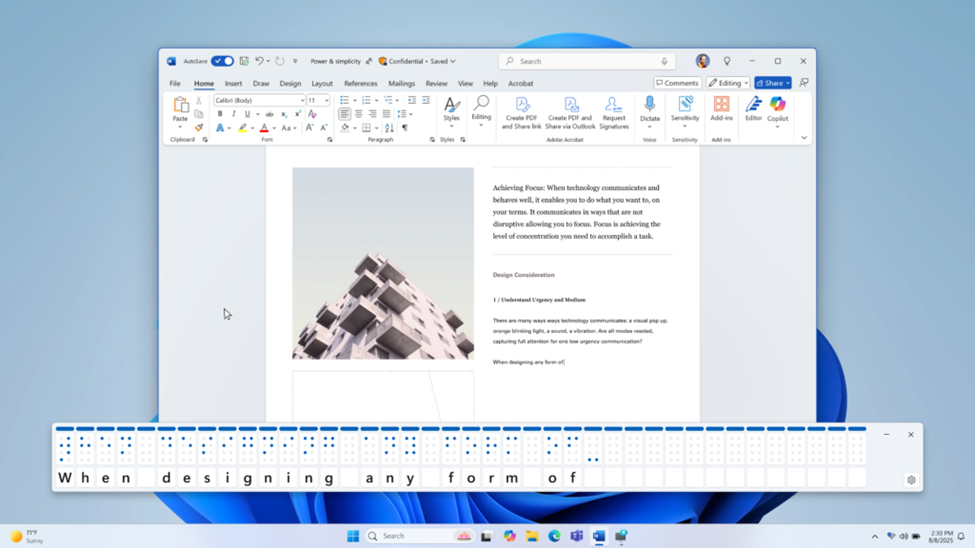
כדי לפתוח את מציג הברייל, הפעל את 'קורא טקסטים' באמצעות Win+Ctrl+Enter והקש על מקש 'קורא טקסטים' +Alt+B. נפתח חלון צף חדש – התוכן של חלון זה מתעדכן כאשר אתה ממשיך להשתמש ב'קורא טקסטים'.
מספר תאי הברייל המוצגים במציג תלוי בגודל של תצוגת ברייל הניתנת לרענון. אם מחוברת תצוגה של 80 תאים, מציג מציג 80 תאים. אם לא מחוברת תצוגה, מציג מציג 40 תאים כברירת מחדל. באפשרותך גם לשנות את גודל התצוגה ואת מיקום המציג באמצעות תפריט הגדרות במציג.
הערה
כדי שמציג הברייל יפעל, ודא ש'קורא טקסטים' מוגדר לתת פלט ברייל. כדי להוריד ולהתקין חבילת ברייל, נווט אל 'קורא טקסטים של >> נגישות בהגדרות' > השתמש בתצוגת ברייל עם 'קורא טקסטים'.
פקודות מרכזיות של 'קורא טקסטים'
רוב תצוגות הברייל יכולות לבצע 12 פקודות של 'קורא טקסטים' כדי לנווט באפליקציות ולקיים איתם אינטראקציה. בנוסף, צגים נתמכים עם מקלדת ברייל יכולים להשתמש בה להזנת טקסט, או לביצוע פקודות מוכרות של מצב סריקה בעל אות בודדת. 12 פקודות ליבה אלה מפורטות בטבלה שלהלן.
הערה
כדי לבטל במהירות הודעת הבזק או הודעה באמצעות מסך ברייל, גלול באורך ההודעה. אם ברצונך לשנות את משך הזמן שבו הודעה או הודעת הבזק מוצגת, תוכל לעשות זאת ב'הגדרות'.
עצה
מקש 'קורא טקסטים' הוא מקש צירוף בפקודות של 'קורא טקסטים'. המקשים Caps lock ו- Insert משמשים כמקשי ברירת המחדל של 'קורא טקסטים'. לקבלת מידע נוסף על מקש 'קורא טקסטים' , עבור אל פרק 2: היסודות של 'קורא טקסטים' או נספח ב': פקודות לוח מקשים ומחוות מגע ב'קורא טקסטים'.
| פקודה של 'קורא טקסטים' | מקלדת שוות ערך | תיאור |
|---|---|---|
| פעולה ראשית | 'קורא טקסטים' + Enter | מתואר לעתים קרובות כ"לחיצה". |
| פעולה משנית | Shift + Enter במצב סריקה | לעתים קרובות, "select" או "expand" בהתאם לפקד. |
| הצג תפריט תלוי הקשר | Shift + F10 או מקש תפריט Windows | הצגת תפריט של פעולות נוספות. |
| Pan braille right | לא ישים | הצגת קבוצת התווים הבאה מהשורה הנוכחית. בסוף, ביצוע ברייל הבא. |
| Pan braille left | לא ישים | הצגת ערכת התווים הקודמת מהשורה הנוכחית. בהתחלה, ביצוע ברייל קודם. |
| Braille Next* | 'קורא טקסטים' + חץ ימינה | הצגת הפריט הבא במצב הניווט הנוכחי. |
| Braille Previous* | 'קורא טקסטים' + שמאלה | הצגת הפריט הקודם במצב הניווט הנוכחי. |
| דף הבית של ברייל* | דף הבית במצב סריקה | מעבר לתחילת השורה. |
| Braille end* | סיום במצב סריקה | מעבר לסוף השורה. |
| Braille first* | Ctrl + Home במצב סריקה | מעבר אל השורה הראשונה. |
| Braille last* | Ctrl + End במצב סריקה | מעבר אל השורה האחרונה. |
| בחירת מצב ניווט | 'קורא טקסטים' + Page Up/Page Down | בצע פקודה זו ולאחר מכן השתמש בברייל הבא/הקודם כדי לבחור מצב ניווט חדש ולבצע פעולה ראשית לבחירת המצב החדש. |
שים לב ששינוי ברייל הבא, הקודם, הבית, הסוף, הראשון והאחרונה עם מצב הניווט הנוכחי. לדוגמה, עם מצב ניווט של פיסקה:
- הבא/הקודם ינווט אל הפיסקה הבאה/הקודמת
- Home/end ינווט להתחלה/סוף של הפיסקה הנוכחית
- הראשון/האחרון ינווט אל הפיסקה הראשונה/האחרונה.
באפשרותך למצוא את המיפוי עבור מסך ברייל ספציפי בנספח ג': תצוגות ברייל נתמכות.
פקודות מקלדת ברייל
אם מסך הברייל שלך כולל מקלדת של ברייל, באפשרותך להשתמש בו כדי להזין טקסט או כדי לבצע את הפקודות הבאות. הפקודה להחלפת מצב לוח המקשים היא מקש רווח + נקודות 1-3.
השתמש בפקודות הבאות עבור קלט לוח מקשים.
| נקודות ברייל | פקודה של 'קורא טקסטים' |
|---|---|
| 1-2-3-4 או 1-2-3-4-7 | מעבר אל הפיסקה הבאה או הקודמת |
| 1-2-5 או 1-2-5-7 | מעבר אל הכותרת הבאה או הקודמת |
| 2-3-4-5 או 2-3-4-5-7 | מעבר אל הטבלה הבאה או הקודמת |
| 1-3 או 1-3-7 | מעבר אל הקישור הבא או הקודם |
| 2-4 או 2-4-7 | מעבר אל הפריט הבא או הקודם |
| 1-4-5 או 1-4-5-7 | מעבר אל ציון הדרך הבא או הקודם |
| 1-2-4 או 1-2-4-7 | מעבר אל שדה הטופס הבא או הקודם |
| 1-2 או 1-2-7 | מעבר אל הלחצן הבא או הקודם |
| 1-4 או 1-4-7 | מעבר אל התיבה המשולבת הבאה או הקודמת |
| 1-5 או 1-5-7 | מעבר אל שדה העריכה הבא או הקודם |
| 1-2-3-5 או 1-2-3-5-7 | מעבר אל כפתור הרדיו הבא או הקודם |
| 1-3-4-6 או 1-3-4-6-7 | מעבר אל תיבת הסימון הבאה או הקודמת |
| 1-6 או 1-6-7 | מעבר אל רמת הכותרת הבאה או הקודמת 1 |
| 1-2-6 או 1-2-6-7 | מעבר אל רמת הכותרת הבאה או הקודמת 2 |
| 1-4-6 או 1-4-6-7 | מעבר אל רמת הכותרת הבאה או הקודמת 3 |
| 1-4-5-6 או 1-4-5-6-7 | מעבר אל רמת הכותרת הבאה או הקודמת 4 |
| 1-5-6 או 1-5-6-7 | מעבר אל רמת הכותרת הבאה או הקודמת 5 |
| 1-2-4-6 או 1-2-4-6-7 | מעבר אל רמת הכותרת הבאה או הקודמת 6 |
| 1-2-4-5-6 או 1-2-4-5-6-7 | מעבר אל רמת הכותרת הבאה או הקודמת 7 |
| 1-2-5-6 או 1-2-5-6-7 | מעבר אל רמת הכותרת הבאה או הקודמת 8 |
| 2-4-6 או 2-4-6-7 | מעבר אל רמת הכותרת הבאה או הקודמת 9 |
| מקש רווח + 1-2-3 | הפעל למידת קלט, הקש פעמיים כדי לכבות |
| 2-3-4 או 2-3-4-7 | קרא לפי משפט |
השתמש בפקודות הבאות עבור קלט לוח מקשים.
| נקודות ברייל | קלט לוח מקשים |
|---|---|
| מקש רווח + 4-5 | מקש Tab |
| מקש רווח + 1-2 | Shift + מקש Tab |
| מקש רווח + 2-3-4-5 | Alt + מקש Tab |
| מקש רווח + 2-4-5-6 | מקש סמל Windows
|
| מקש רווח + 1-2-3-5 | מקש סמל Windows + מקש Tab |
| מקש רווח + מקש ניתוב 1 עד 12 | המקשים F1 עד F12 |
| 7 | מקש Backspace |
| 8 | מקש Enter |
| מקש רווח + 2-6 | מקש Escape |
| מקש רווח + 3 | מקש סמן שמאלה |
| מקש רווח + 6 | מקש סמן ימינה |
| מקש רווח + 1 | מקש סמן למעלה |
| מקש רווח + 4 | מקש סמן למטה |
| מקש רווח + 2-3 | מקש Page up |
| מקש רווח + 5-6 | מקש Page Down |
| מקש רווח + 2 | מקש Home |
| מקש רווח + 5 | מקש End |
| מקש רווח + 3-5 | מקש Insert |
| מקש רווח + 2-5-6 | מקש Delete |
הפקודות הבאות מאפשרות לך להזין ולהחזיק מקש צירוף ואחריו אות או מקש אחרים.
| נקודות ברייל | קלט לוח מקשים |
|---|---|
| מקש רווח + 1-8 | החזק את מקש סמל Windows
|
| מקש רווח + 2-8 | החזק את מקש Alt |
| מקש רווח + 3-8 | החזק את מקש Ctrl |
| מקש רווח + 4-8 | החזק את מקש Shift |
| מקש רווח + 5-8 | החזק את מקש AltGr |
| מקש רווח + 6-8 | החזק את מקש 'קורא טקסטים' |
| מקש רווח + 7-8 | שחרר את כל מקשי הצירוף |
שימוש בסמני מגע במסך הברייל
אם מסך הברייל שלך כולל סמני מגע, באפשרותך להשתמש בהם כדי לבצע פעולות מסוימות.
עבודה עם רכיבים אינטראקטיביים
כאשר התוכן המוצג הוא רכיב אינטראקטיבי, הקש על סמן מגע כלשהו מעל תוכן זה כדי לבצע את הפעולה הראשית שלו. הקש על שני סמני מגע סמוכים מעל התוכן כדי לבצע את הפעולה המשנית שלו, אם קיימת.
כאשר התוכן המוצג אינו טקסט, הקש על שני סמני מגע שאינם סמוכים מעל התוכן כדי להציג תפריט תלוי הקשר אם קיים.
עריכת טקסט
השתמש בפקודות סמן המגע הבאות בעת עריכת טקסט:
- כדי להעביר את נקודת הכניסה של הטקסט אל תו ספציפי, הקש על סמן המגע מעל התא המתאים. באפשרותך גם להקיש על סמן המגע מעל תא המייצג תו או את הצירוף הקודם שלו (כגון אות רישית או מספר). ייצוג סימן כניסה יהיה בתא לאחר תו הצירוף.
- כדי להעביר את נקודת הכניסה של הטקסט אל התו האחרון במסך, הקש על סמן המגע מעל תא ריק בסוף המסך.
- כדי לבצע פעולה משנית, הקש על שני סמני מגע סמוכים על תו מתאים.
- כדי להציג תפריט הקשר, הקש על שני סמני מגע לא סמוכים מעל התו הקרוב ביותר למרכז שני סמני המגע הלא סמוכים.
הערה
צגים מסוימים אינם תומכים בהקשה בו-זמנית על שני סמני מגע. לכן, קיימות פקודות נוספות עבור כל מסך. לקבלת מידע נוסף על פקודות מקשים ספציפיות עבור כל תצוגה, ראה נספח ג': תצוגות ברייל נתמכות.
הנושא הבא: נספח א': שפות בקולות נתמכים
חזור אל תוכן העניינים