
באפשרותך ליצור נוסחה פשוטה לחיבור, חיסור, כפל או חילוק של ערכים בגליון העבודה שלך. נוסחאות פשוטות מתחילות תמיד בסימן שוויון (=), ולאחריו קבועים שהם ערכים מספריים ואופרטורים לחישוב, כגון סימני חיבור (+), חיסור (-), כוכבית (*), או קו נטוי (/).
להלן דוגמה לנוסחה פשוטה.
בגליון העבודה, בחר את התא שבו ברצונך להזין את הנוסחה.
הקלד את = (סימן שוויון) ואחריו את הקבועים והאופרטורים (עד 8192 תווים) שבהם ברצונך להשתמש בחישוב.
בדוגמה שלנו, הקלד =1+1.הערה
- במקום להקליד את הקבועים בנוסחה, באפשרותך לבחור את התאים המכילים את הערכים שבהם ברצונך להשתמש ולהזין את האופרטורים בין בחירת תאים.
- לפי הסדר הסטנדרטי של פעולות מתמטיות, כפל וחילוק מבוצעים לפני חיבור וחיסור.
הקש Enter (Windows) או Return (Mac).
הבה נבחן וריאציה נוספת של נוסחה פשוטה. הקלד =5+2*3 בתא אחר והקש Enter או Return. Excel מכפיל את שני המספרים האחרונים ומוסיף את המספר הראשון לתוצאה.
שימוש בסכום אוטומטי
באפשרותך להשתמש בסכום אוטומטי כדי לסכם במהירות עמודה או שורה או מספרים. בחר תא ליד המספרים שברצונך לסכם, בחר סכום אוטומטי בכרטיסיה 'בית ' או 'נוסחאות ', הקש Enter (Windows) או Return (Mac) וזהו!

בעת בחירת 'סכום אוטומטי', Excel מזין באופן אוטומטי נוסחה (המשתמשת בפונקציה SUM) לסיכום המספרים.
הערה
באפשרותך גם להקליד ALT+= (Windows) או ALT+ += (Mac) בתא, ו- Excel יוסיף באופן אוטומטי את הפונקציה SUM.
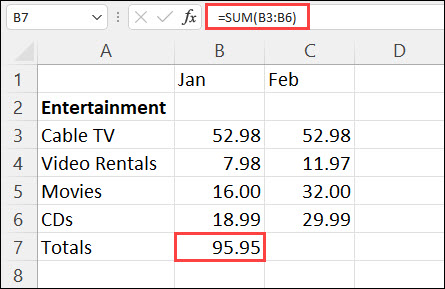
הנה דוגמה. כדי להוסיף את מספרי ינואר בתקציב בידור זה, בחר את תא B7, התא שנמצא ישירות מתחת לעמודת המספרים. לאחר מכן בחר 'סכום אוטומטי'. נוסחה מופיעה בתא B7, ו- Excel מסמן את התאים שאתה מסכם.

הקש Enter כדי להציג את התוצאה (95.94) בתא B7. באפשרותך גם לראות את הנוסחה בשורת הנוסחאות בחלק העליון של חלון Excel.
הערה
- כדי לקבל את הסכום של עמודת מספרים, בחר את התא שנמצא ישירות מתחת למספר האחרון בעמודה. כדי לקבל את הסכום של שורת מספרים, בחר את התא ישירות משמאל.
- לאחר יצירת נוסחה, באפשרותך להעתיק אותה לתאים אחרים במקום להקליד אותה שוב ושוב. לדוגמה, אם אתה מעתיק את הנוסחה בתא B7 לתא C7, הנוסחה ב- C7 מתאימה את עצמה באופן אוטומטי למיקום החדש ומחשבת את המספרים ב- C3:C6.
- ניתן גם להשתמש בסכום אוטומטי ביותר מתא אחד בכל פעם. לדוגמה, באפשרותך לסמן את התאים B7 ו- C7, לבחור סכום אוטומטי ולסכם את שתי העמודות בו-זמנית.
דוגמאות
העתק את נתוני הדוגמה מהטבלה הבאה והדבק אותם בתא A1 בגליון עבודה חדש של Excel. אם תצטרך, תוכל להתאים את רוחב העמודות להצגת כל הנתונים.
הערה
כדי שהנוסחאות יציגו תוצאות, בחר אותן, הקש F2 ולאחר מכן הקש Enter (Windows) או Return (Mac).
| נתונים | ||
|---|---|---|
| 2 | ||
| 5 | ||
| נוסחה | תיאור | תוצאה |
| =A2+A3 | סיכום הערכים שבתאים A2 ו- A3 | =A2+A3 |
| =A2-A3 | חיסור הערך בתא A2 מהערך בתא A3 | =A2-A3 |
| =A2/A3 | חלוקת הערך בתא A2 בערך ב- A3 | =A2/A3 |
| =A2*A3 | הכפלת הערך בתא A2 כפול הערך בתא A3 | =A2*A3 |
| =A2^A3 | העלאת הערך בתא A2 לערך המעריכי שצוין ב- A3 | =A2^A3 |
| נוסחה | תיאור | תוצאה |
| =5+2 | הוספת 5 ו- 2 | =5+2 |
| =5-2 | חיסור 2 מ- 5 | =5-2 |
| =5/2 | חלוקה של 5 ב- 2 | =5/2 |
| =5*2 | מכפיל 5 כפול 2 | =5*2 |
| =5^2 | העלאת 5 בחזקת 2 | =5^2 |
זקוק לעזרה נוספת?
תמיד תוכל לשאול מומחה בקהילה הטכנולוגית של Excel או לקבל תמיכה בקהילות.