
נוסחאות מערך הן נוסחאות רבות-עוצמה המאפשרות לך לבצע חישובים מורכבים שלעתים קרובות לא ניתן לבצע באמצעות פונקציות רגילות של גליון עבודה. הן נקראות גם נוסחאות "Ctrl-Shift-Enter" או "CSE" מאחר שעליך להקיש Ctrl+Shift+Enter כדי להזין אותן. באפשרותך להשתמש בנוסחאות מערך כדי לבצע את מה שנראה בלתי אפשרי, כגון
- ספירת התווים בטווח תאים.
- סיכום מספרים התואמים לתנאים מסוימים, כגון הערכים הקטנים ביותר בטווח מסוים או מספרים שנמצאים בין גבול עליון ותחתון.
- סיכום של כל ערך n בטווח של ערכים.
Excel מספק שני סוגים של נוסחאות מערך: נוסחאות מערך שמבצעות כמה חישובים כדי להפיק תוצאה יחידה, ונוסחאות מערך שמחשבות תוצאות מרובות. פונקציות מסוימות של גליון עבודה מחזירות מערכי ערכים, או מצריכות מערך ערכים כארגומנט. לקבלת מידע נוסף, ראה קווים מנחים ודוגמאות לנוסחאות מערך.
הערה
אם יש לך גירסה נוכחית של Microsoft 365, באפשרותך פשוט להזין את הנוסחה בתא הימני העליון של טווח הפלט ולאחר מכן להקיש ENTER כדי לאשר את הנוסחה כנוסחת מערך דינאמי. אחרת, יש להזין את הנוסחה כנוסחת מערך מדור קודם על-ידי בחירת טווח הפלט, הזנת הנוסחה בתא הימני העליון של טווח הפלט והקשה על CTRL+SHIFT+ENTER כדי לאשר אותה. Excel מוסיף עבורך סוגריים מסולסלים בתחילת הנוסחה ובסופה. לקבלת מידע נוסף אודות נוסחאות מערך, ראה קווים מנחים ודוגמאות לנוסחאות מערך.
יצירת נוסחת מערך המחשבת תוצאה בודדת
נוסחת מערך מסוג זה יכולה להפוך מודל של גליון עבודה לפשוט יותר על-ידי החלפת מספר נוסחאות שונות בנוסחת מערך בודדת.
לחץ על התא שבו ברצונך להזין את נוסחת המערך.
הזן את הנוסחה שבה ברצונך להשתמש.
נוסחאות מערך עושות שימוש בתחביר נוסחאות רגיל. כל הנוסחאות מתחילות בסימן שוויון (=) וניתן להשתמש בכל אחת מהפונקציות המוכללות של Excel בנוסחאות המערך.
לדוגמה, נוסחה זו מחשבת את הערך הכולל של מערך של מחירי מניות וממקמת את התוצאה בתא לצד "ערך כולל".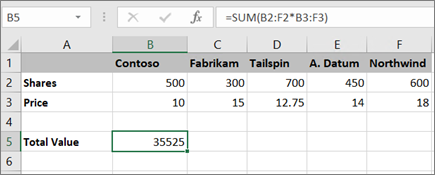
הנוסחה מכפילה תחילה את המניות (תאים B2 – F2) במחיריהן (תאים B3 – F3) ולאחר מכן מחברת תוצאות אלה כדי ליצור סך כולל של 35,525. זוהי דוגמה לנוסחת מערך של תא יחיד, מכיוון שהנוסחה שוכנת בתא אחד בלבד.
הקש Enter (אם יש לך מנוי Microsoft 365 עדכני); אחרת, הקש Ctrl+Shift+Enter.
בעת הקשה על Ctrl+Shift+Enter, Excel מוסיף באופן אוטומטי את הנוסחה בין { } (זוג סוגריים מסולסלים פותחים וסוגרים).הערה
אם יש לך גירסה נוכחית של Microsoft 365, באפשרותך פשוט להזין את הנוסחה בתא הימני העליון של טווח הפלט ולאחר מכן להקיש ENTER כדי לאשר את הנוסחה כנוסחת מערך דינאמי. אחרת, יש להזין את הנוסחה כנוסחת מערך מדור קודם על-ידי בחירת טווח הפלט, הזנת הנוסחה בתא הימני העליון של טווח הפלט והקשה על CTRL+SHIFT+ENTER כדי לאשר אותה. Excel מוסיף עבורך סוגריים מסולסלים בתחילת הנוסחה ובסופה. לקבלת מידע נוסף אודות נוסחאות מערך, ראה קווים מנחים ודוגמאות לנוסחאות מערך.
יצירת נוסחת מערך המחשבת תוצאות מרובות
לשם חישוב תוצאות מרובות באמצעות נוסחת מערך, הזן את המערך לטווח תאים בעל אותו מספר שורות ועמודות שבו תשתמש בארגומנטים של המערך.
בחר את טווח התאים שבו ברצונך להזין את נוסחת המערך.
הזן את הנוסחה שבה ברצונך להשתמש.
נוסחאות מערך עושות שימוש בתחביר נוסחאות רגיל. כל הנוסחאות מתחילות בסימן שוויון (=) וניתן להשתמש בכל אחת מהפונקציות המוכללות של Excel בנוסחאות המערך.
בדוגמה הבאה, הנוסחה מכפילה מניות לפי מחיר בכל עמודה, והנוסחה חיה בתאים שנבחרו בשורה 5.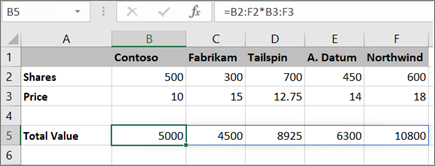
הקש Enter (אם יש לך מנוי Microsoft 365 עדכני); אחרת, הקש Ctrl+Shift+Enter.
בעת הקשה על Ctrl+Shift+Enter, Excel מוסיף באופן אוטומטי את הנוסחה בין { } (זוג סוגריים מסולסלים פותחים וסוגרים).הערה
אם יש לך גירסה נוכחית של Microsoft 365, באפשרותך פשוט להזין את הנוסחה בתא הימני העליון של טווח הפלט ולאחר מכן להקיש ENTER כדי לאשר את הנוסחה כנוסחת מערך דינאמי. אחרת, יש להזין את הנוסחה כנוסחת מערך מדור קודם על-ידי בחירת טווח הפלט, הזנת הנוסחה בתא הימני העליון של טווח הפלט והקשה על CTRL+SHIFT+ENTER כדי לאשר אותה. Excel מוסיף עבורך סוגריים מסולסלים בתחילת הנוסחה ובסופה. לקבלת מידע נוסף אודות נוסחאות מערך, ראה קווים מנחים ודוגמאות לנוסחאות מערך.
אם עליך לכלול נתונים חדשים בנוסחת המערך, ראה הרחבת נוסחת מערך. באפשרותך גם לנסות:
- כללים לשינוי נוסחאות מערך (הן עשויות להיות קפדניות)
- מחיקת נוסחת מערך (גם שם תקיש Ctrl+Shift+Enter)
- שימוש בקבועי מערך בנוסחאות מערך (הם עשויים להיות שימושיים)
- מתן שם לקבוע מערך (הם יכולים להקל על השימוש בקבועים)
נסה זאת
אם ברצונך להתנסות בקבועי מערך לפני שתחיל אותם על נתונים משלך, תוכל להשתמש בנתונים לדוגמה כאן.
חוברת העבודה שלהלן מציגה דוגמאות של נוסחאות מערך. כדי לעבוד בצורה הטובה ביותר עם הדוגמאות, עליך להוריד את חוברת העבודה למחשב שלך על-ידי לחיצה על סמל Excel בפינה השמאלית התחתונה, ולאחר מכן לפתוח אותה בתוכנית שולחן העבודה של Excel.
העתק את הטבלה שלהלן והדבק אותה ב- Excel בתא A1. הקפד לבחור את התאים E2:E11, הזן את הנוסחה =C2:C11*D2:D11 ולאחר מכן הקש Ctrl+Shift+Enter כדי להפוך אותה לנוסחת מערך.
| איש מכירות | סוג רכב | מספר שנמכר | מחיר ליחידה | סך כל המכירות |
|---|---|---|---|---|
| איטון | סדאן | 5 | 2200 | =C2:C11*D2:D11 |
| קופה | 4 | 1800 | ||
| הרפז | סדאן | 6 | 2300 | |
| קופה | 8 | 1700 | ||
| חנן | סדאן | 3 | 2000 | |
| קופה | 1 | 1600 | ||
| כץ | סדאן | 9 | 2150 | |
| קופה | 5 | 1950 | ||
| מעוז | סדאן | 6 | 2250 | |
| קופה | 8 | 2000 |
יצירת נוסחת מערך מרובת-תאים
- בחוברת העבודה לדוגמה, בחר את תאים E2 עד E11. תאים אלה יכילו את התוצאות שלך.
עליך לבחור תמיד את התא או התאים שיכילו את התוצאות לפני הזנת הנוסחה.
וכשאנחנו אומרים תמיד, אנחנו מתכוונים ל-100 אחוז מהזמן.
- הזן נוסחה זו. כדי להזין אותה בתא, פשוט התחל להקליד (הקש על סימן שוויון) והנוסחה תופיע בתא האחרון שבחרת. באפשרותך גם להזין את הנוסחה בשורת הנוסחאות:
=C2:C11*D2:D11 - הקש Ctrl+Shift+Enter.
יצירת נוסחת מערך של תא יחיד
- בחוברת העבודה לדוגמה, לחץ על תא B13.
- הזן נוסחה זו באמצעות אחת מהשיטות משלב 2 לעיל:
=SUM(C2:C11*D2:D11) - הקש Ctrl+Shift+Enter.
הנוסחה מכפילה את הערכים בטווחי התאים C2:C11 ו- D2:D11 ולאחר מכן מחברת את התוצאות לחישוב סך כולל.
זקוק לעזרה נוספת?
תמיד תוכל לשאול מומחה בקהילה הטכנולוגית של Excel או לקבל תמיכה בקהילות.