
באפשרותך לייבא נתונים ל- Excel ממגוון רחב של מקורות נתונים והמקטעים הבאים מראים לך כיצד לעשות זאת. לקבלת מידע נוסף על הפעולות הניתונות לנתונים לאחר הייבוא, ראה כיצד הנתונים משתתפים ב- Excel.
מטבלה/טווח
באפשרותך ליצור שאילתה מטבלת Excel, מטווח בעל שם או ממערך דינאמי בחוברת העבודה הנוכחית. אם הנתונים שנבחרו הם טווח פשוט, הם מומרים לטבלה. ייבוא מערכים דינאמיים דורש מנוי של Microsoft 365. לקבלת מידע נוסף על מערכים דינאמיים, ראה נוסחאות מערך דינאמי ו אופן פעולה של מערך זולגים.
בחר תא כלשהו בטווח הנתונים.
בחר נתונים>מטבלה/טווח.
פקודה זו זמינה גם מתוך נתונים>ממקורות אחרים מטבלה>/טווח.
אם תתבקש, בתיבת הדו-שיח יצירת טבלה, באפשרותך לבחור בלחצן בחירת טווח כדי לבחור טווח ספציפי לשימוש כמקור נתונים.
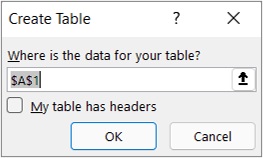
אם הטבלה או טווח הנתונים מכילים כותרות עמודות, בחר לטבלה שלי יש כותרות. תאי הכותרת משמשים להגדרת שמות העמודות עבור השאילתה.
בחר אישור.
לקבלת מידע נוסף, ראה ייבוא מטבלת Excel.
קובץ: חוברת עבודה של Excel
- בחר נתונים קבל>נתונים מקובץ>מתוך>חוברת עבודה של Excel.
- בתיבת הדו-שיח עיון ב- Excel, אתר או הקלד נתיב לקובץ שברצונך לבצע בו שאילתה.
- בחר פתח.
אם חוברת העבודה המהווה מקור מכילה טווחים בעלי שם, שם הטווח יהיה זמין כערכת נתונים.
לקבלת מידע נוסף אודות אפשרויות מחבר מתקדמות, ראה חוברת עבודה של Excel.
קובץ: טקסט/CSV
ההליך הבא מציג את השלבים הבסיסיים. לקבלת כיסוי מפורט יותר, ראה ייבוא או ייצוא של קבצי טקסט (.txt או .csv) .
- בחר נתונים>קבל נתונים>מקובץ>מטקסט/CSV.
- בתיבת הדו-שיח עיון בערכים מופרדים באמצעות פסיקים, אתר או הקלד נתיב לקובץ שברצונך לבצע בו שאילתה.
- בחר פתח.
הערה
אם אתה מייבא נתונים מקובץ CSV, Power Query מזהים באופן אוטומטי מפרידי עמודות, כולל שמות וסוגים של עמודות. לדוגמה, אם ייבאת את קובץ ה- CSV לדוגמה להלן, Power Query משתמשת בשורה הראשונה באופן אוטומטי כשמות העמודות ומשתנה כל סוג נתונים של עמודה.
קובץ CSV לדוגמה
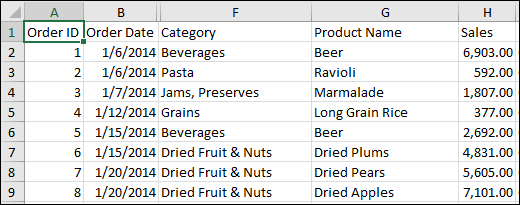 משנה באופן אוטומטי כל סוג נתונים של עמודה:
- מזהה הזמנה משתנה למספר
- תאריך הזמנה משתנה לתאריך
- הקטגוריה נשארת טקסט (סוג העמודה המוגדר כברירת מחדל)
- שם המוצר נשאר טקסט (סוג העמודה המוגדר כברירת מחדל)
- שינויי מכירות למספר
לקבלת מידע נוסף אודות אפשרויות מחבר מתקדמות, ראה טקסט/CSV.
קובץ: XML
ההליך הבא מציג את השלבים הבסיסיים לייבוא נתונים. לקבלת כיסוי מפורט יותר, ראה ייבוא נתוני XML.
- בחר נתונים>קבל נתונים>מקובץ>מ- XML.
- בתיבת הדו-שיח עיון ב- XML, אתר או הקלד כתובת URL של קובץ כדי לייבא קובץ או לקשר לקובץ.
- בחר פתח.
לאחר שהחיבור מצליח, השתמש בחלונית נווט כדי לעיין באוספים של פריטים בקובץ ה- XML בתצוגה מקדימה בצורה טבלאית ולעיין בהם.
לקבלת מידע נוסף אודות אפשרויות מחבר מתקדמות, ראה XML.
קובץ: JSON
- בחר נתונים>קבל נתונים>מקובץ>מ- JSON. תיבת הדו-שיח ייבוא נתונים תופיע.
- אתר את הקובץ JSON ולאחר מכן בחר פתח.
לקבלת מידע נוסף אודות אפשרויות מחבר מתקדמות, ראה JSON.
קובץ: PDF
חשוב בעת ניסיון לייבא קובץ PDF, ייתכן שתקבל את הודעת ה- PDF הבאה: "מחבר זה דורש התקנה של רכיב נוסף אחד או יותר לפני שניתן יהיה להשתמש בו". מחבר ה- PDF .NET Framework להתקין במחשב שלך את 4.5 ואילך. באפשרותך להוריד את העדכונים .NET Framework ביותר מכאן.
בחר נתונים>קבל נתונים מקובץ>>מ- PDF.
בחר את קובץ ה- PDF ולאחר מכן לחץ על פתח. תיבת הדו-שיח נווט פותחת את ה- PDF ומציגה את הטבלאות הזמינות.
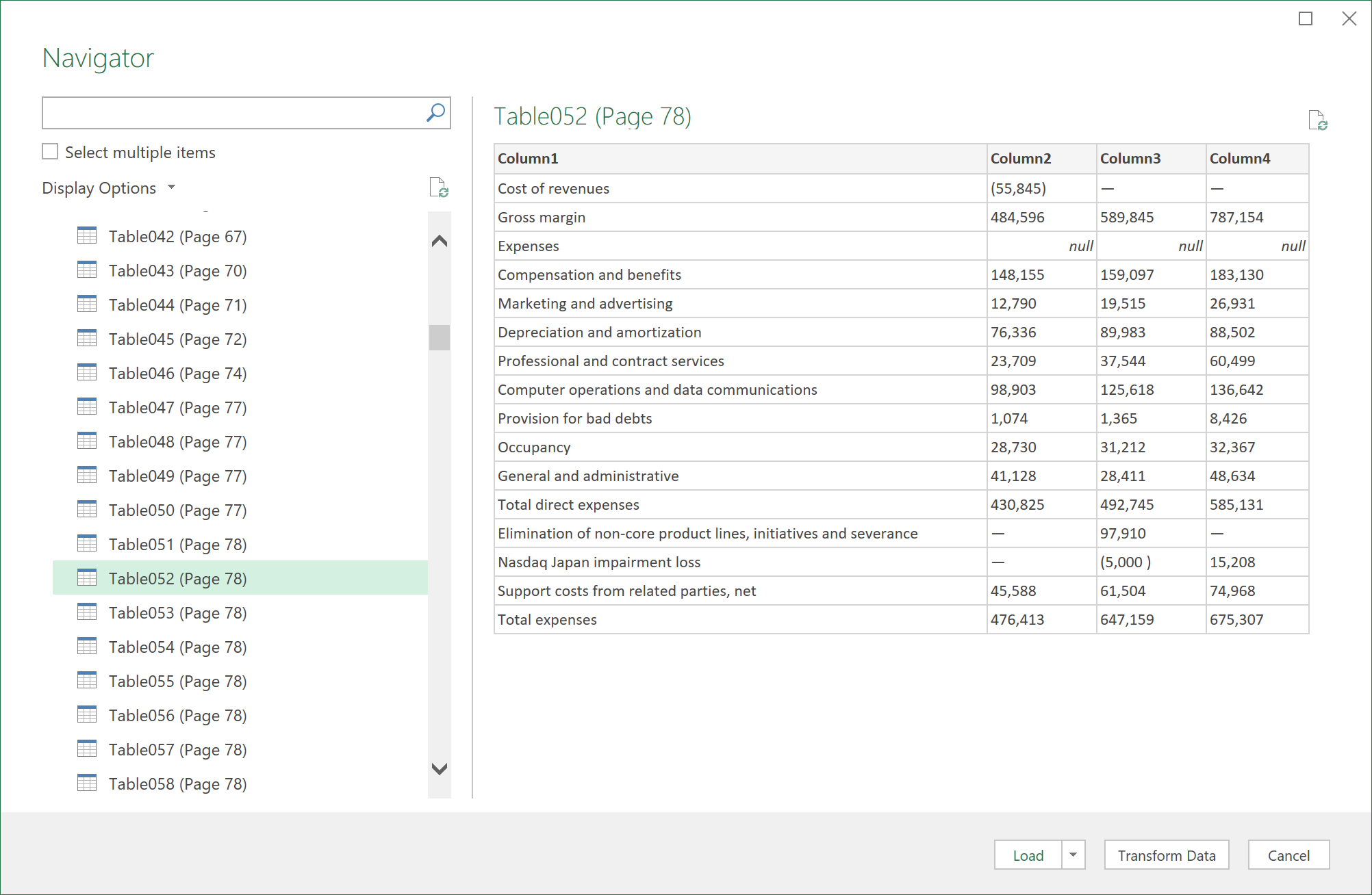
בחר את הטבלאות שברצונך לייבא ולאחר מכן בצע אחת מהפעולות הבאות:
- כדי להציג את הנתונים ישירות ב- Excel, בחר טען>טען או כדי לראות את תיבת הדו-שיח ייבוא, בחר טען>אל.
- כדי לעבוד עם הנתונים ב- Power Query, בחר המר נתונים.
לקבלת מידע נוסף אודות אפשרויות מחבר מתקדמות, ראה PDF.
קובץ: תיקיה
באפשרותך לייבא נתונים מכמה קבצים בעלי סכימה ותבנית דומים מתיקיה. לאחר מכן, תוכל לצרף את הנתונים לטבלה אחת.
- בחר נתונים>קבל נתונים>מקובץ>מתיקיה.
- בתיבת הדו-שיח עיון, אתר את התיקיה ולאחר מכן בחר פתח.
- לקבלת שלבים מפורטים, ראה ייבוא נתונים מתיקיה עם קבצים מרובים.
לקבלת מידע נוסף אודות אפשרויות מחבר מתקדמות, ראה תיקיה.
קובץ: תיקיית SharePoint
באפשרותך לייבא נתונים מכמה קבצים בעלי סכימה ותבנית דומים מספריית SharePoint. לאחר מכן, תוכל לצרף את הנתונים לטבלה אחת.
- בחר נתונים>קבל נתונים>מקובץ>מהתיקיה SharePoint.
- בתיבת הדו-שיח תיקיית SharePoint , הזן את כתובת ה- URL המהווה בסיס עבור אתר SharePoint, שלא תכלול כל הפניה לספריה ולאחר מכן נווט אל הספריה.
- לקבלת שלבים מפורטים, ראה ייבוא נתונים מתיקיה עם קבצים מרובים.
לקבלת מידע נוסף אודות אפשרויות מחבר מתקדמות, ראה תיקיית SharePoint.
מסד נתונים: SQL Server
בחר נתונים>קבל נתונים ממסד>נתונים>ממסד SQL Server נתונים.
בתיבת הדו-שיח מסד נתונים של Microsoft SQL, SQL Server את שם השרת להתחברות בתיבה שם שרת. באפשרותך גם לציין שם מסד נתונים.
אם ברצונך לייבא נתונים באמצעות שאילתת מסד נתונים מקורית, ציין את השאילתה בתיבה משפט SQL . לקבלת מידע נוסף, ראה ייבוא נתונים ממסד נתונים באמצעות שאילתת מסד נתונים מקורית.

בחר אישור.
בחר את מצב האימות כדי להתחבר למסד SQL Server הנתונים.
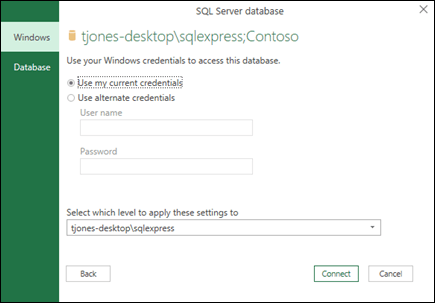
- Windows זוהי בחירת ברירת המחדל. בחר באפשרות זו אם ברצונך להתחבר באמצעות אימות Windows.
- מסד הנתונים בחר אפשרות זו אם ברצונך להתחבר באמצעות SQL Server שלך. לאחר שתבחר באפשרות זו, ציין שם משתמש וסיסמה להתחברות SQL Server שלך.
כברירת מחדל, תיבת הסימון הצפן חיבור נבחרה כדי Power Query להתחבר למסד הנתונים שלך באמצעות חיבור מוצפן. אם אינך מעוניין להתחבר באמצעות חיבור מוצפן, נקה תיבת סימון זו ולאחר מכן לחץ על התחבר.
אם לא נוצר חיבור SQL Server באמצעות חיבור מוצפן, Power Query להתחבר באמצעות חיבור לא מוצפן. לחץ על אישור בהודעה כדי להתחבר באמצעות חיבור לא מוצפנ.
לקבלת מידע נוסף אודות אפשרויות מחבר מתקדמות, ראה SQL Server הנתונים.
מסד נתונים: Microsoft Access
- בחר נתונים קבל>נתונים ממסד>נתונים ממסד>נתונים של Microsoft Access.
- בתיבת הדו-שיח ייבוא נתונים, אתר את קובץ מסד הנתונים של Access (.accdb) ואתר אותו.
- בחר את הקובץ ולאחר מכן בחר פתח. תיבת הדו-שיח נווט מופיעה.
- בחר את הטבלה או השאילתה בחלונית הימנית כדי להציג בתצוגה מקדימה את הנתונים בחלונית השמאלית.
- אם יש לך טבלאות ושאילתות רבות, השתמש בתיבת החיפוש כדי לאתר אובייקט או השתמש באפשרויות תצוגה יחד עם לחצן רענן כדי לסנן את הרשימה.
- בחר טען או המר.
לקבלת מידע נוסף אודות אפשרויות מחבר מתקדמות, ראה מסד נתונים של Access.
מסד נתונים: Analysis Services
הערה בעת שימוש בחוברת עבודה המחוברת למסד נתונים של SQL Server Analysis Services, ייתכן שתדרוש מידע נוסף כדי לענות על שאלות מוצר ספציפיות, כגון מידע עזר אודות ביטויים רב-ממדיים (MDX) או פרוצדורות תצורה עבור שרת עיבוד אנליטי מקוון (OLAP).
בחר נתונים>קבל נתונים חיצוניים ממסד>נתונים>מ- Analysis Services. העמוד הראשון של אשף חיבורי הנתונים מופיע. הכותרת שלה היא התחבר לשרת מסד הנתונים.
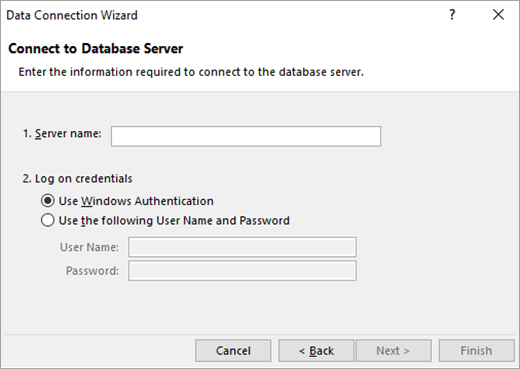
בתיבה שם שרת , הזן את השם של שרת מסד הנתונים של OLAP.
עצה
אם אתה יודע את השם של קובץ הקוביה הלא מקוון שאליו ברצונך להתחבר, באפשרותך להקליד את נתיב הקובץ המלא, שם הקובץ והסיומת שלו.
תחת אישורי כניסה, בצע אחת מהפעולות הבאות ולאחר מכן לחץ על הבא:
כדי להשתמש בשם המשתמש ובסיסמה הנוכחיים של Windows, לחץ על השתמש באימות של Windows.
כדי להזין שם משתמש וסיסמה של מסד נתונים, לחץ על השתמש בשם המשתמש ובסיסמה הבאים ולאחר מכן הקלד את שם המשתמש והסיסמה שלך בתיבות המתאימות שם משתמש וסיסמה.
הערת אבטחה- השתמש בסיסמאות חזקות המשלבות אותיות רישיות ואותיות קטנות, מספרים וסמלים. סיסמאות חלשות אינן מערבבות רכיבים אלה. לדוגמה, Y6dh!et5 הוא סיסמה חזקה ו- House27 הוא סיסמה חלשה. סיסמאות צריכות להכיל 8 תווים או יותר. ביטוי סיסמה המשתמש ב- 14 תווים או יותר עדיף.
- חיוני שתזכור את הסיסמה שלך. אם תשכח את הסיסמה שלך, Microsoft לא תוכל לאחזר אותה. שמור את הסיסמאות שאתה כותב במקום בטוח הרחק מהמידע המוגן באמצעות סיסמאות אלה.
בחר הבא כדי לעבור למסך האשף השני. הכותרת שלה היא בחירת מסד נתונים וטבלה.
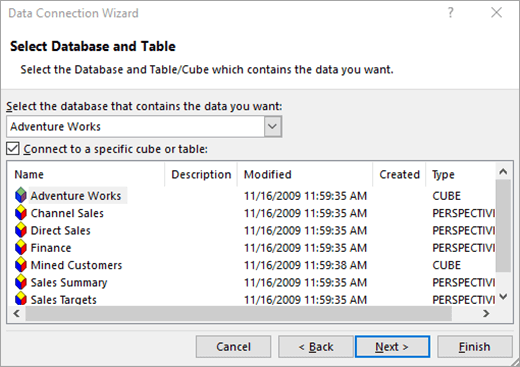
כדי להתחבר לקובץ קוביה ספציפי במסד הנתונים, ודא שהאפשרות התחבר לקוביה או לטבלה מסוימת נבחרה ולאחר מכן בחר קוביה מהרשימה.בתיבה בחר את מסד הנתונים המכיל את הנתונים הרצויים , בחר מסד נתונים ולאחר מכן לחץ על הבא.
לחץ על הבא כדי לעבור למסך האשף השלישי. שמו שכותרתו שמור קובץ חיבור נתונים וסיום.
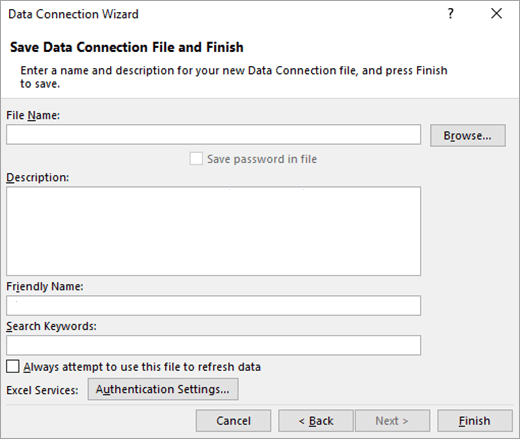
בתיבה שם הקובץ, תקן את שם הקובץ המוגדר כברירת מחדל לפי הצורך (אופציונלי).
לחץ על עיון כדי לשנות את מיקום הקובץ המוגדר כברירת מחדל של מקורות הנתונים שלי, או בדוק אם קיימים שמות קבצים.
בתיבות תיאור, שם ידידותי ומלות מפתח לחיפוש, הקלד תיאור של הקובץ, שם ידידותי ומילים חיפוש נפוצות (כולם אופציונליים).
כדי לוודא שקובץ החיבור נמצא בשימוש בעת רענון ה- PivotTable, לחץ על נסה תמיד להשתמש בקובץ זה כדי לרענן נתונים אלה.
בחירה בתיבת סימון זו מבטיחה שכל חוברות העבודה המשתמשות בקובץ חיבור זה ישתמשו תמיד בעדכונים של קובץ החיבור.באפשרותך לציין כיצד יש לגשת ל- PivotTable אם חוברת העבודה נשמרת ב- Excel Services והיא נפתחת באמצעות Excel Services.
הערה
הגדרת האימות משמשת רק את Excel Services, ולא על-ידי Microsoft Office Excel. אם ברצונך להבטיח שהגישה לאותם נתונים תינתן בין אם אתה פותח את חוברת העבודה ב- Excel או ב- Excel Services, ודא שהגדרת האימות ב- Excel זהה.
בחר הגדרות אימות ובחר אחת מהאפשרויות הבאות כדי להיכנס למקור הנתונים:
אימות Windows בחר באפשרות זו כדי להשתמש בשם המשתמש והסיסמה של Windows של המשתמש הנוכחי. זוהי השיטה המאובטחת ביותר, אך היא יכולה להשפיע על הביצועים כאשר יש משתמשים רבים.
Sso בחר באפשרות זו כדי להשתמש כניסה יחידה ולאחר מכן הזן את מחרוזת הזיהוי המתאימה בתיבת הטקסט מזהה SSO. מנהל אתר יכול לקבוע תצורה של אתר SharePoint לשימוש במסד כניסה יחידה שבו ניתן לאחסן שם משתמש וסיסמה. שיטה זו יכולה להיות היעילה ביותר כאשר יש משתמשים רבים.
ללא בחר באפשרות זו כדי לשמור את שם המשתמש והסיסמה בקובץ החיבור.
חשוב
הימנע משמירה של פרטי כניסה בעת התחברות למקורות נתונים. מידע זה עשוי להיות מאוחסן כטקסט רגיל, ומשתמש זדוני יכול לגשת למידע כדי לסכן את אבטחת מקור הנתונים.
בחר אישור.
בחר סיום כדי לסגור את אשף חיבורי הנתונים. תיבת הדו-שיח ייבוא נתונים תופיע.
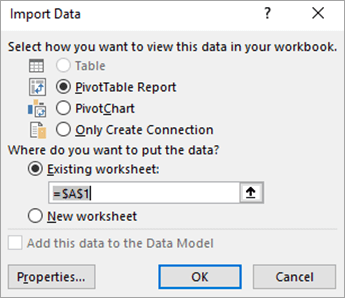
החלט כיצד ברצונך לייבא את הנתונים ולאחר מכן בחר אישור. לקבלת מידע נוסף אודות השימוש בתיבת דו-שיח זו, בחר את סימן השאלה (?).
מסד נתונים: SQL Server Analysis Services (ייבוא)
באפשרותך ליצור חיבור דינאמי בין חוברת עבודה של Excel לבין שרת מסד נתונים של SQL Server Analysis Services אנליטי מקוון (OLAP) ולאחר מכן לרענן חיבור זה בכל פעם שהנתונים משתנים. באפשרותך להתחבר לקובץ קוביה לא מקוון ספציפי אם הוא נוצר בשרת מסד הנתונים. באפשרותך גם לייבא נתונים ל- Excel כטבלה או כדוח PivotTable.
בחר נתונים>קבל נתונים ממסד>נתונים>SQL Server Analysis Services נתונים (ייבוא).
הזן את שם השרת ולאחר מכן בחר אישור.
הערה
יש לך אפשרות להזין שם מסד נתונים ספציפי, ובאפשרותך גם להוסיף שאילתת MDXאו DAX .
בחלונית נווט, בחר את מסד הנתונים ולאחר מכן בחר את הקוביה או הטבלאות שברצונך לחבר.
לחץ על טען כדי לטעון את הטבלה שנבחרה בגליון עבודה, או לחץ על ערוך כדי לבצע מסנני נתונים ושינויים נוספים עורך Power Query לפני טעינתה.
לקבלת מידע נוסף אודות אפשרויות מחבר מתקדמות, ראה SQL Server Analysis Services.
מסד נתונים: Oracle
הערה
כדי שתוכל להתחבר למסד נתונים של Oracle באמצעות Power Query, ודא שכל הדרישות המוקדמות קיימות.
בחר נתונים קבל>נתונים ממסד>נתונים ממסד>נתונים של Oracle.
בתיבת הדו-שיח Oracle Database , בשם שרת, ציין את Oracle Server שברצונך להתחבר. אם נדרש SID, ניתן לציין אותו בתבנית "ServerName/SID".
אם ברצונך לייבא נתונים באמצעות שאילתת מסד נתונים מקורית, ציין את השאילתה בתיבה משפט SQL . לקבלת מידע נוסף, ראה ייבוא נתונים ממסד נתונים באמצעות שאילתת מסד נתונים מקורית.
בחר אישור.
אם לשרת Oracle נדרשים אישורי משתמש של מסד נתונים:
- בתיבת הדו-שיח גישה למסד נתונים, הזן את שם המשתמש והסיסמה שלך.
- לחץ על התחבר.
לקבלת מידע נוסף אודות אפשרויות מחבר מתקדמות, ראה Oracle Database .
מסד נתונים: IBM DB2
אזהרה
- כדי שתוכל להתחבר למסד נתונים של IBM DB2, עליך להתקין במחשב את מנהל ההתקן של שרת הנתונים של IBM DB2 (הדרישה המינימלית היא חבילת מנהל ההתקן של שרת הנתונים של IBM (מנהל התקן DS). בחר את מנהל ההתקן התואם להתקנה Power Query (32 סיביות או 64 סיביות).
- קיימות בעיות ידועות שדווחו על-ידי IBM בעת התקנת מנהל ההתקן של שרת הנתונים של IBM DB2 ב- Windows 8. אם אתה משתמש ב- Windows 8 וברצונך להתחבר ל- IBM DB2 באמצעות Power Query, עליך לבצע שלבי התקנה נוספים. קבל מידע נוסף אודות מנהל ההתקן של שרת הנתונים של IBM DB2 Windows 8.
בחר נתונים>קבל נתונים ממסד>נתונים>ממסד נתונים של IBM DB2.
בתיבת הדו-שיח מסד נתונים של IBM DB2 , בשם שרת , ציין את שרת מסד הנתונים של IBM DB2 שברצונך להתחבר אליה.
אם ברצונך לייבא נתונים באמצעות שאילתת מסד נתונים מקורית, ציין את השאילתה בתיבה משפט SQL . לקבלת מידע נוסף, ראה ייבוא נתונים ממסד נתונים באמצעות שאילתת מסד נתונים מקורית.
בחר אישור.
אם לשרת IBM DB2 נדרשים אישורי משתמש של מסד נתונים:
- בתיבת הדו-שיח גישה למסד נתונים, הזן את שם המשתמש והסיסמה שלך.
- לחץ על התחבר.
לקבלת מידע נוסף אודות אפשרויות מחבר מתקדמות, ראה מסד נתונים של IBM DB2.
מסד נתונים: MySQL
הערה
אם אתה מקבל את ההודעה "מחבר זה דורש התקנה של רכיב נוסף אחד או יותר לפני שניתן יהיה להשתמש בו", עליך להוריד מכאן את מנהל התקן ODBC המתאים עבור MySQL למכשיר Windows שלך. לקבלת מידע נוסף, ראה מחברי MySQL.
בחר נתונים>קבל נתונים ממסד>נתונים>ממסד הנתונים של MySQL.
בתיבת הדו-שיח מסד נתונים של MySQL , בשם שרת , ציין את שרת מסד הנתונים של MySQL שברצונך להתחבר אליה.
אם ברצונך לייבא נתונים באמצעות שאילתת מסד נתונים מקורית, ציין את השאילתה בתיבה משפט SQL . לקבלת מידע נוסף, ראה ייבוא נתונים ממסד נתונים באמצעות שאילתת מסד נתונים מקורית.
בחר אישור.
אם לשרת MySQL נדרשים אישורי משתמש של מסד נתונים:
- בתיבת הדו-שיח גישה למסד נתונים, הזן את שם המשתמש והסיסמה שלך.
- לחץ על התחבר.
לקבלת מידע נוסף אודות אפשרויות מחבר מתקדמות, ראה מסד הנתונים של MySQL.
מסד נתונים: PostgreSQL
הערה
כדי שתוכל להתחבר למסד נתונים של PostgreSQL ב- Power Query, עליך להתקין את ספק הנתונים של Ngpsql עבור PostgreSQL במחשב שלך. בחר את מנהל ההתקן התואם לגירסת Office שלך (32 סיביות או 64 סיביות). לקבלת מידע נוסף, ראה באיזו גירסה של Office אני משתמש? . בנוסף, ודא שהספק רשום בתצורות המחשב התואם לגירסת .NET העדכנית ביותר במכשיר שלך.
בחר נתונים>קבל נתונים ממסד>נתונים>ממסד נתונים PostgreSQL.
בתיבת הדו-שיח מסד נתונים של PostgreSQL , ציין את שרת מסד הנתונים PostgreSQL שאליו ברצונך להתחבר במקטע שם שרת.
אם ברצונך לייבא נתונים באמצעות שאילתת מסד נתונים מקורית, ציין את השאילתה בתיבה משפט SQL . לקבלת מידע נוסף, ראה ייבוא נתונים ממסד נתונים באמצעות שאילתת מסד נתונים מקורית.
בחר אישור.
אם לשרת PostgreSQL נדרשים אישורי משתמש של מסד נתונים:
- בתיבת הדו-שיח גישה למסד נתונים, הזן את שם המשתמש והסיסמה שלך.
- בחר באפשרות התחבר.
לקבלת מידע נוסף אודות אפשרויות מחבר מתקדמות, ראה PostgreSQL.
מסד נתונים: Sybase
הערה
כדי שתוכל להתחבר למסד נתונים של SAP SQL Anywhere, עליך להתקין במחשב את מנהל ההתקן SAP SQL Anywhere . בחר את מנהל ההתקן התואם להתקנת Excel (32 סיביות או 64 סיביות).
- בחר נתונים>קבל נתונים ממסד>נתונים>ממסד נתונים של Sybase.
- בתיבת הדו-שיח מסד נתונים של Sybase, ציין את שרת Sybase להתחברות בתיבה שם שרת. באפשרותך גם לציין שם מסד נתונים.
- אם ברצונך לייבא נתונים באמצעות שאילתת מסד נתונים מקורית, ציין את השאילתה בתיבה משפט SQL . לקבלת מידע נוסף, ראה ייבוא נתונים ממסד נתונים באמצעות שאילתת מסד נתונים מקורית.
- בחר אישור.
- כברירת מחדל, תיבת הסימון הצפן חיבור נבחרת כך Power Query שלך מתחברת למסד הנתונים באמצעות חיבור מוצפן פשוט.
- בחר באפשרות התחבר.
לקבלת מידע נוסף, ראה מסד הנתונים של Sybase.
מסד נתונים: Teradata
הערה
כדי שתוכל להתחבר למסד נתונים של Teradata, דרוש לך ספק הנתונים של .NET עבור Teradata במחשב שלך.
בחר נתונים>קבל נתונים ממסד>נתונים>ממסד נתונים של Teradata.
בתיבת הדו-שיח מסד נתונים של Teradata , בשם שרת ציין את שרת Teradata להתחברות.
אם ברצונך לייבא נתונים באמצעות שאילתת מסד נתונים מקורית, ציין את השאילתה בתיבה משפט SQL . לקבלת מידע נוסף, ראה ייבוא נתונים ממסד נתונים באמצעות שאילתת מסד נתונים מקורית.
בחר אישור.
אם לשרת Teradata נדרשים אישורי משתמש של מסד נתונים:
- בתיבת הדו-שיח גישה למסד נתונים, הזן את שם המשתמש והסיסמה שלך.
- לחץ על שמירה.
לקבלת מידע נוסף, ראה מסד נתונים של Terabase.
מסד נתונים: SAP Hana
הערה
- תכונה זו זמינה ב- Excel עבור Windows רק אם יש לך Office 2019 ואילך, או מנוי של Microsoft 365. אם אתה מנוי ל- Microsoft 365, ודא שיש לך את הגירסה העדכנית ביותר של Office.
- כדי שתוכל להתחבר למסד נתונים של SAP Hana באמצעות Power Query, עליך להתקין את מנהל ההתקן SAP Hana ODBC במחשב שלך. בחר את מנהל ההתקן התואם להתקנה Power Query (32 סיביות או 64 סיביות).
- תזדקק לחשבון SAP כדי להיכנס לאתר האינטרנט ולהוריד את מנהלי ההתקנים. אם אינך בטוח, פנה למנהל SAP בארגון שלך.
כדי להתחבר למסד נתונים של SAP Hana:
לחץ על שאילתה>חדשה של>נתונים ממסד>נתונים ממסד הנתונים SAP Hana.
בתיבת הדו-שיח מסד נתונים של SAP Hana , ציין את השרת שאליו ברצונך להתחבר. שם השרת צריך להיות בתבנית ServerName:Port.
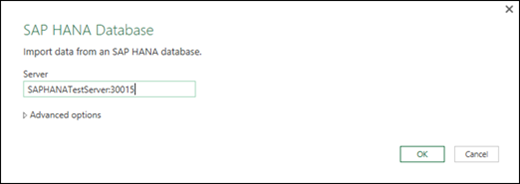
אם תרצה, אם ברצונך לייבא נתונים באמצעות שאילתת מסד נתונים מקורית, בחר אפשרויות מתקדמות ובתיבה משפט SQL הזן את השאילתה.
בחר אישור.
אם השרת SAP Hana דורש אישורי משתמש של מסד נתונים, בתיבת הדו-שיח Access an SAP Hana database , בצע את הפעולות הבאות:
- לחץ על הכרטיסיה מסד נתונים והזן את שם המשתמש והסיסמה שלך.
- לחץ על התחבר.
לקבלת מידע נוסף אודות אפשרויות מחבר מתקדמות, ראה מסד הנתונים של SAP Hana.
Azure: Azure נתונים של SQL
Azure SQL Database הוא מסד נתונים יחסי בעל ביצועים טובים, מנוהל באופן מלא ומדרגי, שנבנה עבור הענן ומשמש עבור יישומים קריטיים למשימה. לקבלת מידע נוסף, ראה מהו Azure SQL?.
בחר נתונים>קבל נתונים>Azure>ממסד Azure SQL.
בתיבת הדו-שיח מסד נתונים של Microsoft SQL, SQL Server את שם השרת להתחברות בתיבה שם שרת. באפשרותך גם לציין שם מסד נתונים.
אם ברצונך לייבא נתונים באמצעות שאילתת מסד נתונים מקורית, ציין את השאילתה בתיבה משפט SQL . לקבלת מידע נוסף, ראה ייבוא נתונים ממסד נתונים באמצעות שאילתת מסד נתונים מקורית.
בחר אישור.
בחר את מצב האימות כדי להתחבר למסד SQL Server הנתונים.
- Windows זוהי בחירת ברירת המחדל. בחר באפשרות זו אם ברצונך להתחבר באמצעות אימות Windows.
- מסד הנתונים בחר אפשרות זו אם ברצונך להתחבר באמצעות SQL Server שלך. לאחר שתבחר באפשרות זו, ציין שם משתמש וסיסמה להתחברות SQL Server שלך.
כברירת מחדל, תיבת הסימון הצפן חיבור נבחרה כדי Power Query להתחבר למסד הנתונים שלך באמצעות חיבור מוצפן. אם אינך מעוניין להתחבר באמצעות חיבור מוצפן, נקה תיבת סימון זו ולאחר מכן לחץ על התחבר.
אם לא נוצר חיבור SQL Server באמצעות חיבור מוצפן, Power Query להתחבר באמצעות חיבור לא מוצפן. לחץ על אישור בהודעה כדי להתחבר באמצעות חיבור לא מוצפנ.
לקבלת מידע נוסף אודות אפשרויות מחבר מתקדמות, ראה Azure SQL.
Azure: Azure ניתוח סינאפסה
Azure Synapse Analytics משלב כלי נתונים גדולים ושאילתות יחסיות באמצעות Apache Spark כדי להתחבר Azure נתונים ול- Power Platform. ניתן לטעון מיליוני שורות במהירות. לאחר מכן, תוכל לעבוד עם נתונים טבלאיים באמצעות תחביר SQL מוכר עבור שאילתות. לקבלת מידע נוסף, ראה מהו ניתוח Azure Synapse (docs.com).
בחר Data>Get Data>from Azure>From Azure Synapse Analytics.
בתיבת הדו-שיח מסד נתונים של Microsoft SQL, SQL Server את שם השרת להתחברות בתיבה שם שרת. באפשרותך גם לציין שם מסד נתונים.
אם ברצונך לייבא נתונים באמצעות שאילתת מסד נתונים מקורית, ציין את השאילתה בתיבה משפט SQL . לקבלת מידע נוסף, ראה ייבוא נתונים ממסד נתונים באמצעות שאילתת מסד נתונים מקורית.
בחר אישור.
בחר את מצב האימות כדי להתחבר למסד SQL Server הנתונים.
- Windows זוהי בחירת ברירת המחדל. בחר באפשרות זו אם ברצונך להתחבר באמצעות אימות Windows.
- מסד הנתונים בחר אפשרות זו אם ברצונך להתחבר באמצעות SQL Server שלך. לאחר שתבחר באפשרות זו, ציין שם משתמש וסיסמה להתחברות SQL Server שלך.
כברירת מחדל, תיבת הסימון הצפן חיבור נבחרה כדי Power Query להתחבר למסד הנתונים שלך באמצעות חיבור מוצפן. אם אינך מעוניין להתחבר באמצעות חיבור מוצפן, נקה תיבת סימון זו ולאחר מכן לחץ על התחבר.
אם לא נוצר חיבור SQL Server באמצעות חיבור מוצפן, Power Query להתחבר באמצעות חיבור לא מוצפן. לחץ על אישור בהודעה כדי להתחבר באמצעות חיבור לא מוצפנ.
לקבלת מידע נוסף אודות אפשרויות מחבר מתקדמות, ראה Azure ניתוח Synapse.
Azure: Azure HDInsight
Azure HDInsight משמש לניתוח big data כאשר עליך לעבד כמויות גדולות של נתונים. הוא תומך באחסון נתונים ולמידת מכונה; אפשר לחשוב על זה כמנוע זרימת נתונים. לקבלת מידע נוסף, ראה מהי Azure HDInsight?.
- בחר נתונים>קבל נתונים>מ- Azure>From Azure HDInsight (HDFS).
- הזן את שם החשבון אואת כתובת ה- URL של חשבון Microsoft Azure אחסון Blob המשויך לאשכול HDInsight ולאחר מכן בחר אישור.
- בתיבת הדו-שיח Access Microsoft Azure HDInsight, הזן את מפתח החשבון שלך ולחץ על התחבר.
- בחר את האשכול בתיבת הדו-שיח נווט ולאחר מכן חפש ובחר קובץ תוכן.
- בחר טען כדי לטעון את הטבלה שנבחרה, או ערוך כדי לבצע מסנני נתונים ושינויים נוספים לפני טעינתה.
לקבלת מידע נוסף אודות אפשרויות מחבר מתקדמות, ראה Azure HDInsight.
Azure: Azure Blob
Microsoft Azure Blob Storage הוא שירות לאחסון כמויות גדולות של נתונים לא ברורים, כגון תמונות, סרטוני וידאו, שמע ומסמכים, שניתן לגשת אליו מכל מקום בעולם באמצעות HTTP או HTTPS. לקבלת מידע נוסף על Azure Blob Storage, ראה כיצד להשתמש באחסון Blob.
בחר נתונים>קבל נתונים>מ- Azure>From Azure Blob.
בתיבת הדו-שיח Microsoft Azure Blob Storage, הזן את השם או כתובת ה- URL של חשבון Azure Microsoft ולאחר מכן בחר אישור.
אם אתה מתחבר לשירות האחסון של Blob בפעם הראשונה, תתבקש להזין ולשמור את מפתח הגישה לאחסון. בתיבת הדו-שיח Access Microsoft Azure Blob Storage, הזן את מפתח הגישה לאחסון בתיבה מפתח חשבון ולחץ על שמור.
הערה
אם עליך לאחזר את מפתח הגישה לאחסון, עבור אל פורטל Microsoft Azure, בחר את חשבון האחסון שלך ולאחר מכן בחר את הסמל ניהול מפתח גישה בתחתית הדף. בחר את סמל ההעתקה משמאל למפתח הראשי ולאחר מכן הדבק את הערך בתיבה מפתח חשבון.
הטבלה עורך Power Query מפרטת את כל הגורמים המכילים הזמינים ב- Microsoft שלך Azure Blob. בנווט , בחר גורם מכיל ממנו ברצונך לייבא נתונים ולאחר מכן בחר החל & סגור.
לקבלת מידע נוסף, ראה Azure Blob.
Azure: Azure אחסון בטבלה
האחסון Azure מספק שירותי אחסון עבור מגוון אובייקטי נתונים. רכיב האחסון של הטבלה מתמקד נתוני NoSQL המאוחסנים כזוגות מפתח/תכונה. לקבלת מידע נוסף, ראה מבוא לאחסון בטבלה.
- בחר Data>Get Data>from Azure>From Azure Synapse Analytics.
- הזן את שם החשבון אואת כתובת ה- URL של חשבון Microsoft Azure Table Storage ולאחר מכן בחר אישור.
לקבלת מידע נוסף אודות אפשרויות מחבר מתקדמות, ראה אחסון Azure טבלאות.
Azure: Azure Data Lake Storage דור 1
חשוב
Azure Data Lake Storage מדור 1 יוצא משימוש. לקבלת מידע נוסף, ראה נדרשת פעולה: מעבר Azure Data Lake Storage Gen2-29 בפברואר 2024.
בחר נתונים>קבל נתונים>Azure>From Azure Data Lake Storage.
הזן את שם החשבון או את כתובת ה- URL של חשבון microsoft Azure Data Lake Storage ולאחר מכן בחר אישור.
לדוגמה: swebhdfs://contoso.azuredatalake.net/
אם תרצה, הזן ערך בתיבה גודל עמוד בבתים .
לקבלת מידע נוסף, ראה Azure Data Lake Storage.
Azure: Azure Data Lake Storage דור 2
Azure Data Lake Storage דור 2 משלב מחסני נתונים שונים לסביבה מאוחסנת אחת. באפשרותך להשתמש בדור חדש של כלי שאילתה כדי לחקור ולנתח נתונים, ועבודה עם פפט-בתים של נתונים. לקבלת מידע נוסף, ראה Azure Data Lake Storage.
בתיבת הדו-Azure Data Lake Storage Gen2, ספק את כתובת ה- URL של החשבון. כתובות URL עבור Data Lake Storage Gen2 כוללות את התבנית הבאה:
<https:// accountname.dfs.core.windows.net/>< container>/<subfolder>
לדוגמה, https://contosoadlscdm.dfs.core.windows.net/בחר אם ברצונך להשתמש בתצוגת מערכת הקבצים או בתצוגת התיקיות של מודל הנתונים המשותפים (CDM).
בחר אישור.
ייתכן שתצטרך לבחור שיטת אימות.
לדוגמה, אם תבחר את שיטת החשבון הארגוני, בחר היכנס כדי להיכנס לחשבון האחסון שלך. אתה מנותב מחדש לדף הכניסה של הארגון שלך. פעל לפי ההנחיות כדי להיכנס לחשבון. לאחר שתיכנס בהצלחה, בחר התחבר.
בתיבת הדו-שיח נווט, אמת את המידע ולאחר מכן בחר המר נתונים כדי להמיר את הנתונים ב- Power Query או טען כדי לטעון את הנתונים.
לקבלת מידע נוסף, ראה Azure Data Lake Storage.
Azure: Azure סייר הנתונים
Azure הנתונים הוא שירות מהיר ומדרגי ביותר של חקירת נתונים עבור נתוני יומן רישום ומדידת שימוש. הוא יכול לטפל בכמויות גדולות של נתונים מגוונים מכל מקור נתונים, כגון אתרי אינטרנט, אפליקציות, מכשירי IoT ועוד. לקבלת מידע נוסף, ראה מה Azure הנתונים.
בחר נתונים>קבל נתונים>Azure>מסייר Azure הנתונים.
בתיבת הדו-Azure סייר הנתונים (Kusto), הזן ערכים מתאימים.
כל בקשה מספקת דוגמאות שימושיות להדריך אותך לאורך התהליך.
בחר אישור.
Power Platform: מתוך Power BI (<שם דייר>)
באפשרותך לייבא ערכות נתונים מהארגון שלך עם הרשאה מתאימה על-ידי בחירתן מתוך החלונית ערכות נתונים של Power BI ולאחר מכן יצירת PivotTable בגליון עבודה חדש.
- בחר נתונים>קבל נתונים מ>- Power BI (<שם דייר>). החלונית ערכות נתונים של Power BI מופיעה. <שם הדייר> משתנה בהתאם לארגון שלך, לדוגמה, Power BI (Contoso).
- אם ערכות נתונים רבות זמינות, השתמש בתיבת החיפוש. בחר את החץ לצד התיבה כדי להציג מסנני מילות מפתח עבור גירסאות וסביבות כדי לייעד את החיפוש.
- בחר ערכת נתונים וצור PivotTable בגליון עבודה חדש. לקבלת מידע נוסף, ראה מבט כולל על טבלאות PivotTable ותרשימי PivotChart.
לקבלת מידע נוסף אודות Power BI, ראה יצירת PivotTable מתוך ערכות נתונים של Power BI וחוויה של ניהול נתונים ב- Power BI for Office 365 Help.
Power Platform: From Dataflows
זרימת נתונים היא טכנולוגיית הכנת נתונים המאפשרת שקיעה, המרה וטעינה של נתונים בסביבות Microsoft Dataverse, סביבות עבודה של Power BI או Azure Data Lake. באפשרותך להפעיל זרימת נתונים לפי דרישה או באופן אוטומטי לפי לוח זמנים כך שהנתונים תמיד יהיו מעודכנים.
בחר נתונים>קבל נתונים>מ- Power Platform>מ- Dataflows.
אם תתבקש, הזן את האישורים הדרושים או היכנס כמשתמש אחר. החלונית נווט מופיעה.
בחר את זרימת הנתונים בחלונית הימנית כדי להציג אותה בתצוגה מקדימה בחלונית השמאלית.
בצע אחת מהפעולות הבאות:
- כדי להוסיף את הנתונים לגליון עבודה, בחר טען.
- כדי להוסיף את הנתונים עורך Power Query, בחר המר נתונים.
לקבלת מידע נוסף, ראה מבט כולל על זרמות נתונים ב- Microsoft Power Platform.
Power Platform: From Dataverse
השתמש ב- Dataverse כדי לאחסן ולנהל נתונים בענן באופן מאובטח. באפשרותך ליצור או לייבא טבלאות מותאמות אישית ספציפיות לארגון שלך, לאכלס אותן בנתונים באמצעות Power Query ולאחר מכן להשתמש ב- Power Apps או ב- Microsoft Access כדי לבנות יישומים עסקיים עשירים.
בחר נתונים>קבל נתונים מ>- Power Platform>מ- Dataverse.
אם תתבקש, הזן את האישורים הדרושים או היכנס כמשתמש אחר. החלונית נווט מופיעה.
בחר את הנתונים בחלונית הימנית כדי להציג אותם בתצוגה מקדימה בחלונית השמאלית.
בצע אחת מהפעולות הבאות:
- כדי להוסיף את הנתונים לגליון עבודה, בחר טען.
- כדי להוסיף את הנתונים עורך Power Query, בחר המר נתונים.
לקבלת מידע נוסף, ראה מהו Microsoft Dataverse.
שירותים מקוונים: רשימת SharePoint Online
בחר נתונים>קבל נתונים>מהשירותים המקוונים>מרשימת SharePoint Online.
בתיבת הדו-שיח תיקיית SharePoint , הזן את כתובת ה- URL המהווה בסיס עבור אתר SharePoint, שלא תכלול כל הפניה לספריה ולאחר מכן נווט אל הספריה.
בחר את יישום גירסת הביתא של SharePoint 2.0 , המאפשר אפשרויות מתקדמות, כך שתוכל לבחור מצב תצוגה:
כל אחזור כל העמודות מרשימת SharePoint.
ברירת המחדל אחזור העמודות המוגדרות בתצוגת ברירת המחדל של רשימת SharePoint.לחלופין לגירסת ביתא 2.0, באפשרותך לבחור 1.0, המתאים לגירסה הקודמת של SharePoint.
לקבלת מידע נוסף אודות אפשרויות מחבר מתקדמות, ראה רשימת SharePoint Online.
שירותים מקוונים: Microsoft Exchange Online
- בחר נתונים>קבל נתונים>מהשירותים המקווניםמרשימת SharePoint Online.
- בתיבת הדו-שיח Microsoft Exchange הזן את כתובת הדואר האלקטרוני שלך בתבנית <alias>@<organization>.com
- אם יש לך אובייקטים רבים, השתמש בתיבת החיפוש כדי לאתר אובייקט או השתמש בו באפשרויות תצוגה יחד עם לחצן רענן כדי לסנן את הרשימה.
- בחר או נקה את תיבת הסימון דלג על קבצים עם שגיאות בחלק התחתון של תיבת הדו-שיח.
- בחר את הטבלה הרצויה: Calendar, דואר, בקשות לפגישה, Peopleומשימות.
- בצע אחת מהפעולות הבאות:
- כדי ליצור שאילתה ולאחר מכן לטעון לגליון עבודה, בחר טען>טען.
- כדי ליצור שאילתה ולאחר מכן להציג את תיבת הדו-שיח ייבוא נתונים, בחר טען>טען אל.
- כדי ליצור שאילתה ולאחר מכן להפעיל את עורך Power Query, בחר המר נתונים.
לקבלת מידע נוסף אודות אפשרויות מחבר מתקדמות, ראה Microsoft Exchange Online.
שירותים מקוונים: Dynamics 365 (מקוון)
בחר את הסביבה שאליה ברצונך להתחבר.
בתפריט, בחר את סמל הגדרות התאמות אישיות >מתקדמות משאבים>למפתחים.
העתק את ערך ה- WEB API של המופע.
הערה
- תבנית כתובת ה- URL תהיה דומה
https://<tenant>.crm.dynamics.com/api/data/v9.0. - התבנית המדויקת של כתובת ה- URL שבה תשתמש כדי להתחבר תלויה באזור שלך ובגירסה של תקליטורים עבור יישומים שבהם אתה משתמש. לקבלת מידע נוסף, ראה: כתובת URL וגירסאות של API באינטרנט.
- תבנית כתובת ה- URL תהיה דומה
בחר נתונים>קבל נתונים>מהשירותים המקוונים>Dynamics 365 (מקוון).
בתיבת הדו-שיח, כאשר האפשרות בסיסי נבחרה, הזן את כתובת ה- URL של ה- API באינטרנט עבור חיבור ה- CDS for Apps שלך ולחץ על אישור.
- אם תבחר באפשרות מתקדם , תוכל להוסיף פרמטרים נוספים מסוימים לשאילתה כדי לקבוע אילו נתונים יוחזרו. לקבלת מידע נוסף, ראה: ביצוע שאילתה על נתונים באמצעות ה- API של האינטרנט.
בחר חשבון ארגון.
- אם אינך מחובר באמצעות חשבון Microsoft Work או School שבו אתה משתמש כדי לגשת ל- Dataverse for Apps, בחר היכנס והזן את שם המשתמש והסיסמה של החשבון.
בחר באפשרות התחבר.
בתיבת הדו-שיח נווט , בחר את הנתונים שברצונך לאחזר.
ודא שהנתונים נכונים ולאחר מכן בחר טען אוערוך כדי לפתוח את עורך Power Query.
שירותים מקוונים: אובייקטי Salesforce
- בחר נתונים>קבל נתונים>מהשירותים המקוונים>מתוך אובייקטי Salesforce. תיבת הדו-שיח אובייקטי מערך מכירות מופיעה.
- בחר ייצור אומותאם אישית. אם תבחר באפשרות מותאם אישית, הזן את כתובת ה- URL של מופע מותאם אישית.
- בחר או נקה את העמודה כלול קשרי גומלין.
- בחר אישור.
לקבלת מידע נוסף אודות אפשרויות מחבר מתקדמות, ראה אובייקטי מערך מכירות.
שירותים מקוונים: דוחות מערך מכירות
מאחר שלדוחות מערך מכירות יש מגבלות API לאחזור 2,000 השורות הראשונות בלבד עבור כל דוח, שקול להשתמש במחבר אובייקטי Salesforce כדי לעקוף מגבלה זו במידת הצורך.
- בחר נתונים>קבל נתונים>מהשירותים המקוונים>מדוחות Salesforce. תיבת הדו-שיח דוחות מערך מכירות מופיעה.
- בחר ייצור אומותאם אישית. אם תבחר באפשרות מותאם אישית, הזן את כתובת ה- URL של מופע מותאם אישית.
- בחר או נקה את העמודה כלול קשרי גומלין.
- בחר אישור.
לקבלת מידע נוסף אודות אפשרויות מחבר מתקדמות, ראה דוחות מערך מכירות.
שירותים מקוונים: Adobe Analytics
ודא שברשותך הגירסה העדכנית ביותר של מחבר Adobe Analytics. לקבלת מידע נוסף, ראה התחברות ל- Adobe Analytics ב- Power BI Desktop.
- בחר נתונים>קבל נתונים>מהשירותים המקוונים>מ- Adobe Analytics.
- בחר המשך. תיבת הדו-שיח Adobe Account מופיעה.
- היכנס באמצעות החשבון הארגוני של Adobe Analytics ולאחר מכן בחר התחבר.
לקבלת מידע נוסף אודות אפשרויות מחבר מתקדמות, ראה Adobe Analytics.
מקורות אחרים: טבלה/טווח
לקבלת מידע נוסף, ראה מטבלה/טווח.
מקורות אחרים: אינטרנט
חשוב
- בעת ניסיון לייבא נתונים מהאינטרנט, ייתכן שתקבל את ההודעה הבאה: "מחבר זה דורש התקנה של רכיב נוסף אחד או יותר לפני שניתן יהיה להשתמש בו". מחבר האינטרנט מחייב התקנה של WebView 2 Framework במחשב שלך.
- תוכל להוריד אותו מכאן.
- עדכון זה אינו חל על גירסאות רישוי רב משתמשים (לדוגמה, מסחרי קבוע).
הליך
בחר שאילתה>חדשה של>נתונים ממקורות אחרים>מהאינטרנט.
בתיבת הדו-שיח מהאינטרנט, הזן כתובת URL של דף אינטרנט ולאחר מכן לחץ על אישור.
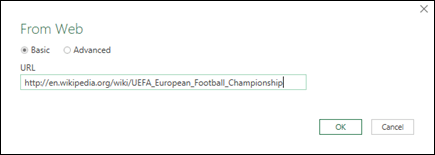
במקרה זה, אנו משתמשים ב: http://en.wikipedia.org/wiki/UEFA_European_Football_Championship.
אם דף האינטרנט דורש אישורי משתמש:- בחר מתקדם ולאחר מכן, בתיבת הדו-שיח Access Web , הזן את האישורים שלך.
- בחר שמור.
בחר אישור.
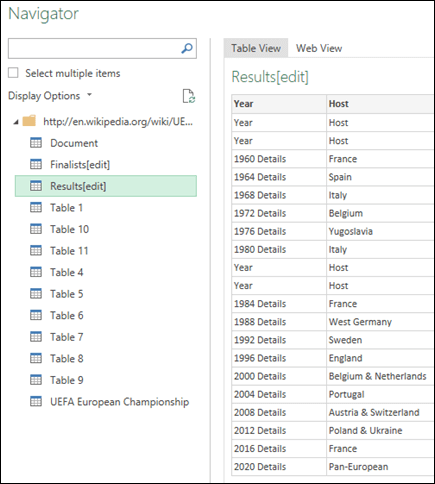
בחלונית נווט, בצע את הפעולות הבאות:
בחר תצוגת טבלה, כגון תוצאות.
בחר תצוגת אינטרנט כדי לראות את הטבלה כדף אינטרנט.
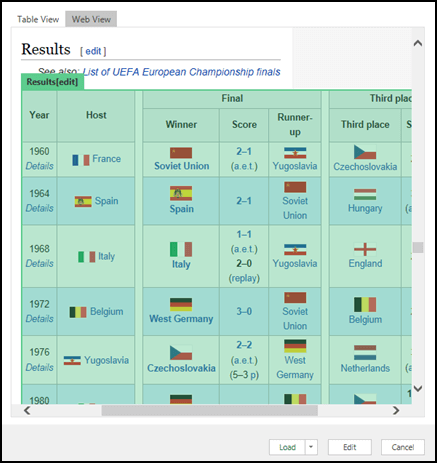
בחר טען כדי לטעון את הנתונים בגליון עבודה.
לקבלת מידע נוסף אודות אפשרויות מחבר מתקדמות, ראה אינטרנט.
מקורות אחרים: Microsoft Query
Microsoft Query קיים כבר זמן רב והוא עדיין פופולרי. בדרכים רבות, זהו תוסף של Power Query. לקבלת מידע נוסף, ראה שימוש ב- Microsoft Query לאחזור נתונים חיצוניים.
מקורות אחרים: רשימת SharePoint
בחר נתונים>קבל נתונים>ממקורות אחרים מרשימת>SharePoint.
בתיבת הדו-שיח רשימות Microsoft SharePoint , הזן את כתובת ה- URL של אתר SharePoint.
הערה
בעת התחברות לרשימת SharePoint, הזן את כתובת ה- URL של האתר במקום את כתובת ה- URL של הרשימה. בתיבת הדו-שיח Access SharePoint , בחר את כתובת ה- URL הכללית ביותר לאימות מול האתר כראוי. כברירת מחדל, כתובת ה- URL הכללית ביותר נבחרת.
בחר אישור.
בתיבת הדו-שיח Access SharePoint , בחר אפשרות אישורים:
בחר אנונימי אם SharePoint Server אינו דורש אישורים.

בחר Windows אם SharePoint Server דורש את אישורי Windows שלך.
בחר חשבון ארגוני אם SharePoint Server דורש אישורי חשבון ארגוני.
בחר באפשרות התחבר.
לקבלת מידע נוסף אודות אפשרויות מחבר מתקדמות, ראה רשימת SharePoint.
מקורות אחרים: הזנת OData
בחר נתונים>קבל נתונים>ממקורות אחרים מהזנת>OData.
בתיבת הדו-שיח הזנת OData , הזן את כתובת ה- URL של הזנת OData.
בחר אישור.
אם הזנת OData דורשת אישורי משתמש, בתיבת הדו-שיח גישה להזנת OData :
- בחר Windows אם הזנת OData דורשת אימות של Windows.
- בחר בסיסי אם הזנת OData דורשת את שם המשתמש והסיסמה שלך.
- בחר מפתח Marketplace אם הזנת OData דורשת מפתח חשבון Marketplace. באפשרותך לבחור את מפתח החשבון שלך ב- Marketplace כדי להירשם כמנוי להזנות OData של Microsoft Azure Marketplace. באפשרותך גם להירשם ל- Microsoft Azure Marketplace מתיבת הדו-שיח גישה להזנת OData.
- לחץ על חשבון ארגוני אם הזנת OData דורשת אישורי גישה מאוחדים. עבור מזהה Windows Live, היכנס לחשבון שלך.
- בחר שמור.
הערה
ייבוא להזנת OData תומך בתבנית שירות הנתונים הקלה של JSON.
לקבלת מידע נוסף אודות אפשרויות מחבר מתקדמות, ראה הזנת OData.
מקורות אחרים: קובץ Hadoop (HDFS)
Hadoop Distributed File System (HDFS) מיועד לאחסן טרה-בתים ואפילו פפט-בתים של נתונים. HDFS מחבר צמתי מחשב בתוך אשכולות שבהם מופצים קבצי נתונים ובאפשרותך לגשת לקבצי נתונים אלה בתור זרם קבצים חלק אחד.
- בחר נתונים>קבל נתונים>ממקורות אחרים>מקובץ Hadoop (HDFS).
- הזן את שם השרת בתיבה שרת ולאחר מכן בחר אישור.
לקבלת מידע נוסף אודות אפשרויות מחבר מתקדמות, ראה קובץ Hadoop (HDFS).
מקורות אחרים: Active Directory
- בחר נתונים>קבל נתונים>ממקורות אחרים מ>- Active Directory.
- הזן את התחום שלך בתיבת הדו-שיח Active Directory .
- בתיבת הדו-שיח תחום Active Directory עבור התחום שלך, בחר השתמש באישורים הנוכחיים שלי, או בחר השתמש באישורים חלופיים ולאחר מכןהזן את שם המשתמש והסיסמה שלך.
- בחר באפשרות התחבר.
- לאחר שהחיבור מצליח, השתמש בחלונית נווט כדי לעיין בכל התחומים הזמינים ב- Active Directory ולאחר מכן בצע הסתעפות לפרטי Active Directory, כולל משתמשים, חשבונות ומחשבים.
לקבלת מידע נוסף אודות אפשרויות מחבר מתקדמות, ראה Active Directory.
מקורות אחרים: Microsoft Exchange
- בחר נתונים>קבל נתונים>ממקורות אחרים מ>- Microsoft Exchange.
- בתיבת הדו-שיח גישה Exchange Server, הזן את כתובת הדואר האלקטרוני והסיסמהשלך.
- בחר שמור.
- בתיבת הדו-שיח שירות גילוי אוטומטי של Microsoft Exchange , בחר אפשר כדי לאפשר לשירות Exchange לתת אמון באישורים שלך.
לקבלת מידע נוסף אודות אפשרויות מחבר מתקדמות, ראה Microsoft Exchange.
התחברות למקור נתונים של ODBC
- בחר נתונים>קבל נתונים>ממקורות אחרים מ>- ODBC.
- בתיבת הדו-שיח מ- ODBC , אם היא מוצגת, בחר את שם מקור הנתונים (DSN).
- הזן את מחרוזת החיבור ולאחר מכן בחר אישור.
- בתיבת הדו-שיח הבאה, בחר מתוך אפשרויות ברירת מחדל או מותאם אישית, Windows או חיבור מסד נתונים, הזן את האישורים שלך ולאחר מכן בחר התחבר.
- בחלונית נווט , בחר את הטבלאות או השאילתות שאליהן ברצונך להתחבר ולאחר מכן בחר טען אוערוך.
לקבלת מידע נוסף אודות אפשרויות מחבר מתקדמות, ראה מקור נתונים של ODBC.
מקורות אחרים: OLE DB
- בחר נתונים>קבל נתונים>ממקורות אחרים מ>- OLEDB.
- בתיבת הדו-שיח מ- OLE DB , הזן את מחרוזת החיבור ולאחר מכן בחר אישור.
- בתיבת הדו-שיח ספק OLEDB, בחר מתוך האפשרויות ברירת מחדל או מותאם אישית, Windows או חיבור מסד נתונים, הזן את האישורים המתאימים ולאחר מכן בחר התחבר.
- בתיבת הדו-שיח נווט , בחר את מסד הנתונים ואת הטבלאות או השאילתות שאליהן ברצונך להתחבר ולאחר מכן בחר טען אוערוך.
לקבלת מידע נוסף אודות אפשרויות מחבר מתקדמות, ראה OLE DB.
מקורות אחרים: שאילתה ריקה
באפשרותך ליצור שאילתה ריקה. ייתכן שתרצה להזין נתונים כדי לנסות פקודות מסוימות, או לבחור את נתוני המקור Power Query:
- כדי לשנות הגדרה כגון אישורים או פרטיות, בחר הגדרות>מקור נתונים של בית. לקבלת מידע נוסף, ראה ניהול הגדרות והרשאות של מקור נתונים.
- כדי לייבא מקור נתונים חיצוני, בחר מקור>חדש בבית. פקודה זו דומה לפקודה קבל נתונים בכרטיסיה נתונים ברצועת הכלים של Excel.
- כדי לייבא מקור מהאחרונה, בחר מקורות>אחרונים בבית. פקודה זו דומה לפקודה מקורות אחרונים בכרטיסיה נתונים ברצועת הכלים של Excel.
שילוב שאילתות: מיזוג
בעת מיזוג שני מקורות נתונים חיצוניים, אתה מצרף שתי שאילתות יוצרות קשר גומלין בין שתי טבלאות.
לקבלת מידע נוסף, ראה מיזוג שאילתות (Power Query),למד כיצד לשלב מקורות נתונים מרובים (Power Query), וסקירה כללית של שאילתות מיזוג.
שילוב שאילתות: צירוף
בעת צירוף שתי שאילתות או יותר, הנתונים נוספים לשאילתה בהתבסס על שמות כותרות העמודות בשתי הטבלאות. אם לשאילתות אין עמודות תואמות, ערכי Null נוספים לעמודה הלא תואמת. השאילתות מצורפות בסדר שבו הן נבחרו.
לקבלת מידע נוסף, ראה שאילתות צירוף (Power Query) ושאילתותצירוף.
ייבוא נתונים באופן תיכנותי ועל-ידי שימוש בפונקציות
אם אתה מפתח, קיימות כמה גישות ב- Excel שבאפשרותך לבצע כדי לייבא נתונים:
- באפשרותך להשתמש ב- Visual Basic for Applications כדי לקבל גישה למקור נתונים חיצוני. בהתאם למקור הנתונים, באפשרותך להשתמש באובייקטי נתונים של ActiveX או באובייקטי גישה לנתונים כדי לאחזר את הנתונים. באפשרותך גם להגדיר מחרוזת חיבור בקוד המציינת את פרטי החיבור. שימוש במחרוזת חיבור הוא שימושי, לדוגמה, כאשר ברצונך להימנע מדרוש ממנהלי מערכת או ממשתמשים ליצור תחילה קובץ חיבור, או כדי לפשט את התקנת היישום.
- אם אתה מייבא נתונים ממסד נתונים של SQL Server, שקול להשתמש ב- SQL Native Client, שהוא ממשק תיכנות יישומים (API) עצמאי לגישה לנתונים המשמש הן עבור OLE DB והן עבור ODBC. היא משלבת את ספק SQL OLE DB ואת מנהל ההתקן של SQL ODBC לספריית קישור דינאמי (DLL) מקורית אחת, תוך שהיא גם מספקת פונקציונליות חדשה נפרדת ונפרדת מרכיבי הגישה לנתונים של Microsoft (MDAC). באפשרותך להשתמש ב- SQL Native Client כדי ליצור יישומים חדשים או לשפר יישומים קיימים היכולות לנצל תכונות חדשות יותר של SQL Server, כגון ערכות תוצאות פעילות מרובות (MARS), User-Defined סוגים (UDT) ותמיכה בסוגי נתונים של XML.
- הפונקציה RTD מאחזרת נתונים בזמן אמת מתוכנית התומכת באוטומציית COM. יש ליצור ולרשום את תוספת אוטומציית COM של RTD במחשב מקומי.
- ה- SQL. הפונקציה REQUEST מתחברת למקור נתונים חיצוני ומפעילה שאילתה מתוך גליון עבודה. ה- SQL. לאחר מכן, הפונקציה REQUEST מחזירה את התוצאה כמערך ללא צורך בתיכנות מאקרו. אם פונקציה זו אינה זמינה, עליך להתקין את תוכנית התוספת ODBC של Microsoft Excel (XLODBC.XLA). באפשרותך להתקין את התוספת מתוך Office.com.
לקבלת מידע נוסף אודות יצירת Visual Basic for Applications, עיין בעזרה של Visual Basic.
למידע נוסף
עזרה עבור Power Query for Excel
ייבוא נתונים ממסד נתונים באמצעות שאילתת מסד נתונים מקורית
שימוש בטבלאות מרובות ליצירת PivotTable