
עצה
קבל מידע נוסף Microsoft Forms להתחיל מיד וליצור סקר, בוחן או משאל. רוצה מיתוג מתקדם יותר, סוגי שאלות וניתוח נתונים? נסה את Dynamics 365 Customer Voice.
באמצעות Microsoft Forms, באפשרותך ליצור טופס (כגון סקר או משאל) או בוחן (כגון מבחן מתמטי לתלמידים). השתמש בהגדרות טופס ובחן כדי לציין תאריכי יעד, לזהות מגיבים לטופס, להציג תשובות נכונות עבור בחנים ולהגדיר העדפות אחרות עבור Microsoft Forms.
פתיחת הגדרות עבור טופס או בוחן
ב Microsoft Forms, פתח את הטופס שעבורו ברצונך לערוך הגדרות ולאחר מכן בחר  הגדרות.
בחלונית הגדרות , באפשרותך לבחור או לנקות אפשרויות. אם יצרת בוחן, תראה אפשרויות נוספות ספציפיות לבחנים.
במאמר זה, למד כיצד להתאים:
אפשרויות בוחן בלבד עבור תגובות
מי יכול למלא טופס זה עבור כל הבחנים וה טפסים
אפשרויות עבור תגובות עבור כל הבחנים וה טפסים
קבלות תגובה עבור כל הבחנים וה טפסים
הגדרות בוחן בלבד
אפשרות לבוחן
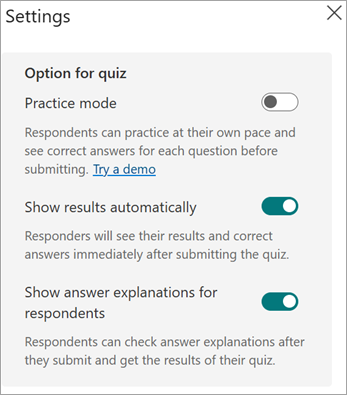
האפשרות עבור הגדרות בוחן מוצגת רק אם יצרת בוחן, ולא טופס.
במצב תרגול, המשיבים יכולים לתרגל בקצב שלהם ולראות תשובות נכונות עבור כל שאלה לפני ההגשה. בחר נסה הדגמה כדי לראות בוחן לדוגמה במצב תרגול.
הגדרת ברירת המחדל הצג תוצאות באופן אוטומטי מאפשרת למשיבים לראות את התוצאות של כל שאלה כאשר הם שולחים את תשובותיהם לבוחן. הם רואים סימני ביקורת ירוקים לצד כל תשובה נכונה וטקסט הודעה באדום לצד תשובות שגויות. נקה הגדרה זו אם אינך מעוניין להציג מידע לגבי תשובות נכונות ולא נכונות לצד כל שאלה בבוחן.
הפעל את הלחצן הדו-מצבי עבור הצג הסברי תשובה עבור המשיבים כדי להציג הסברים מפורטים כדי להבהיר את הסיבה מאחורי כל תשובה נכונה. Copilot יוצר באופן אוטומטי את ההסברים, ובאפשרותך לערוך אותם על-ידי הצבת ה- Curser בשדה ' הסבר תשובה' והתחל להקליד.
אפשרויות בוחן בלבד עבור תגובות
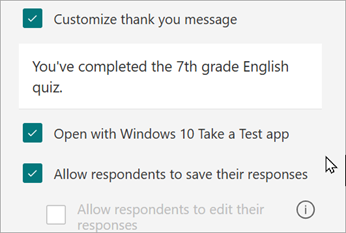
פתח באמצעות Windows 10 האפליקציה 'מבחנים' - סמן תיבה זו אם ברצונך שהבחן ייפתח ישירות ב'מבחנים'. 'מבחנים' מספק סביבת בדיקה מאובטחת הכוללת פקדים רבים על האופן שבו המשיב יכול לגשת למחשב או למשאבי אינטרנט אחרים בזמן שהבחן מתמשך.
כל הבחנים והגדרות הטפסים
מי יכול למלא טופס זה עבור כל הבחנים וה טפסים
כל אחד יכול להגיב - כל אדם בתוך הארגון או מחוצה לו יכול לשלוח תגובות לטופס או לבוחן שלך.
רק אנשים בארגון שלי יכולים להגיב - רק אנשים השייכים לארגון שלך יוכלו להגיב לטופס או לבוחן שלך.
- Record name - עקוב אחר אנשים שהגיבו לטופס או לבוחן שלך.
- תגובה אחת לכל אדם - הגבל את התגובות לטופס או לבוחן לתגובה אחת בלבד לכל אדם. פעולה זו תמנע מאנשים מסוימים למלא טופס או בוחן מספר פעמים.
אנשים ספציפיים בארגון שלי יכולים להגיב - רק אנשים או קבוצות בארגון שלך שאתה מציין יכולים להגיב לטופס שלך.
הערה
- רק אנשים בארגון שלי יכולים להגיב ואנשים ספציפיים בארגון שלי יכולים להגיב לאפשרויות זמינות רק עבור משתמשים Office 365 Education ומשתמשי יישומי Microsoft 365 לעסקים. היכנס באמצעות החשבון שלך בעבודה או בבית הספר כדי לגשת להגדרות אלה.
- אנשים ספציפיים בארגון שלי יכולים להגיב אפשרות חלה על אנשים וקבוצות רק בתוך הארגון שלך. באפשרותך להגדיר עד 100 שמות בודדים או שמות קבוצות. מתוך מגבלת 100, באפשרותך להגדיר עד 20 קבוצות (כל קבוצה יכולה להכיל עד 1,000 אנשים). לדוגמה, באפשרותך לאסוף תגובות מ- 80 אנשים ו- 20 קבוצות, סכום כולל של 100.
אפשרויות עבור תגובות עבור כל הבחנים וה טפסים
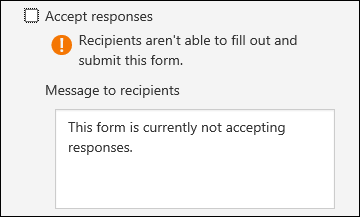
קבל תגובות - אם הגדרה זו אינה מסומנת, בטל את היכולת לאסוף תגובות נוספות לטופס. באפשרותך להתאים אישית את נמעני ההודעה שברצונך לראות בעת ניסיון לשלוח את התגובה שלהם לאחר ביטול הגדרה זו.
תאריך התחלהותאריך סיום - באפשרותך לציין תאריך ושעה מדויקים שבהם ברצונך להתחיל ולאסוף תגובות לטופס ולהפסקתן. סמן את תיבת הסימון תאריך התחלה ולאחר מכן בחר את תיבת הטקסט של התאריך ובחר תאריך מתוך פקד לוח השנה. בחר שעה ספציפית מהרשימה הנפתחת של שעות. בצע את אותה פעולה עבור תאריך סיום.
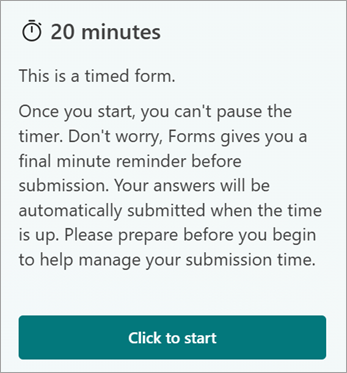
הגדר משך זמן - הגדר מגבלת זמן עבור המשיבים כדי למלא את הטופס או הבוחן. המשיבים אינם יכולים לערוך את התשובות שלהם לאחר סיום שעון העצר, ותשובותיהם יישלחו באופן אוטומטי כאשר שעון העצר יהיה מוכן. לדוגמה, אם תגדיר שעון עצר למשך 20 דקות, המשיבים יוצגו עם הפריטים הבאים:
הפעל שאלות בסדר אקראי - כאשר אפשרות זו אינה מסומנת (הגדרת ברירת המחדל), השאלות מוצגות למשיבים באותו סדר שיצרת אותם. כאשר אפשרות זו מסומנת, סדר השאלות המוצגות יתוופעל בסדר אקראי. כל משיב רואה את השאלות ברצף שונה.
הערה
אם הטופס או הבוחן שלך כולל מקטעים או עמודים מרובים, לא תוכל להציג שאלות בסדר אקראי.
- כל השאלות - הצג בסדר אקראי את כל השאלות בטופס או בבוחן.
- שאלות נעילה - הצג בסדר אקראי את כל השאלות למעט השאלות שאתה מייעד (לדוגמה, שאלות 3-5).
הפוך מספר שאלה ללא זמין עבור המשיבים - הסרת מספרי שאלות לאורך הטופס או הבוחן.
הצג מד התקדמות - המשיבים יראו מחוון חזותי של ההתקדמות שלהם בעת השלמת טופס או בוחן.
הערה
מד ההתקדמות זמין רק בטפסים ובבחנים המכילים מקטעים או עמודים מרובים.
הסתר שלח תגובה נוספת - כברירת מחדל, כאשר משיב משלים את הטופס או הבוחן שלך, בדף הסיום, יהיה קישור לשליחת תגובה נוספת. סמן תיבה זו כדי להסיר אפשרות זו.
התאמה אישית של הודעת תודה - הצג הודעת תודה בעת השלמת הטופס או הבוחן. מקם את ה- Curser בתיבת הטקסט כדי להתאים אישית את ההודעה.
קבלות תגובה עבור כל הבחנים וה טפסים
- אפשר קבלת תגובות לאחר השליחה - לאחר השלמת הטופס, למשיבים תהיה אפשרות לשמור או להדפיס PDF של הטופס עם תשובות מלאות בדף "תודה". שים לב שבחירה בהגדרה זו עדיין מאפשרת למשיבים בטופס, פנימיים לארגון שלך, לבקש אישור דואר אלקטרוני של הטופס שלהם.
- קבל הודעת דואר אלקטרוני על כל תגובה - קבל הודעה בדואר אלקטרוני בכל פעם שתגובה נשלחת.
- קבל הודעות חכמות כדי לעקוב אחר מצב התגובה - סמן תיבה זו אם השתמשת בערוץ ההזמנה. טפסים י לשלוח לך הודעות בדואר אלקטרוני עם תזכורות מותאמות אישית כדי להגביר את ההשתתפות ולשפר את תעריפי התגובה.
- סיווג - סיווג מאפשר לארגון שלך להגן על נתונים בהתאם למדיניות ולתקנים שלו.
משוב עבור Microsoft Forms
אנחנו רוצים לשמוע ממך! כדי לשלוח משוב Microsoft Forms, עבור אל הפינה השמאלית העליונה של הטופס ובחר הגדרות טופס נוספות >.
>.
למידע נוסף
יצירת טופס באמצעות Microsoft Forms
יצירת בוחן באמצעות Microsoft Forms
שאלות נפוצות על Microsoft Forms