
עצה
קבל מידע נוסף Microsoft Forms להתחיל מיד וליצור סקר, בוחן או משאל. רוצה מיתוג מתקדם יותר, סוגי שאלות וניתוח נתונים? נסה את Dynamics 365 Customer Voice.
Microsoft Forms כולל ניתוח עשיר בזמן אמת המספק מידע סיכום תגובה תוצאות בודדות עבור סקרים וסוגים אחרים של טפסים. באפשרותך לייצא את התוצאות ל- Microsoft Excel לצורך ניתוח מעמיק יותר, וכן למחוק או להדפיס סיכום של תגובות.
הצגת מידע סיכום תגובה עבור הטופס שלך
ב Microsoft Forms, פתח את הטופס שעבורו ברצונך לסקור את התוצאות ולאחר מכן בחר הצג תגובות.
המסך מבט כולל על תגובות מציג מידע סיכום אודות הטופס שלך, כגון מספר התגובות והמספר הממוצע הדרוש למשיבים כדי להשלים את הטופס. כל תיבת שאלה מציגה את מספר התגובות. קישורים לפרטים נוספים מציגים פרטים של תגובות בודדות.

הצג פרטים עבור כל שאלה
בחר פרטים נוספים בשאלות בודדות כדי לחשוף פרטים נוספים עבור שאלה זו. באפשרותך למיין את תוצאות התגובה על-ידי בחירת כותרת עמודה.

בדיקת נתוני תגובה עבור כל שאלה
בחר בדוק תוצאות בודדות כדי לראות פרטים בודדים עבור כל משיב.

השתמש בחצים ימינה ושמאלה כדי לעבור בין פרטי התוצאה.
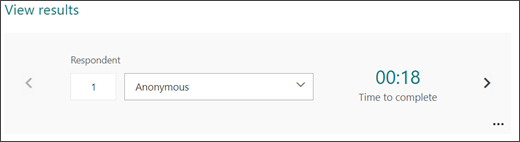
באפשרותך גם לבחור את שם המשיב כדי לדלג לתוצאות של משיב אחר.

הערה
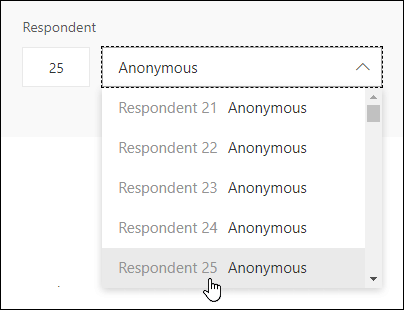
אם יש לך יותר מ- 50 מגיבים, גלול מטה לתחתית הרשימה הנפתחת ובחר הצג מגיבים נוספים כדי לראות את התגובות הנותרות.
חפש תגובה בודדת על-ידי הזנת המספר (לדוגמה, 25) בשדה המשיב המשויך לתגובה זו.
עצה
חיפוש תגובה בודדת לפי מספר הזיהוי (מזהה) המשויך אליה שימושי במיוחד כאשר התגובות נאספות באופן אנונימי. מזהה המשיב אינו כולל כל תגובה, שניתן למצוא בעמודה הראשונה של חוברת העבודה אם אתה מייצא את התגובות שלך ופתח אותן ב- Excel.
בחר אפשרויות נוספות עבור תגובות כדי למחוק את כל התגובות, להדפיס תגובות או לשתף קישור סיכום.

בחר הקודם כדי לחזור למסך מבט כולל על תגובות.
עצה
קבל מידע נוסף על הדפסת טפסים.
הצגת תוצאות טופס בחוברת עבודה של Excel
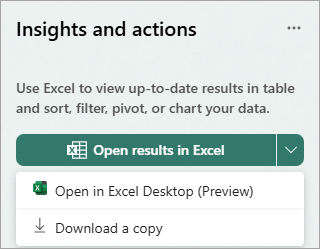
באפשרותך להציג בקלות את כל נתוני התגובה עבור הטופס שלך ב- Microsoft Excel. מתוך מבט כולל על תגובות, באפשרותך לפתוח תוצאות ב- Excel כדי ללכוד תמונה של נתוני התגובה הנוכחיים שלך בחוברת עבודה.
בחר את החץ הנפתח לצד פתח תוצאות ב- Excel כדי לפתוח בשולחן העבודה של Excel כתצוגה מקדימה, או הורד עותק.
הערה
- אם תבחר פתח תוצאות ב- Excel, חוברת העבודה של Excel תאוחסן באופן אוטומטי ב- OneDrive לעבודה או לבית הספר ות המכיל חיבור נתונים חי לטופס שלך. עבור טפסי קבוצה, חוברת העבודה של Excel נשמרת ב- SharePoint. נתוני תגובה חדשים בטופס ישתקפו בחוברת העבודה שלך. חוברת העבודה תיפתח באופן אוטומטי Excel באינטרנט.
- אם תבחר באפשרות פתח בשולחן העבודה של Excel, חוברת העבודה של Excel תאוחסן באופן אוטומטי ב- OneDrive לעבודה או לבית הספר ות המכיל חיבור נתונים חי לטופס שלך. עבור טפסי קבוצה, חוברת העבודה של Excel נשמרת ב- SharePoint. נתוני תגובה חדשים בטופס ישתקפו בחוברת העבודה שלך. חוברת העבודה תיפתח באופן אוטומטי בשולחן העבודה של Excel. היא זמינה לכל משתמשי הערוץ השוטף של Excel שפועלת בהם גירסה 2410 (גירסת Build מס' 16.0.18227.20000) ואילך. באפשרותך לבדוק באיזו גירסה אתה משתמש על-ידי מעבר אל חשבון קובץ>ב - Excel. אם אתה משתמש בגירסה קודמת, מומלץ לעדכן את יישום Excel כדי לנצל תכונה זו במלואה. משתמשי Mac יכולים גם מצפים לתכונה זו בעדכון קרוב.
- רק הבעלים של הטופס יכול להפעיל את עדכון הנתונים ב- Excel, ומשתמשים אחרים בארגון שלך בעלי הרשאות עריכה עבור חוברת העבודה. משתמשים חיצוניים (כלומר, מחוץ לארגון) אינם יכולים להפעיל את עדכון הנתונים.
- אם תבחר הורד עותק, תיפתח חוברת עבודה לא מקוונת של Excel ללא קשר גומלין או חיבור לטופס שלך.
אם אתה עדיין רואה את מתחת ללחצן פתח ב- Excel, חיבור הנתונים החי עם Excel נותק. פתח את חוברת העבודה של Excel ובצע את ההוראות להגדרת חיבור נתונים חדש.

פתרון בעיות בייצוא נתונים
אם אתה נתקל בשגיאת הורדה, למד כיצד לפתור בעיות בייצוא נתוני טופס ל- Excel.
ניתוח תוצאות טופס ב- Excel
בחוברת העבודה של Excel, הפרטים של כל שאלה בטופס מיוצגים בעמודות וכל תגובה מוצגת בשורה. חמש העמודות הראשונות מציגות מזהה משיב, שעות התחלה וסיום עבור כל תגובה, ואת השם וכתובת הדואר האלקטרוני של כל משיב. העמודות הבאות מציגות את הבחירות של המשיב.

הערה
- מזהה המשיב אינו כולל כל תגובה בטופס. באפשרותך למצוא תגובות בודדות ואת זהות המשיבים המתאימים שלהן על-ידי בחירת הצג תוצאות במסך מבט כולל על תגובות של הטופס.
- כל שינוי שתבצע בחוברת העבודה לא ישתנה את תוכן הטופס.
- שמות וכתובות דואר אלקטרוני לא יוצגו אם תאפשר לטופס לקבל תגובות אנונימיות.
שיתוף תוצאות עם אנשים אחרים
- בחר מבט כולל על תגובות.
- בחר אפשרויות נוספות עבור תגובות לחצן>שתף קישור סיכום.
- בחר עותק.
בעת הדבקת קישור זה, כל מי שיש לו את הקישור יוכל להציג סיכום תגובות עבור הטופס שלך.
הערה
- אם אתה משתמש באתר הנייד, בחר מבט כולל על תגובה ובחר את החץ במרכז. תוכל להעתיק את הקישור או לשלוח אותו בדואר אלקטרוני משם.
- אם אתה משתף פעולה בטופס עם אנשים ספציפיים בארגון שלך, רק אתה, כבעלים של הטופס, יכול ליצור קישור סיכום עבור הטופס שלך אם לא קיים עדיין. עורכים משותפים עדיין יכולים להעתיק ולשתף את קישור הסיכום שלך, אך אינם יכולים ליצור קישור בעצמם. במצבי שיתוף פעולה אחרים שאינם מוגדרים עבור אנשים ספציפיים בארגון שלך, עורכים משותפים יכולים ליצור קישורי סיכום חדשים.
מחיקת קישור סיכום משותף
אם אתה משתף את התגובות שלך לטופס עם כל אדם בארגון שלך ולאחר מכן מחליט לשתף עם אנשים ספציפיים בלבד בארגון שלך, כל קישור לשיתוף סיכום שכבר קיים עדיין יכול לגשת על-ידי כל אדם בתוך הארגון או מחוצה לו.
מחיקת קישור סיכום תסיר לצמיתות ולא תהיה אפשרות להפעיל אותו מחדש.
עבור אל הצג תגובות, אפשרויות נוספות של מבט>כולל על תגובות לחצן>שתף קישור סיכום הסר>קישור מחק .
.
אופציונלי: לאחר מכן תוכל ליצור קישור סיכום חדש אם ברצונך לשתף אותו עם קהל חדש, אך קישור סיכום חדש זה עדיין יהיה נגיש לכל מי שיחזיק אותו.
משוב עבור Microsoft Forms
אנחנו רוצים לשמוע ממך! כדי לשלוח משוב Microsoft Forms, עבור אל הפינה השמאלית העליונה של הטופס ובחר הגדרות טופס נוספות>.